
الدليل 4 من 8
إعداد الطاولات ورموز QR
ربط كل منطقة خدمة برمز QR لفتح المطعم الصحيح وتحديد الجدول المرتبط بالطلب.
تظهر لقطات الشاشة الواجهة الفرنسية، لكن التخطيط والميزات متماثلة في جميع اللغات.
التنقل في الوثائق
الفصل 1
إنشاء نقطة خدمة وطاولات
تحتوي الطاولة على معرف مرئي للفريق وقدرة إرشادية. يمكن إدارة العداد كطاولة مخصصة.
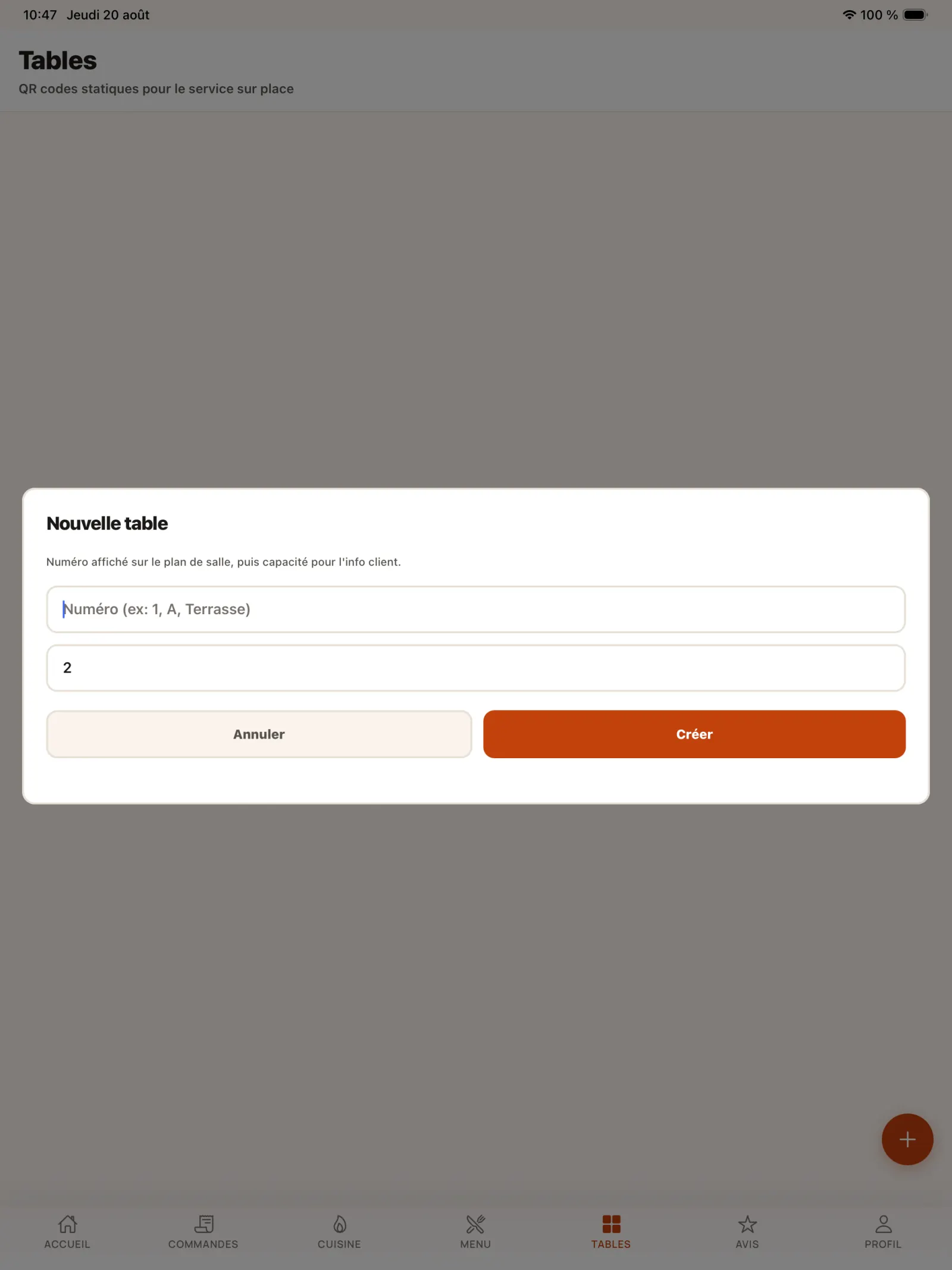
الخطوة 1
إنشاء أول طاولة
في تبويب "الطاولات"، أدخل اسمًا أو رقمًا، ثم قم بالإشارة إلى سعته قبل التحقق من صحته.
فتح الصورة بالحجم الكامل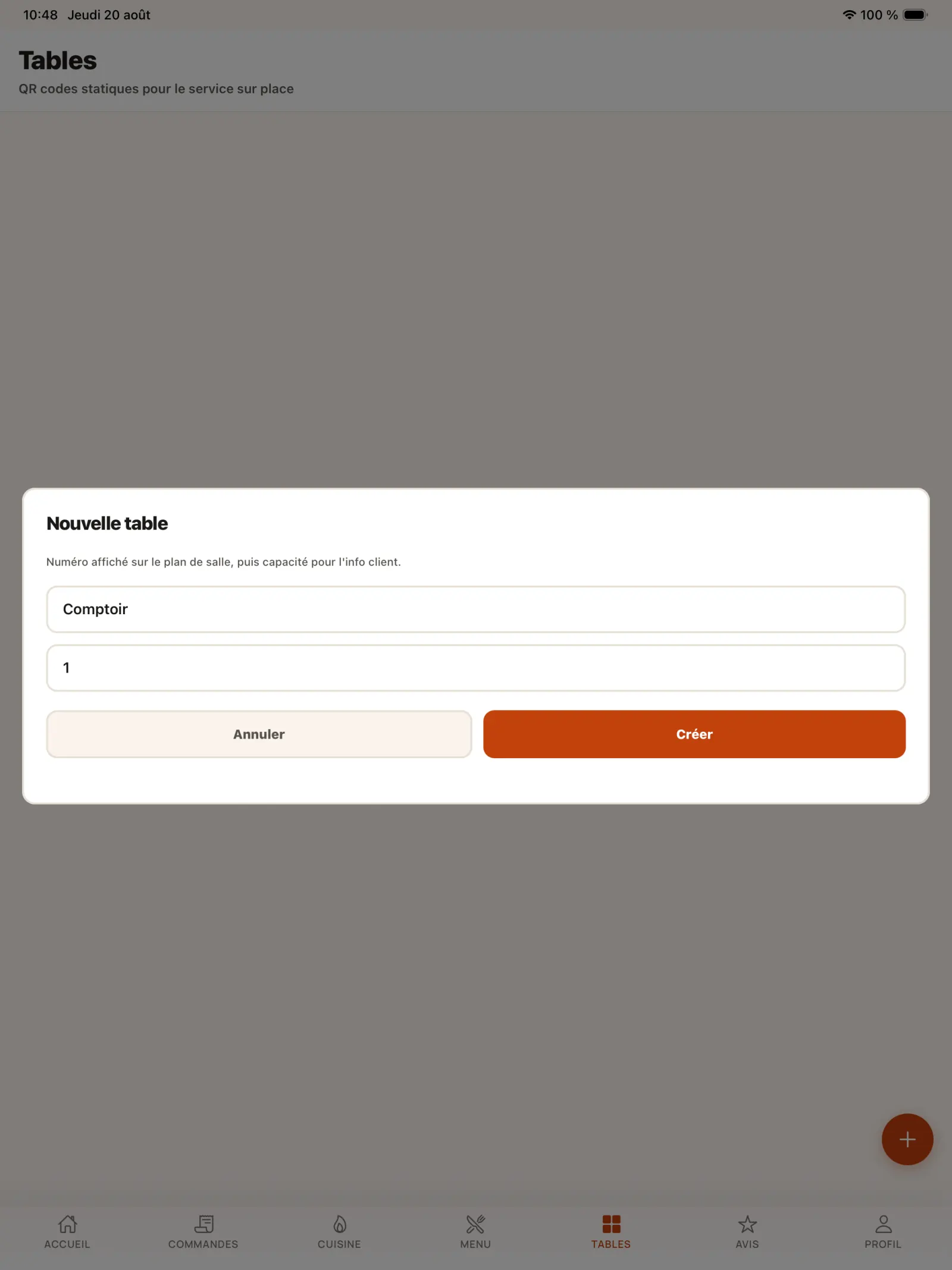
الخطوة 2
إنشاء نقطة خدمة عند المنضدة
أضف طاولة باسم "العداد" لتحديد الطلبات التي تم التقاطها أو استلامها في هذا الموقع.
فتح الصورة بالحجم الكامل
الفصل 2
تخصيص وتصدير رمز QR
يحتوي كل جدول على رمز QR فريد. تجديده يبطل النسخة السابقة، والتي يجب أن تظل عملا طوعيا.
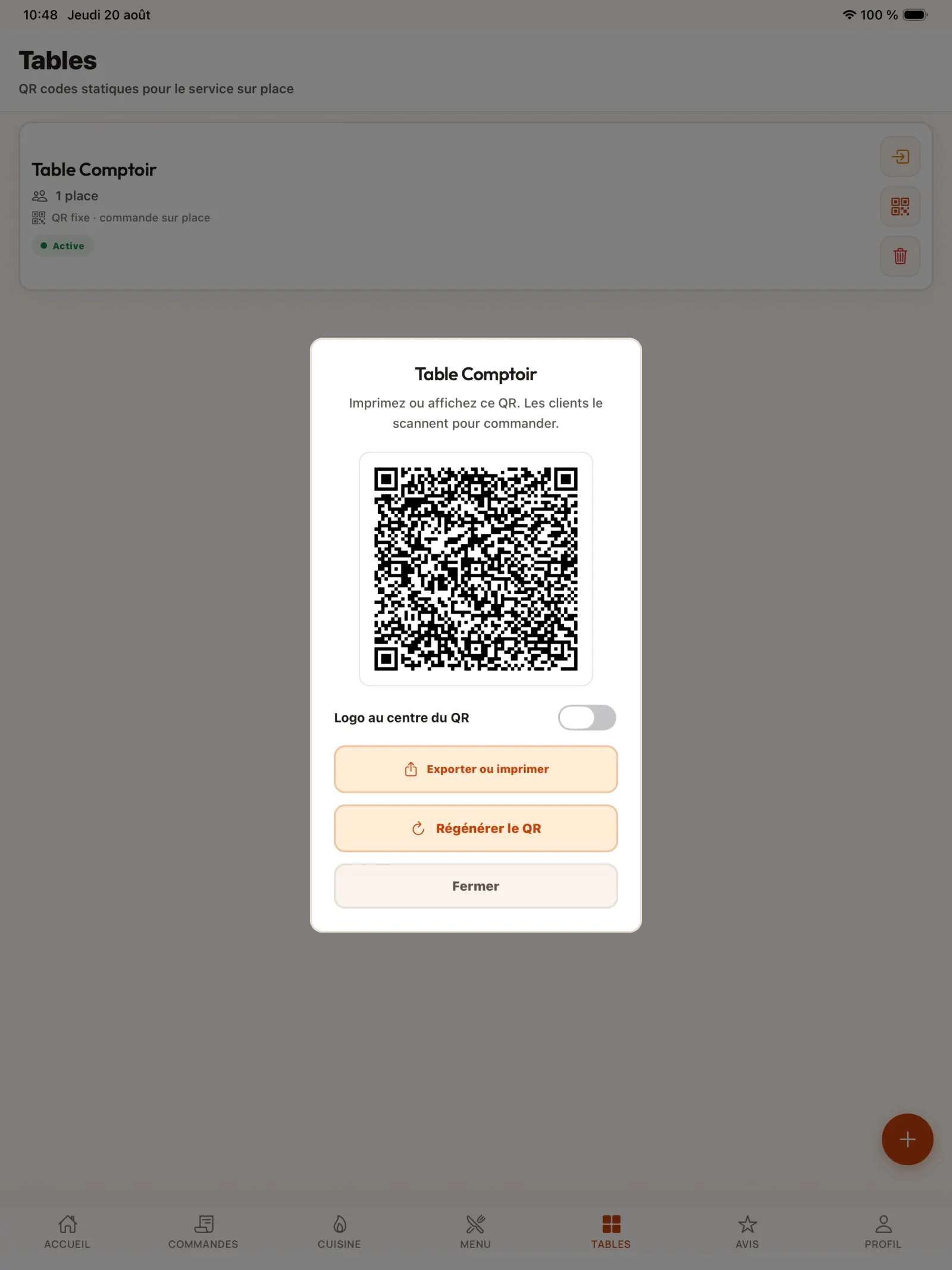
الخطوة 3
افتح رمز QR الخاص بالجدول
حدد "رمز QR" على يمين الجدول. يمكنك دمج شعار المطعم في المركز قبل التصدير.
عمليًا. يمكن لفريق KoulChi دعمك في الطباعة. إذا قمت بإعادة إنشاء رمز QR، يصبح الرمز القديم غير صالح على الفور: احتفظ بهذا الإجراء للاستبدال الطوعي للوسيط.
فتح الصورة بالحجم الكامل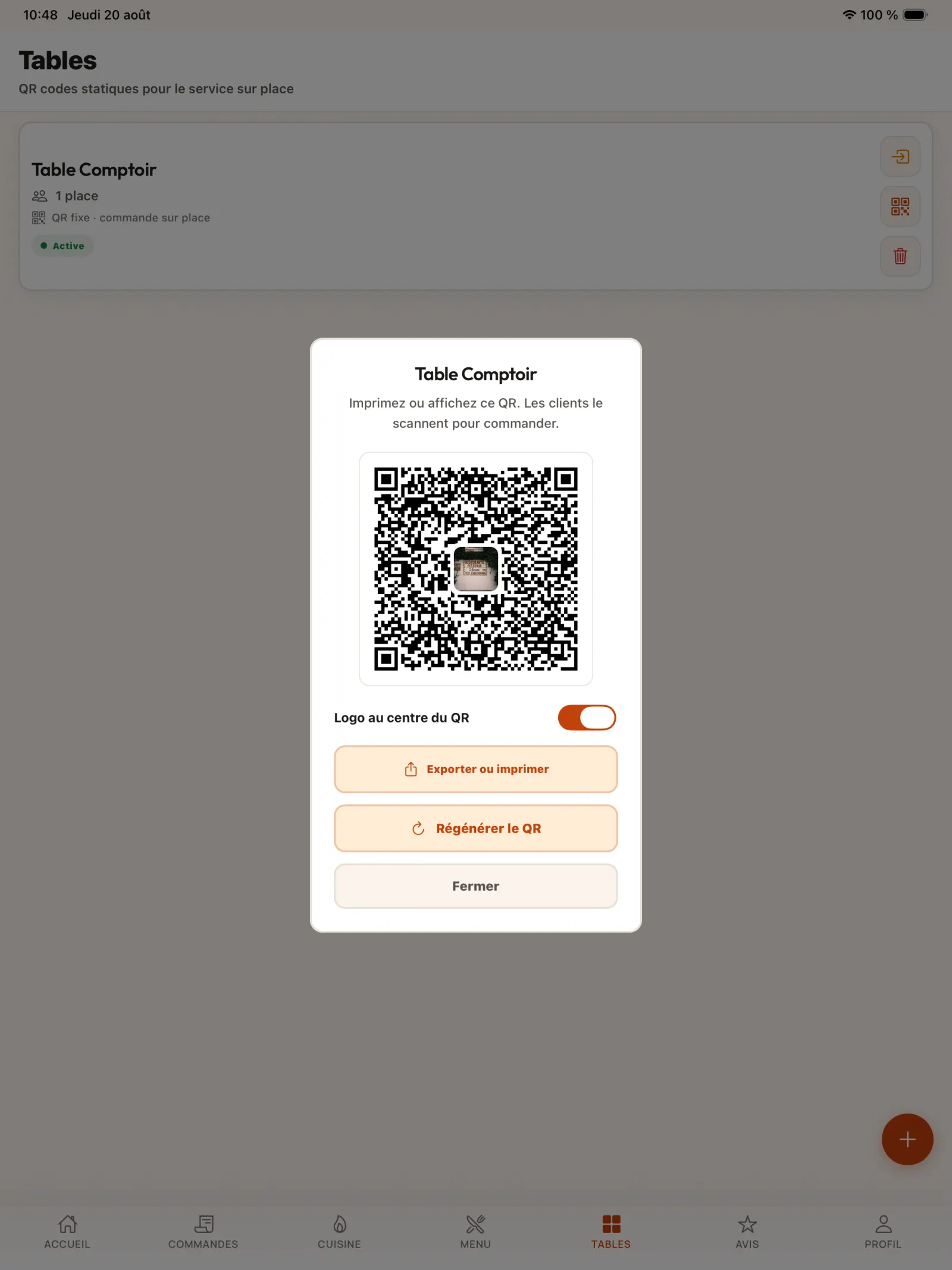
الخطوة 4
قم بمعاينة رمز QR المخصص
تحقق من إمكانية قراءة رمز QR بعد إضافة شعار المطعم.
فتح الصورة بالحجم الكامل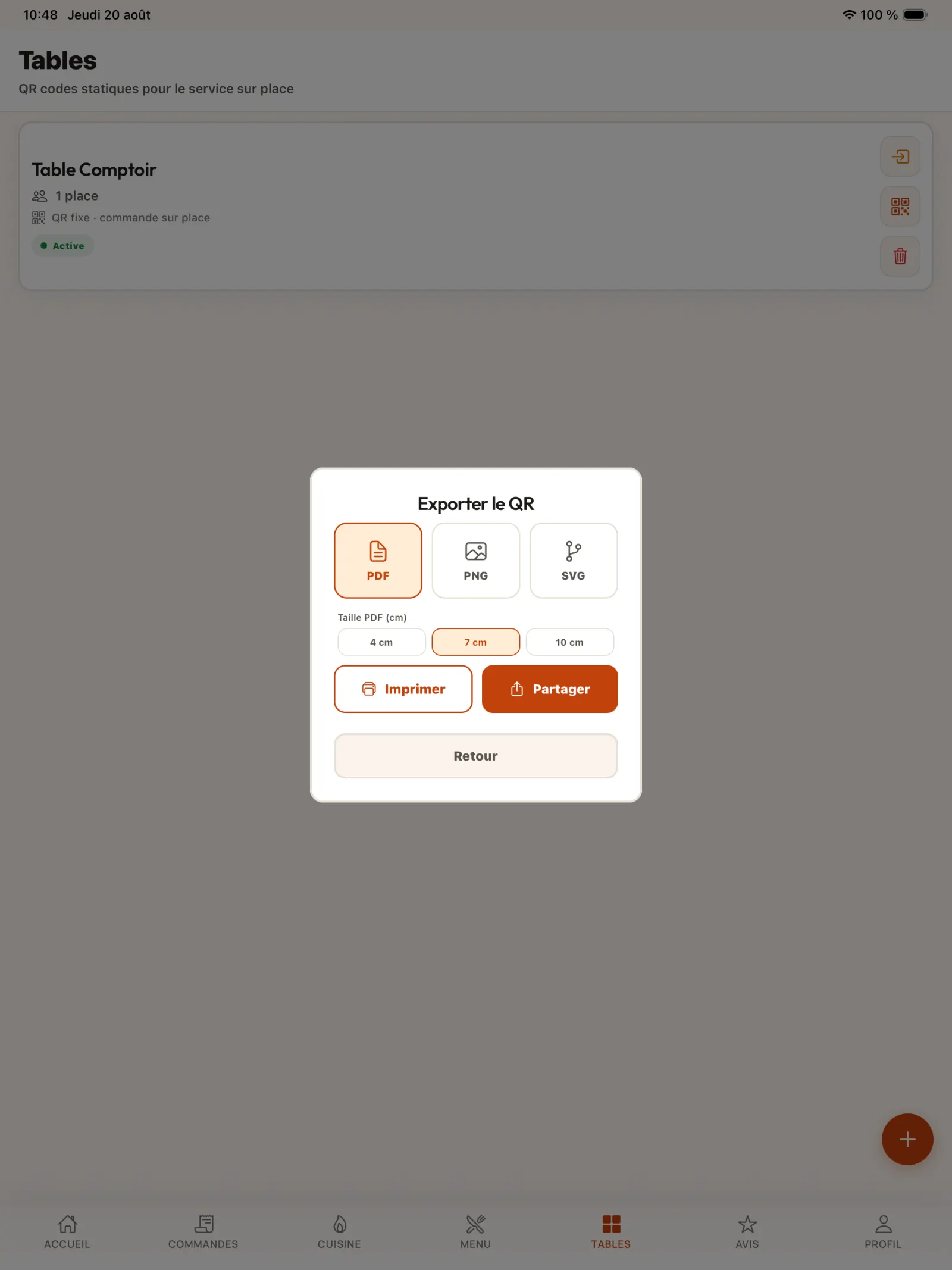
الخطوة 5
اختر تنسيق التصدير
استخدم "تصدير أو طباعة" ثم حدد التنسيق المناسب: PDF للطباعة البسيطة، أو PNG للصورة، أو SVG للطباعة الاحترافية.
عمليًا. يعتبر ملف PDF مناسبًا للطباعة البسيطة على الورقة، وPNG للوسائط الرقمية وSVG للطابعة الاحترافية، لأنه يظل واضحًا مهما كان الحجم النهائي.
فتح الصورة بالحجم الكامل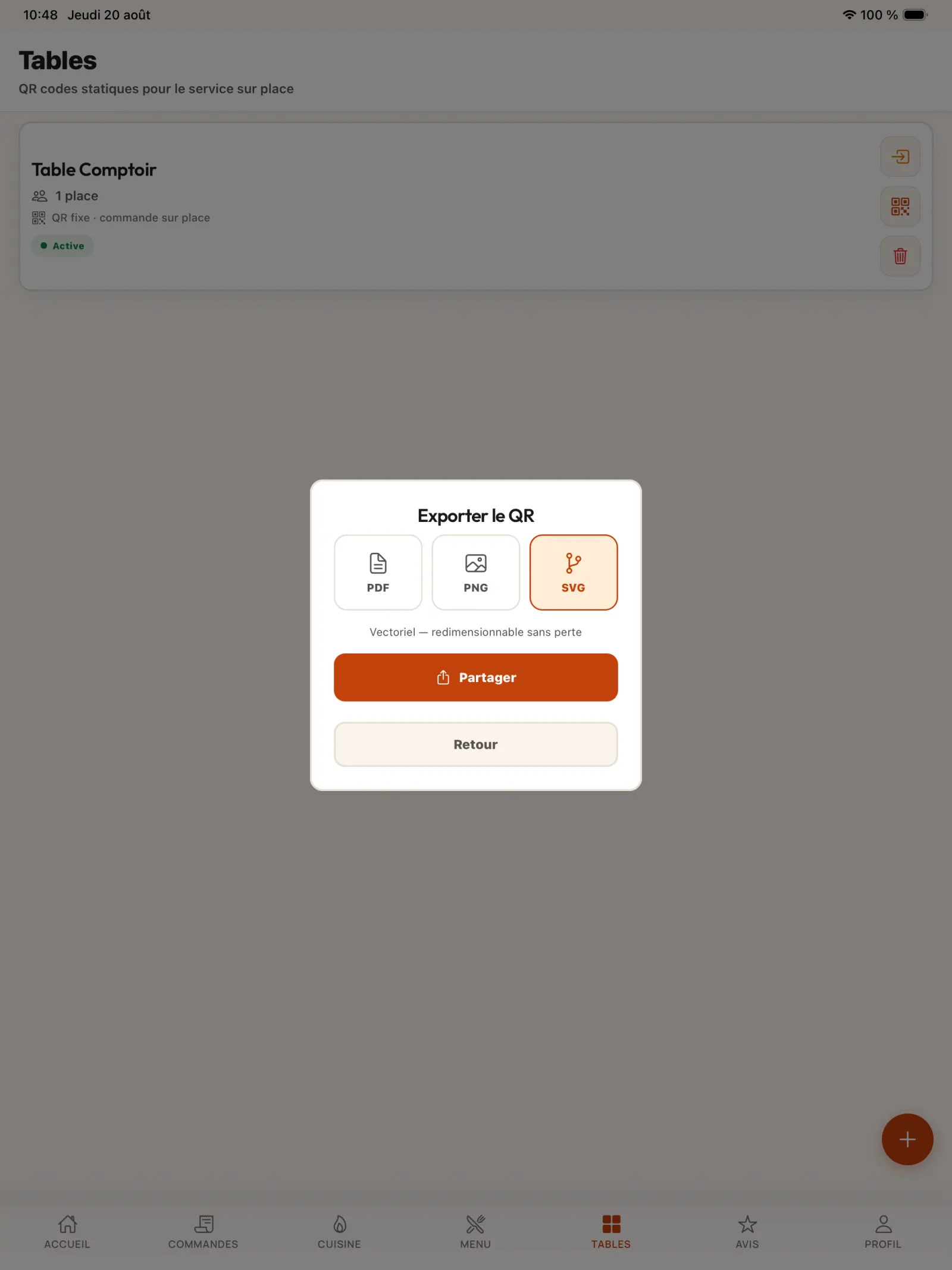
الخطوة 6
تصدير بصيغة SVG
يظل ملف المتجه SVG واضحًا بغض النظر عن حجم الطباعة.
فتح الصورة بالحجم الكامل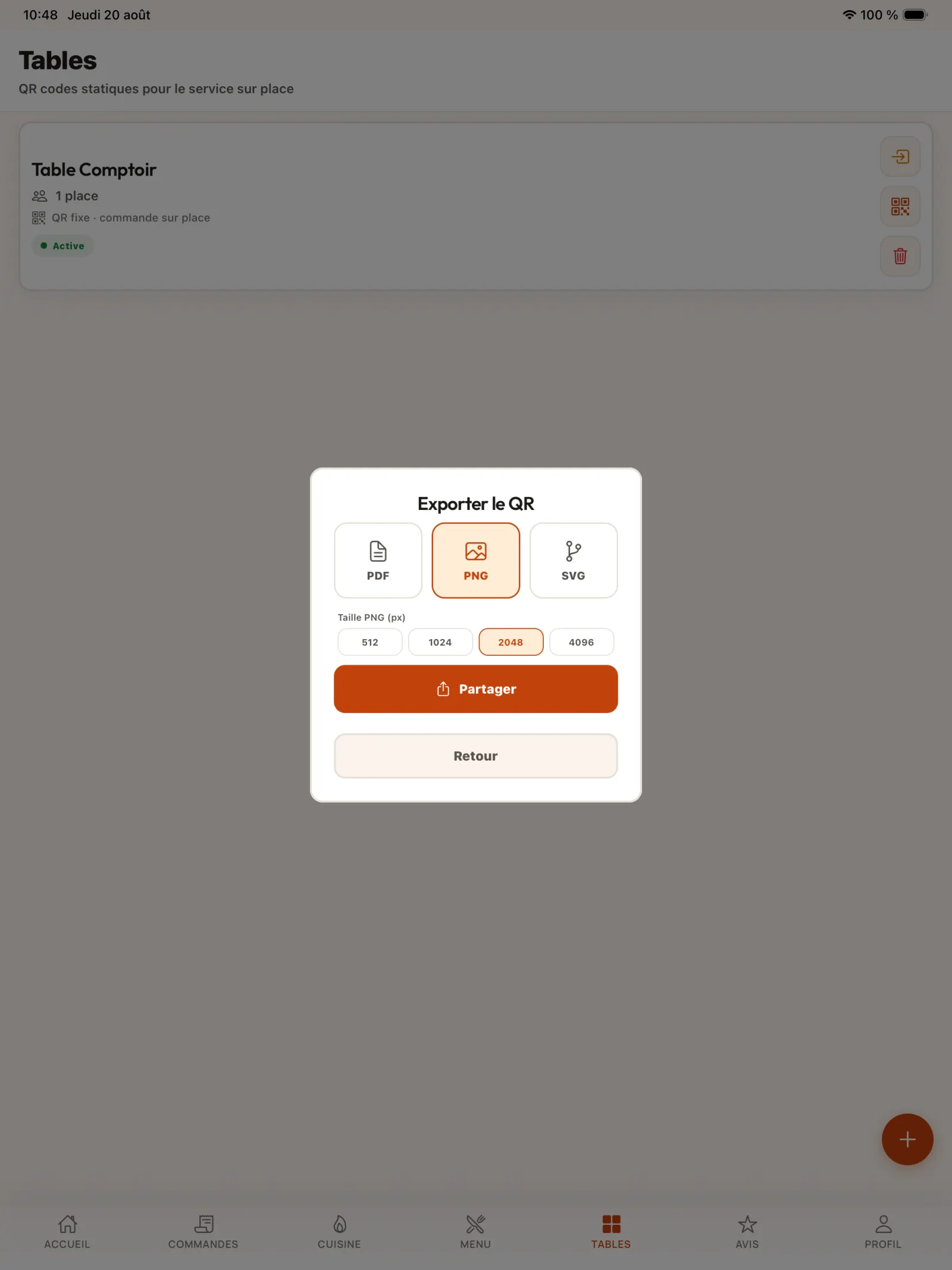
الخطوة 7
تصدير بصيغة PNG
اختر دقة PNG المناسبة للاستخدام الرقمي أو وسائط الطباعة المقصودة.
فتح الصورة بالحجم الكامل
الفصل 3
توزيع رموز QR في قاعة المطعم
يفتح رمز QR صفحة المطعم وينقل الموقع الأصلي حتى يتعرف الفريق على الطاولة المعنية.
الخطوة 8
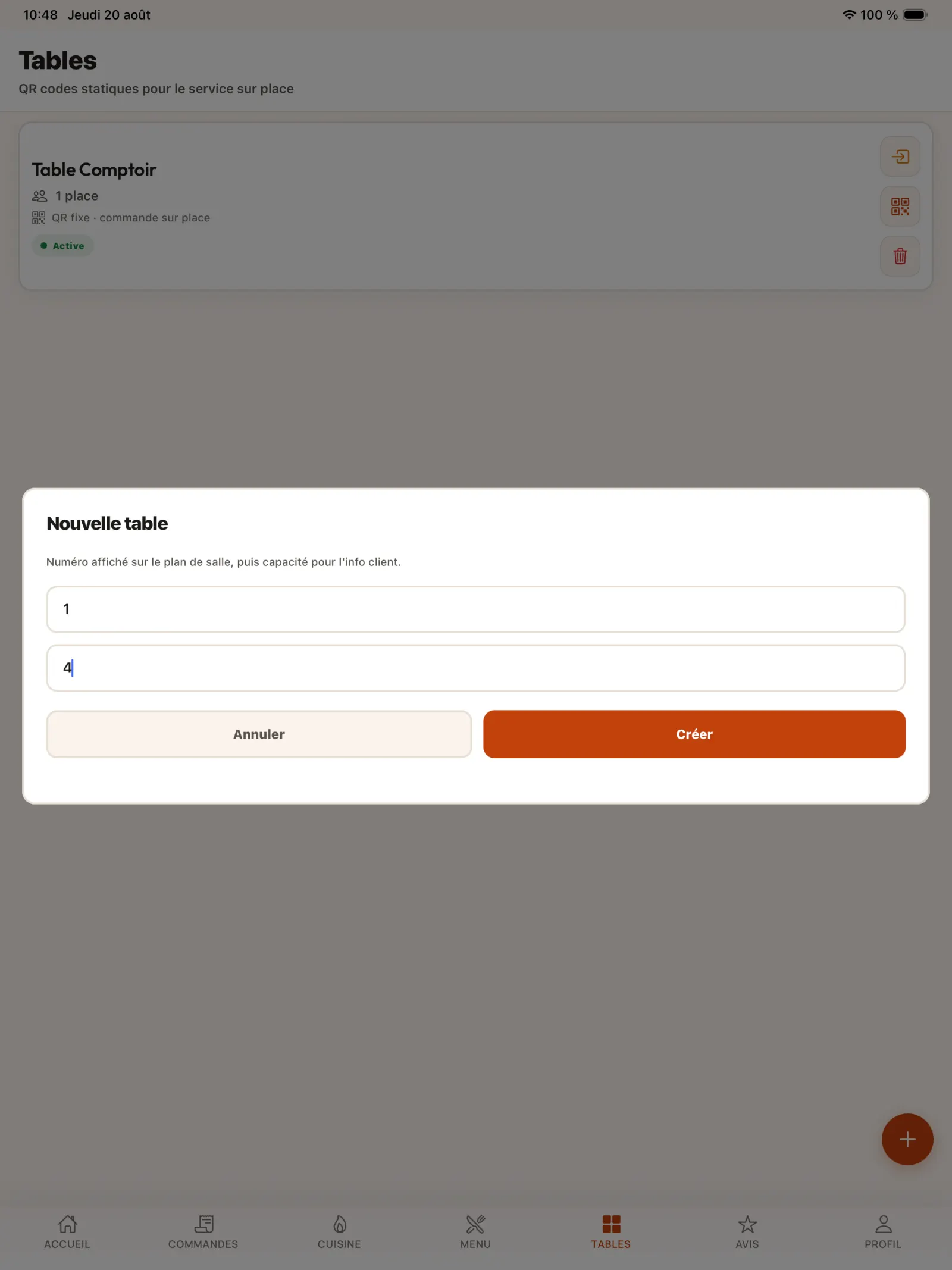
أضف طاولات قاعة المطعم
قم بإنشاء كل طاولة بمعرف فريد وسعة تتوافق مع مؤسسة المطعم.
فتح الصورة بالحجم الكامل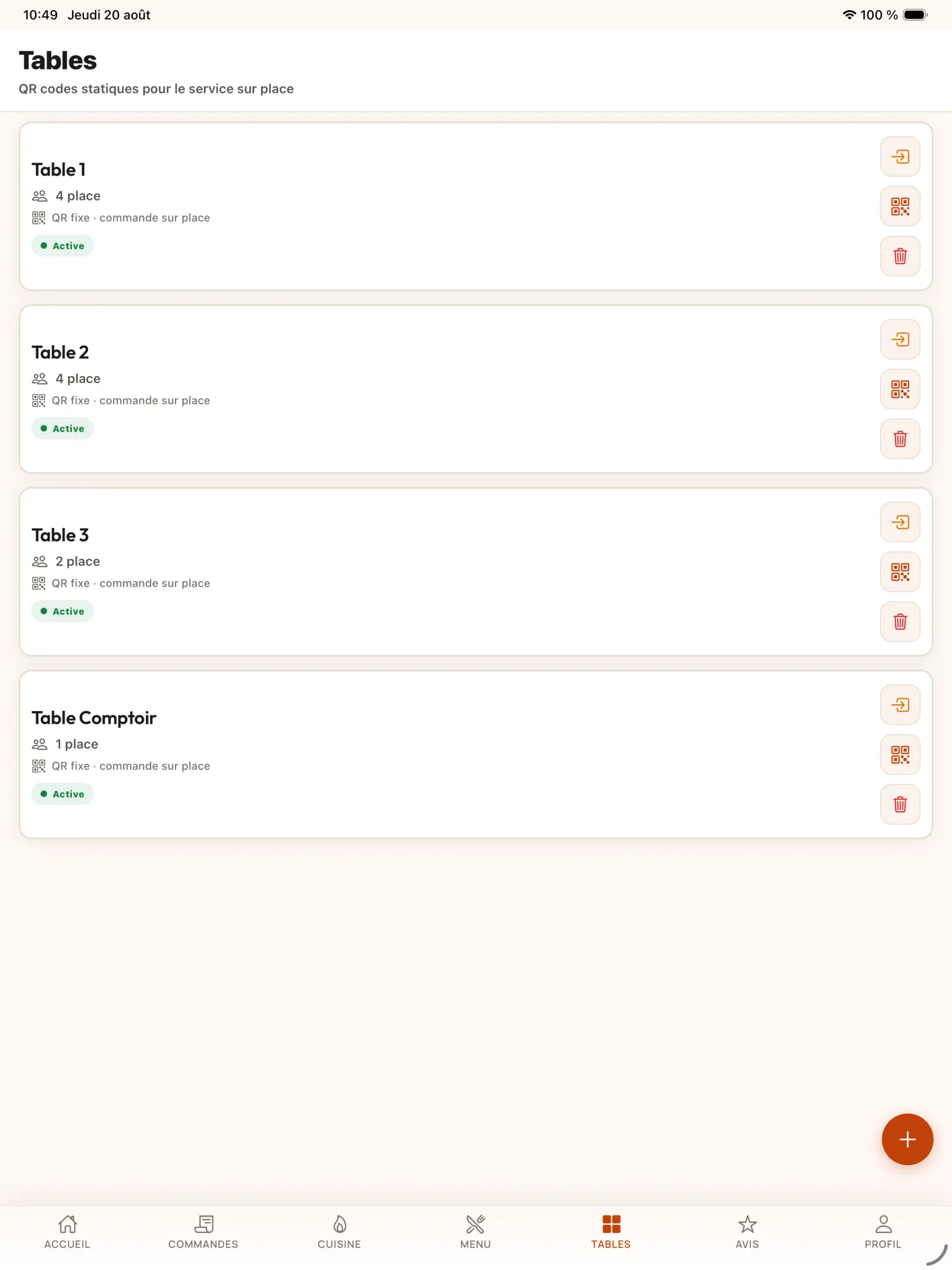
الخطوة 9
التحقق من قائمة الطاولات
تأكد من أن كل جدول له رمز QR الخاص به. سيحتفظ الأمر الذي يبدأ من هذا الرمز بمعلومات الجدول.
عمليًا. يفتح رمز QR الملف في تطبيق KoulChi عند تثبيته، أو صفحة ويب المطعم في المتصفح. تبقى الطاولة الأصلية مرتبطة بالطلب: المسح الذي تم إجراؤه على الطاولة 2 يسمح للعداد والمطبخ بالتعرف مباشرة على هذا الموقع.
فتح الصورة بالحجم الكامل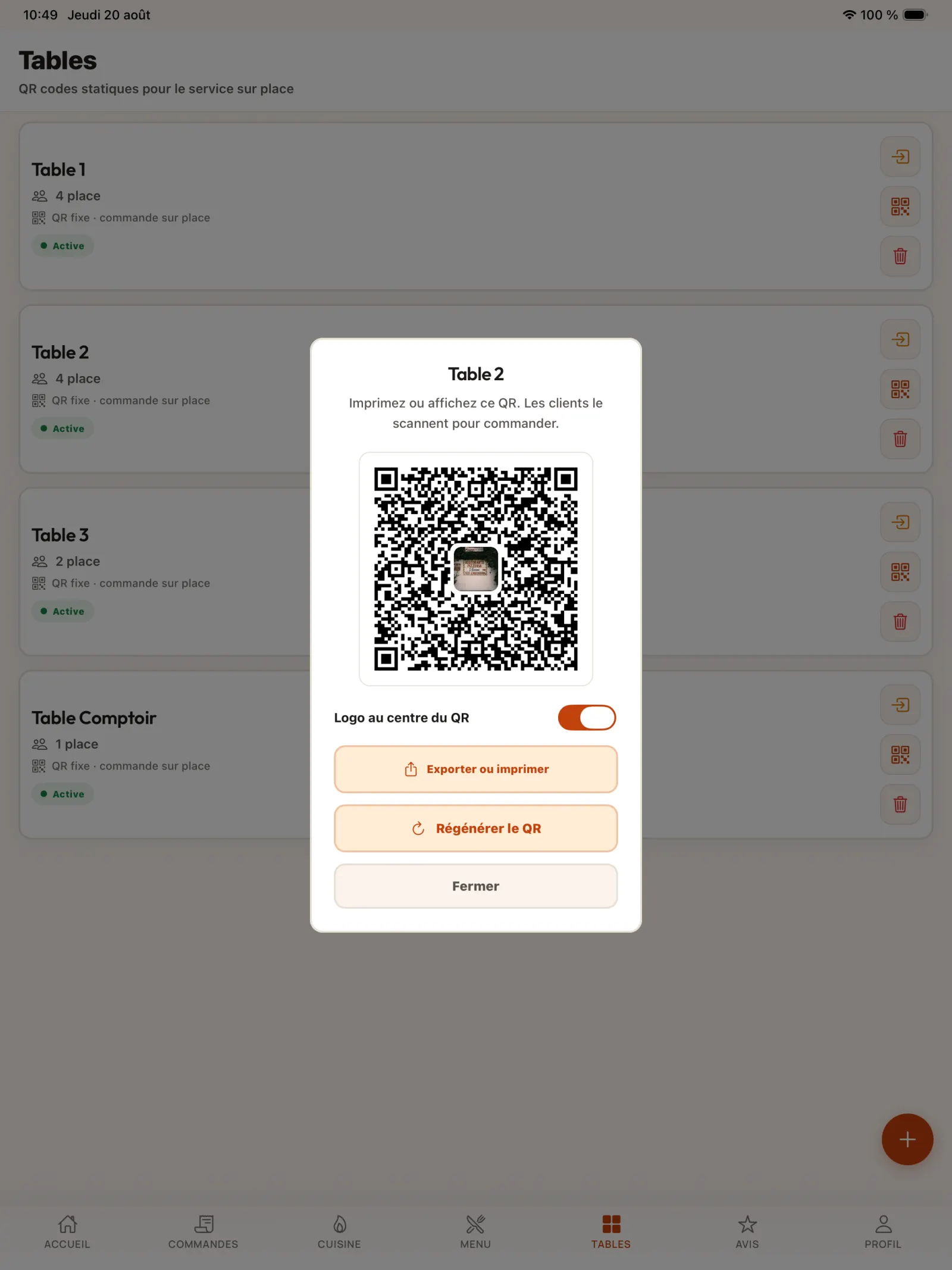
الخطوة 10
تصدير كل الوسائط
افتح رموز QR تباعاً لإعداد الدعامات المخصصة للطاولات أو العدادات أو التغليف.
فتح الصورة بالحجم الكامل