
الدليل 1 من 8
أنشئ حسابك ومطعمك على KoulChi Pro
يرشد هذا الدليل المسؤول منذ التسجيل إلى إنشاء فضاء مطعمه.
تظهر لقطات الشاشة الواجهة الفرنسية، لكن التخطيط والميزات متماثلة في جميع اللغات.
التنقل في الوثائق
الفصل 1
أنشئ حسابك الاحترافي
يبدأ التسجيل في تطبيق KoulChi Pro. سيسمح نفس الحساب بعد ذلك بالوصول إلى مساحة Pro على الويب.
الخطوة 1
الوصول إلى إنشاء الحساب
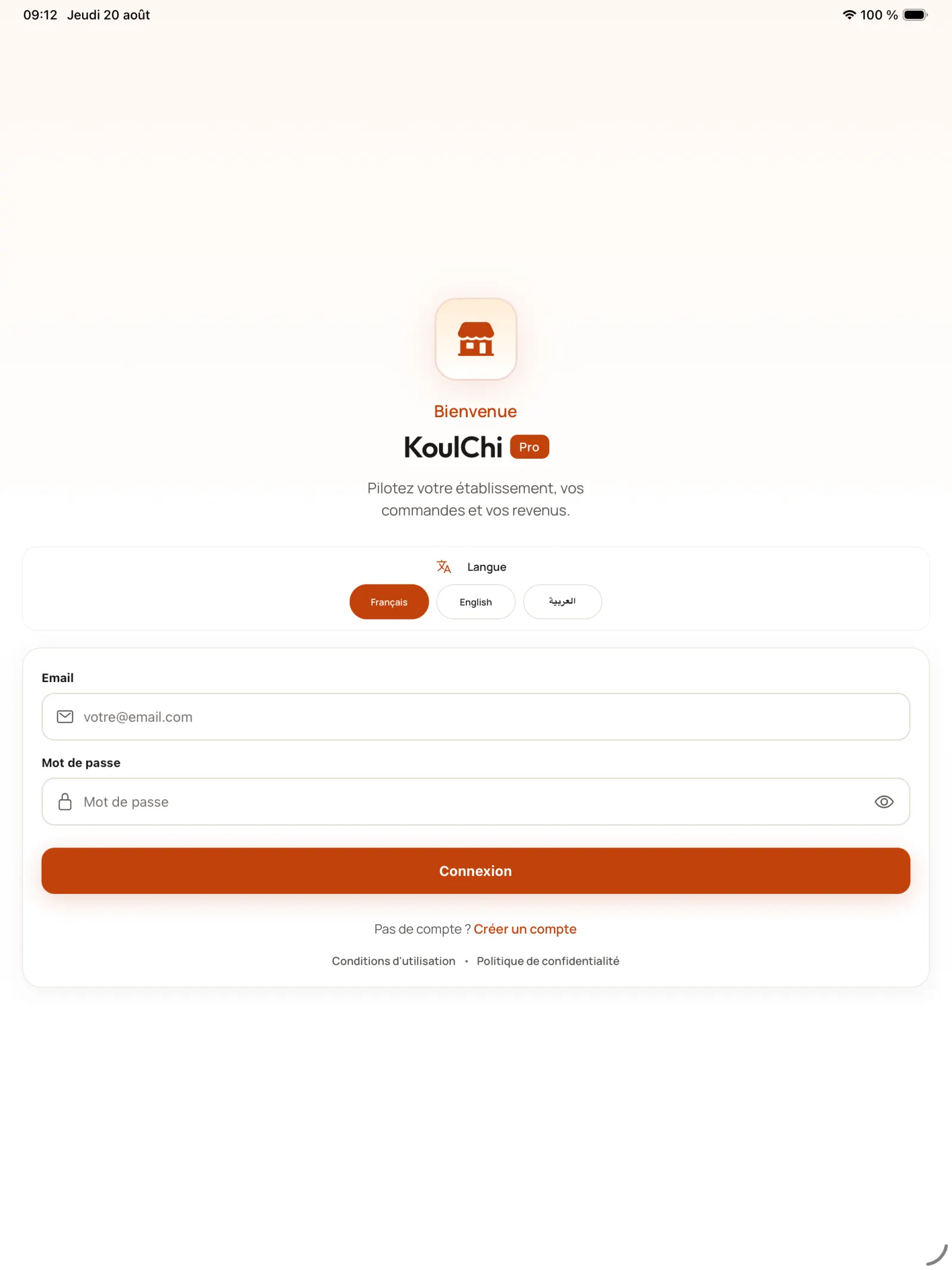
اختر لغة التطبيق، ثم حدد "إنشاء حساب" ضمن نموذج تسجيل الدخول.
فتح الصورة بالحجم الكامل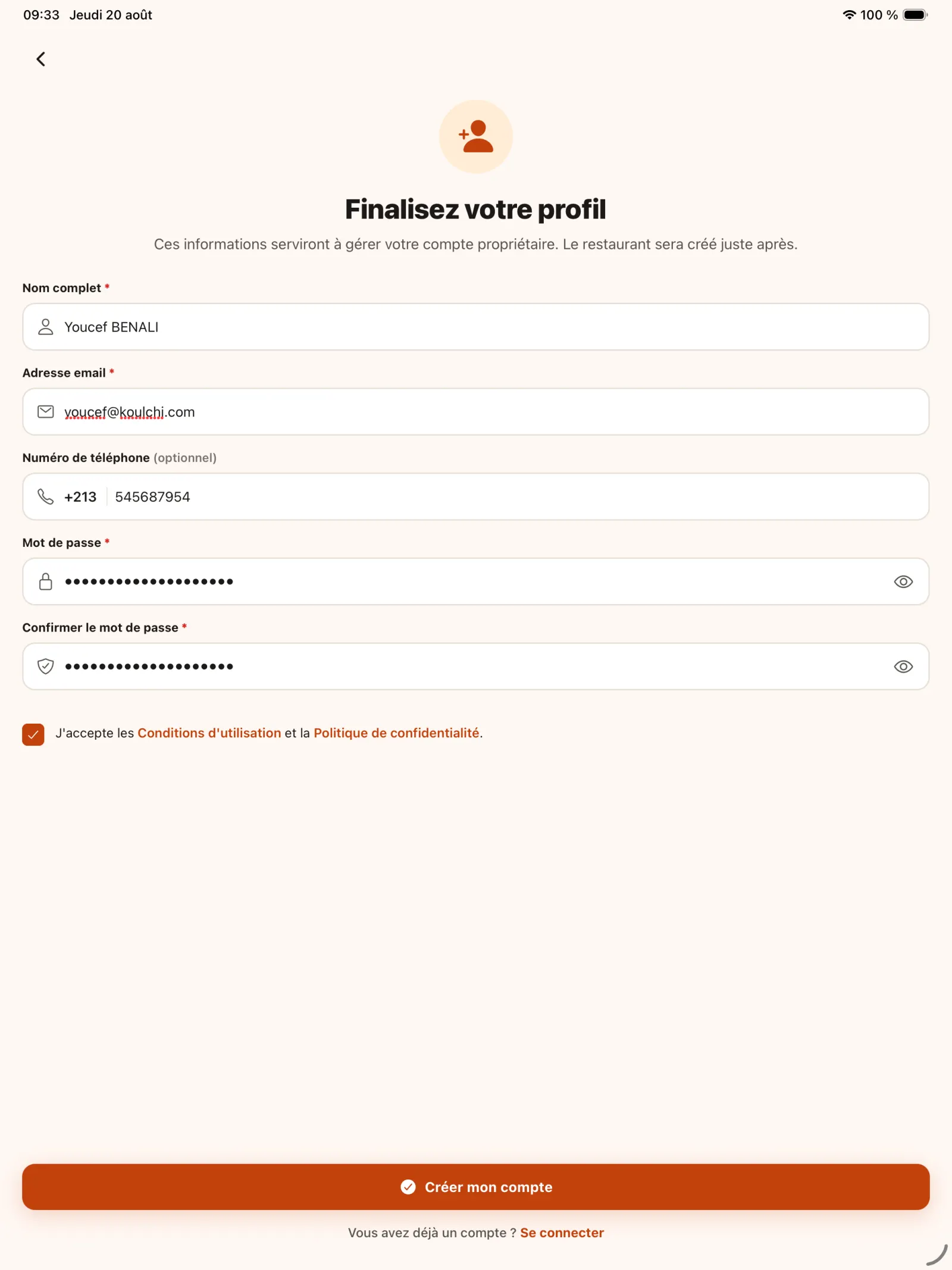
الخطوة 2
املأ معلوماتك
أدخل هويتك وعنوان بريدك الإلكتروني ورقم هاتفك، ثم اختر كلمة مرور تتوافق مع المعايير المعروضة. قم بمراجعة المستندات القانونية وقبولها قبل المتابعة.
فتح الصورة بالحجم الكامل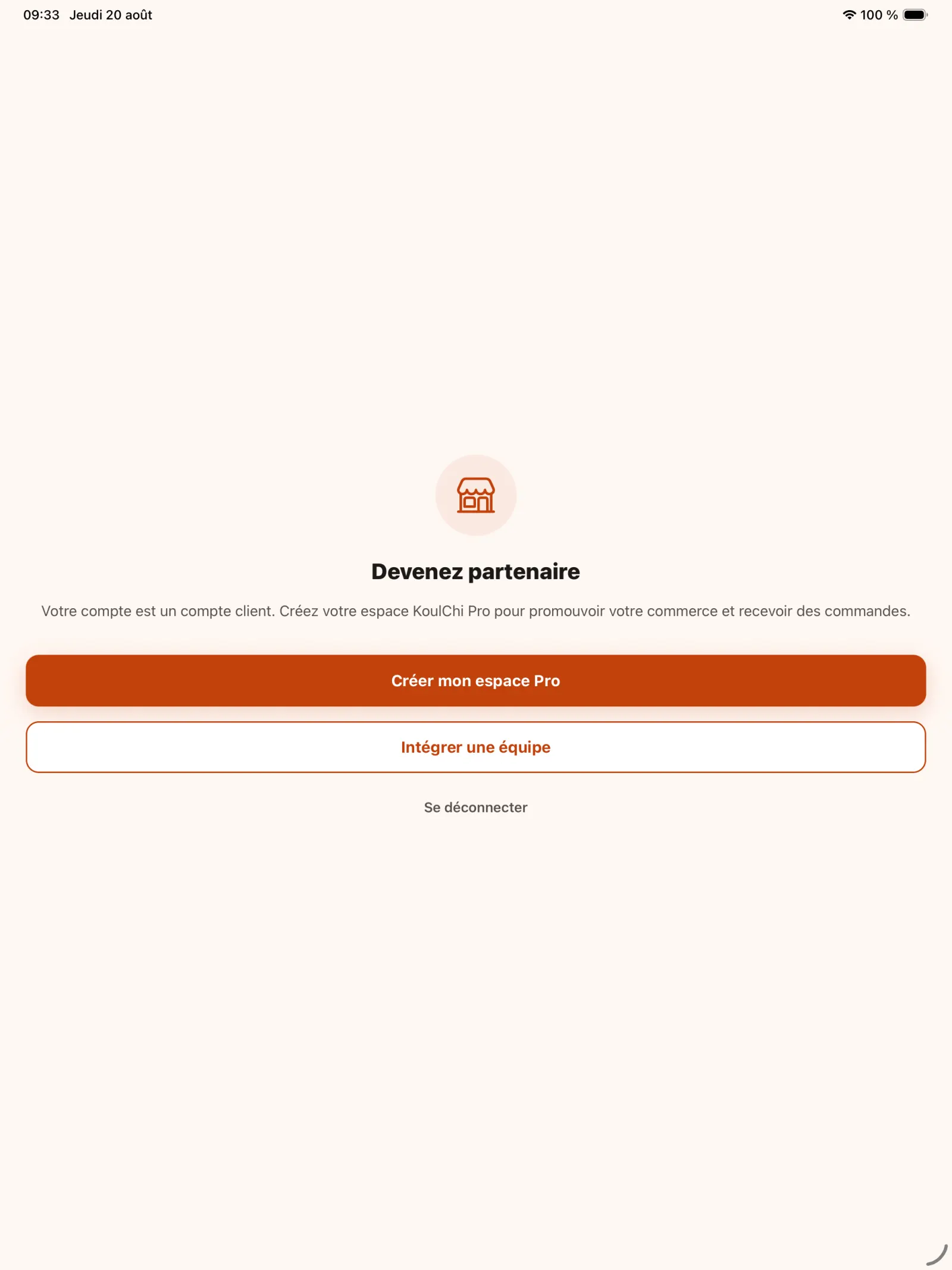
الخطوة 3
قم بإنشاء فضاء المحترفين الخاصة بك
حدد "إنشاء مساحة احترافية" لتسجيل مؤسستك الخاصة. خيار "الانضمام إلى فريق" مخصص للموظفين المدعوين إلى مطعم موجود.
عمليًا. تميز KoulChi Pro بين المدير الذي ينشئ المؤسسة والموظفين الذين ينضمون إلى الفريق. يحتفظ كل شخص بحسابه الخاص بدلاً من مشاركة المعرفات المشتركة.
فتح الصورة بالحجم الكامل
الفصل 2
سجل مطعمك
تجمع البيانات الأولية المعلومات التي ستساعد الزبائن على فهم النشاط والعثور على المؤسسة.
الخطوة 4
قدّم مطعمك
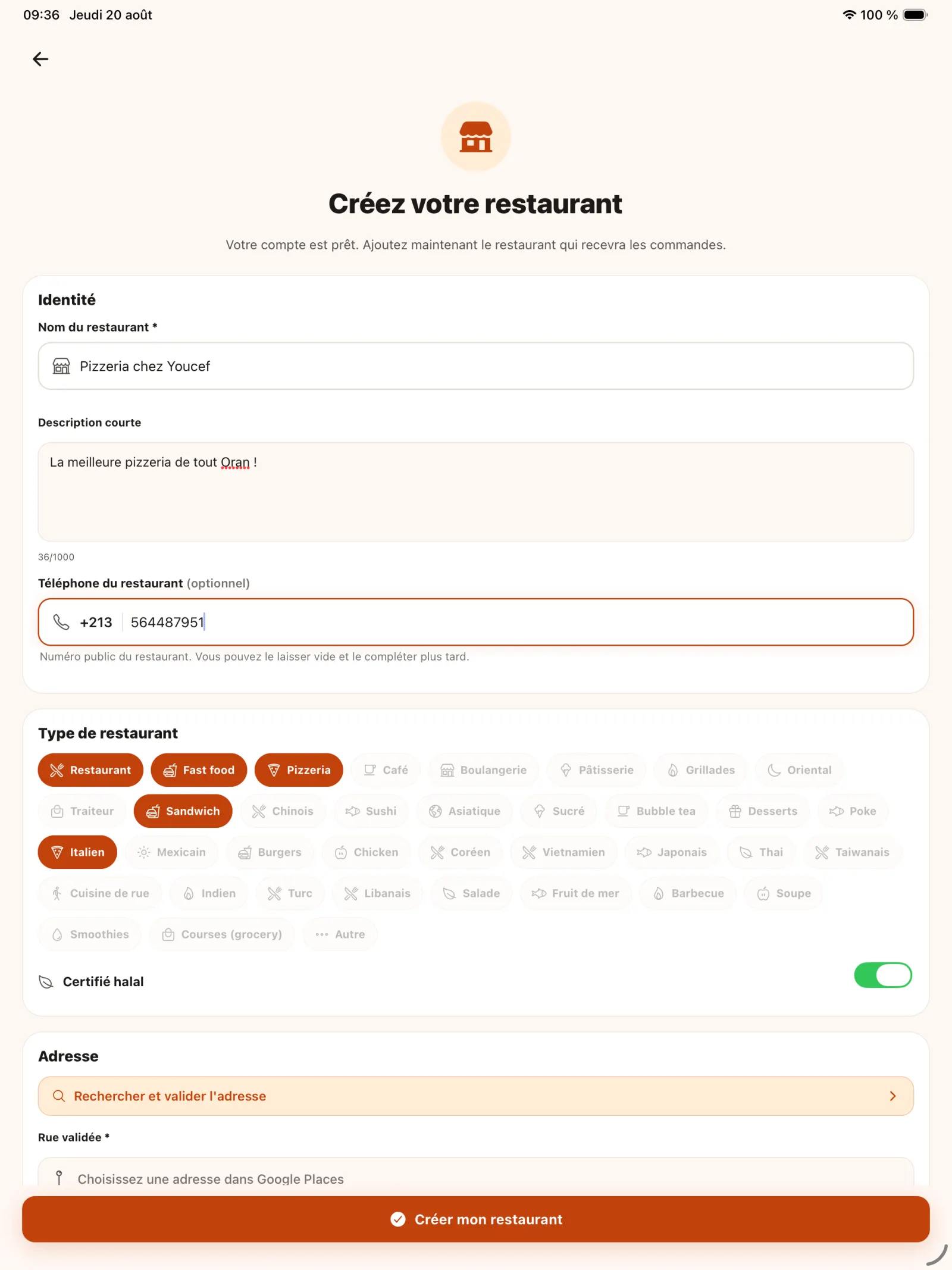
أدخل اسم المطعم ووصفه ورقم الهاتف العام. ثم حدد ما يصل إلى خمسة أنواع من المأكولات التي تمثل عرضك.
عمليًا. بالنسبة لمطعم بيتزا يبيع أيضًا السندويشات، يمكنك على سبيل المثال اختيار "بيتزا" و"إيطالي" و"وجبات سريعة" و"ساندويتش". هذه المعلومات ليست وصفية فقط: فهي تسمح للعملاء بالعثور عليك باستخدام مرشحات البحث.
فتح الصورة بالحجم الكامل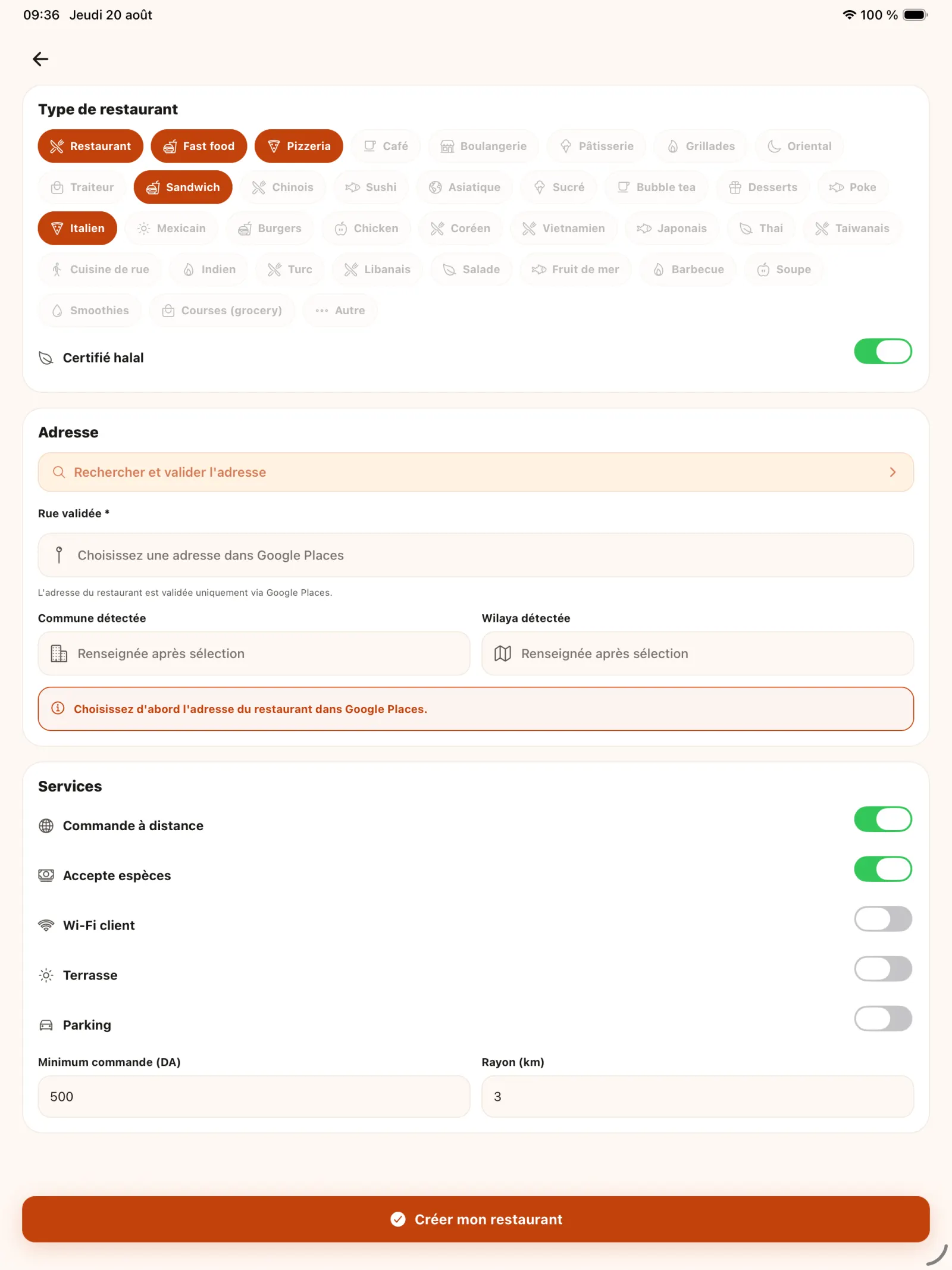
الخطوة 5
تحديد العنوان والخدمات
قم بالتحقق من صحة العنوان الذي يقترحه البحث، ثم قم بالإشارة إلى الخدمات المتاحة: الطلب عن بعد أو النقد أو خدمة الواي فاي أو الشرفة أو موقف السيارات. قم أيضًا بتعديل الحد الأدنى للطلب إذا لزم الأمر.
عمليًا. الخدمات المقدمة تعطي سببًا إضافيًا لاختيار مؤسستك. قد تروق إمكانية الوصول إلى شبكة Wi-Fi للطلاب والأشخاص الذين يعملون خارج المنزل، بينما يتيح "الطلب عن بعد" إمكانية استلام الطلبات المعدة مسبقًا. الحد الأدنى المحدد عند 0 DA يسمح بقبول جميع السلال.
فتح الصورة بالحجم الكامل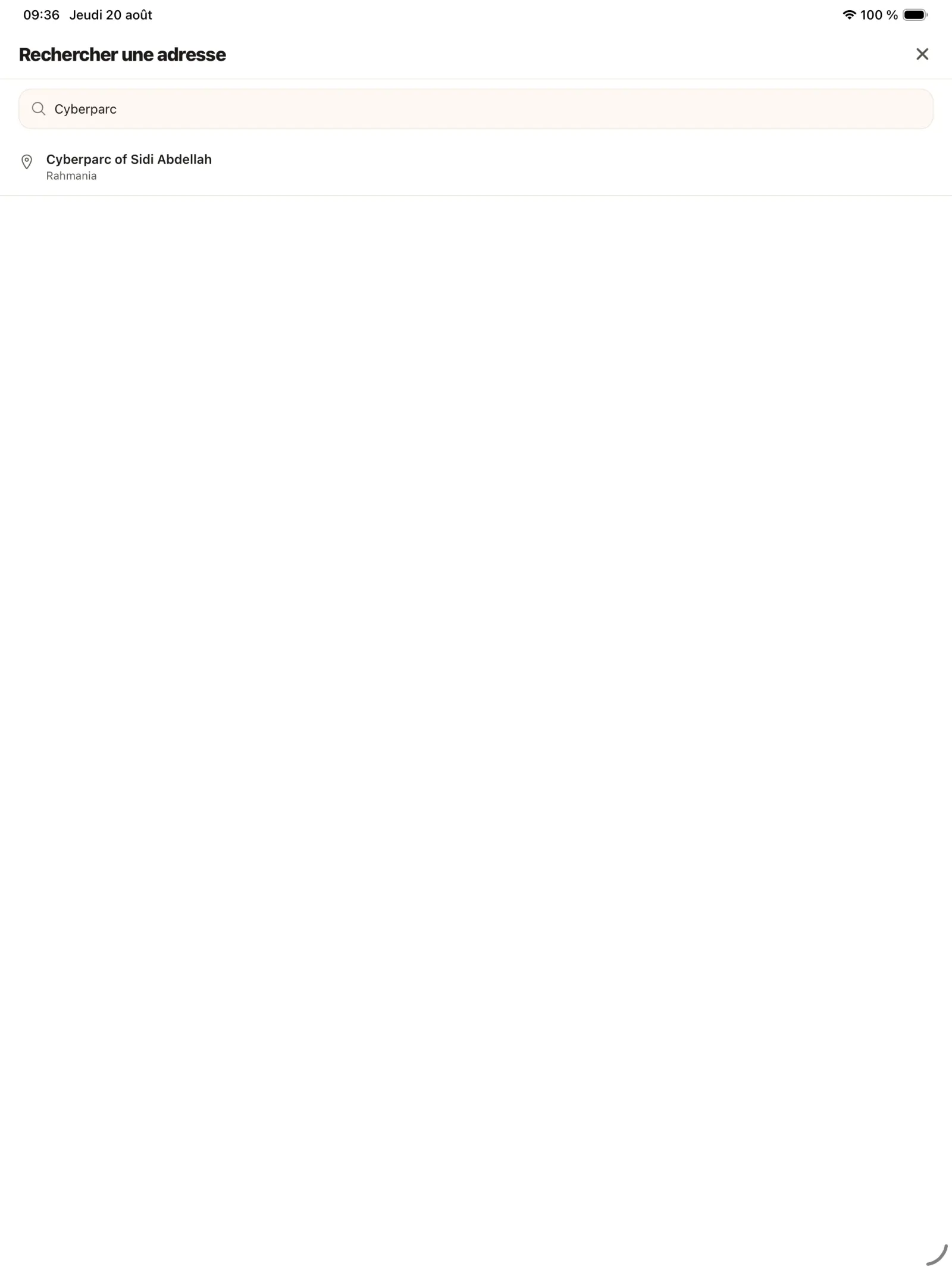
الخطوة 6
اختر عنوانًا معتمدًا
ابدأ بكتابة العنوان وحدد الاقتراح الدقيق من القائمة. يعمل هذا التحقق على تحسين موقع المطعم للعملاء.
فتح الصورة بالحجم الكامل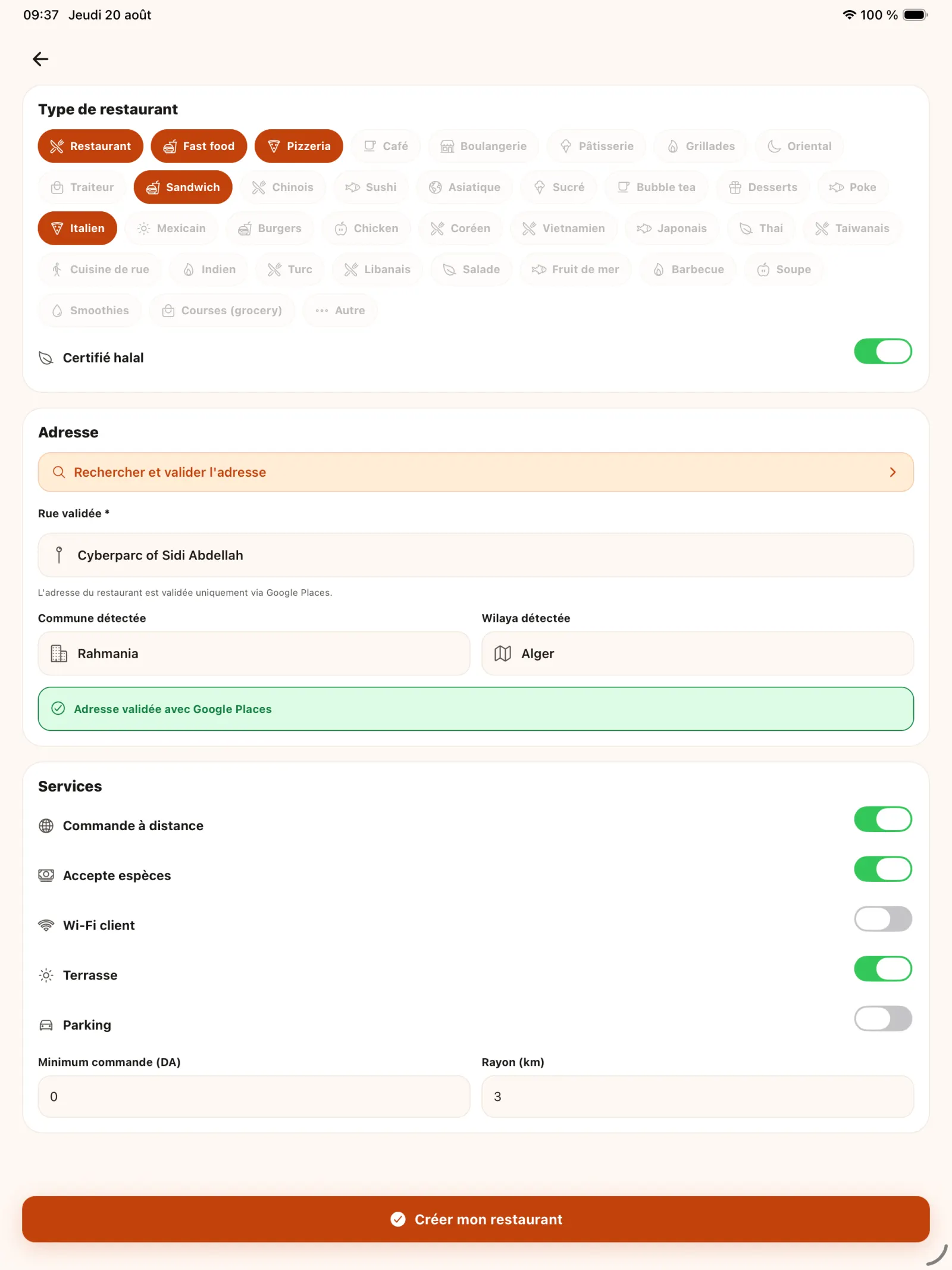
الخطوة 7
مراجعة البيانات قبل الإنشاء
أعد قراءة العنوان والخدمات وأنواع المأكولات والحد الأدنى للطلب. بمجرد تأكيد المعلومات، قم بإنشاء المطعم.
عمليًا. في المثال الوارد في هذه الوثائق، يقبل مطعم البيتزا الطلبات عن بعد والجمع، وله شرفة ولا يفرض حدًا أدنى للطلب. يتجنب هذا النوع من التحقق نشر قاعدة تجارية مختلفة عن تلك المطبقة فعليًا على المنضدة.
فتح الصورة بالحجم الكامل
الفصل 3
استكشف فضاء الإدارة
بمجرد إنشاء المطعم، يصل المالك إلى لوحة التحكم المحمولة الخاصة به.
الخطوة 8
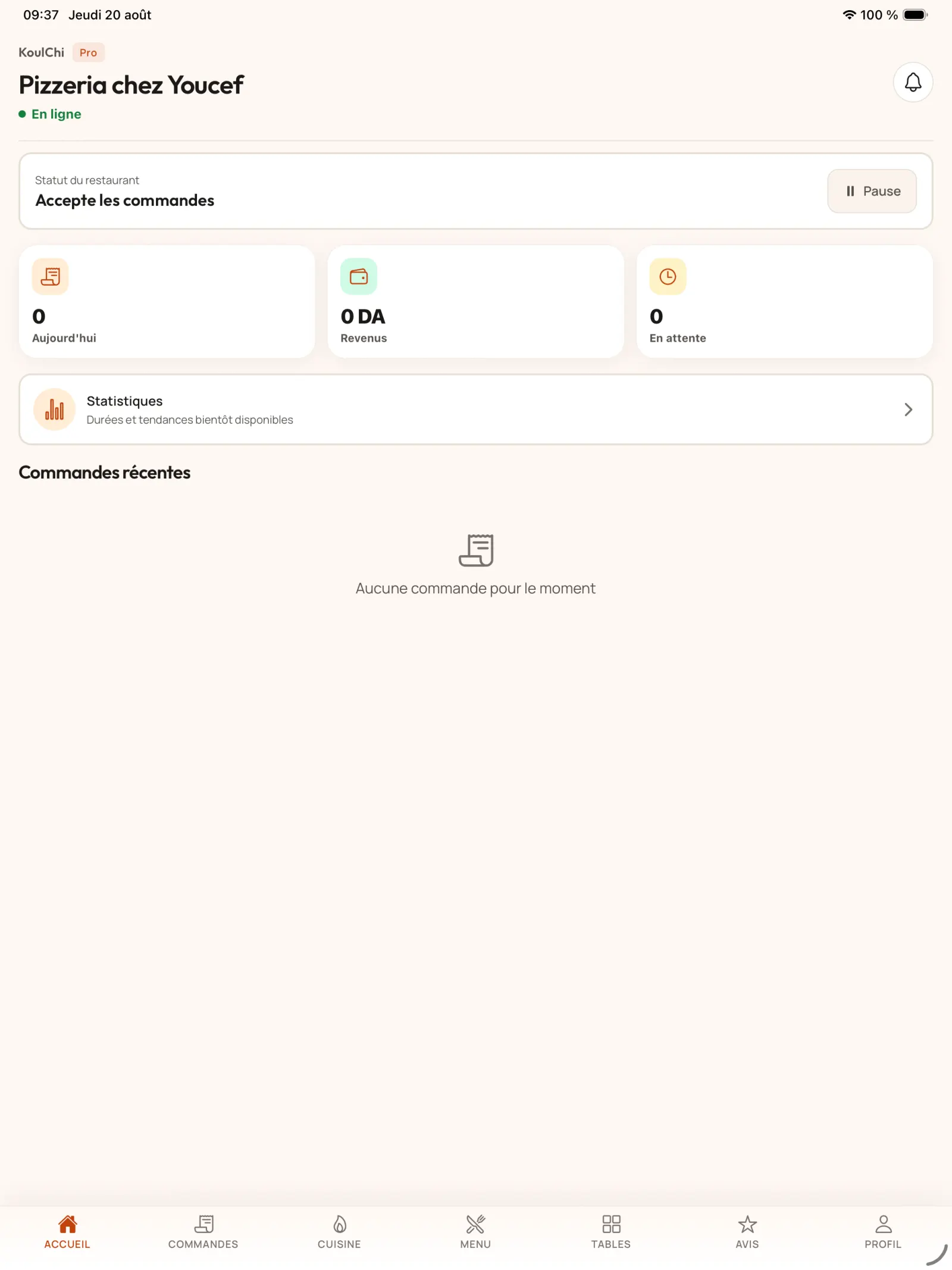
افتح لوحة القيادة
تجمع الصفحة الرئيسية مؤشرات اليوم والطلبات الأخيرة وتوقف المطعم. ثم افتح علامة التبويب "الملف الشخصي" لإكمال التكوين.
عمليًا. يعد الإيقاف المؤقت مفيدًا أثناء الانقطاع أو عندما لا يتمكن الفريق من استيعاب الطلبات عبر الإنترنت. طالما أن المطعم متوقف مؤقتًا، لا يتم قبول أي طلبات جديدة عن بعد؛ ويظل هذا الإجراء محجوزًا للمسؤول.
فتح الصورة بالحجم الكامل