
الدليل 7 من 8
انشر صفحتك واستقبل الطلبات عبر الإنترنت
تتيح الصفحة العامة للعملاء عرض القائمة والطلب من متصفحهم، دون تثبيت التطبيق.
تظهر لقطات الشاشة الواجهة الفرنسية، لكن التخطيط والميزات متماثلة في جميع اللغات.
التنقل في الوثائق
الفصل 1
تكوين ونشر الصفحة
يختار صاحب المطعم العنوان العام لصفحته ومظهرها والروابط المستخدمة لقياس أصل الزيارات.
الخطوة 1
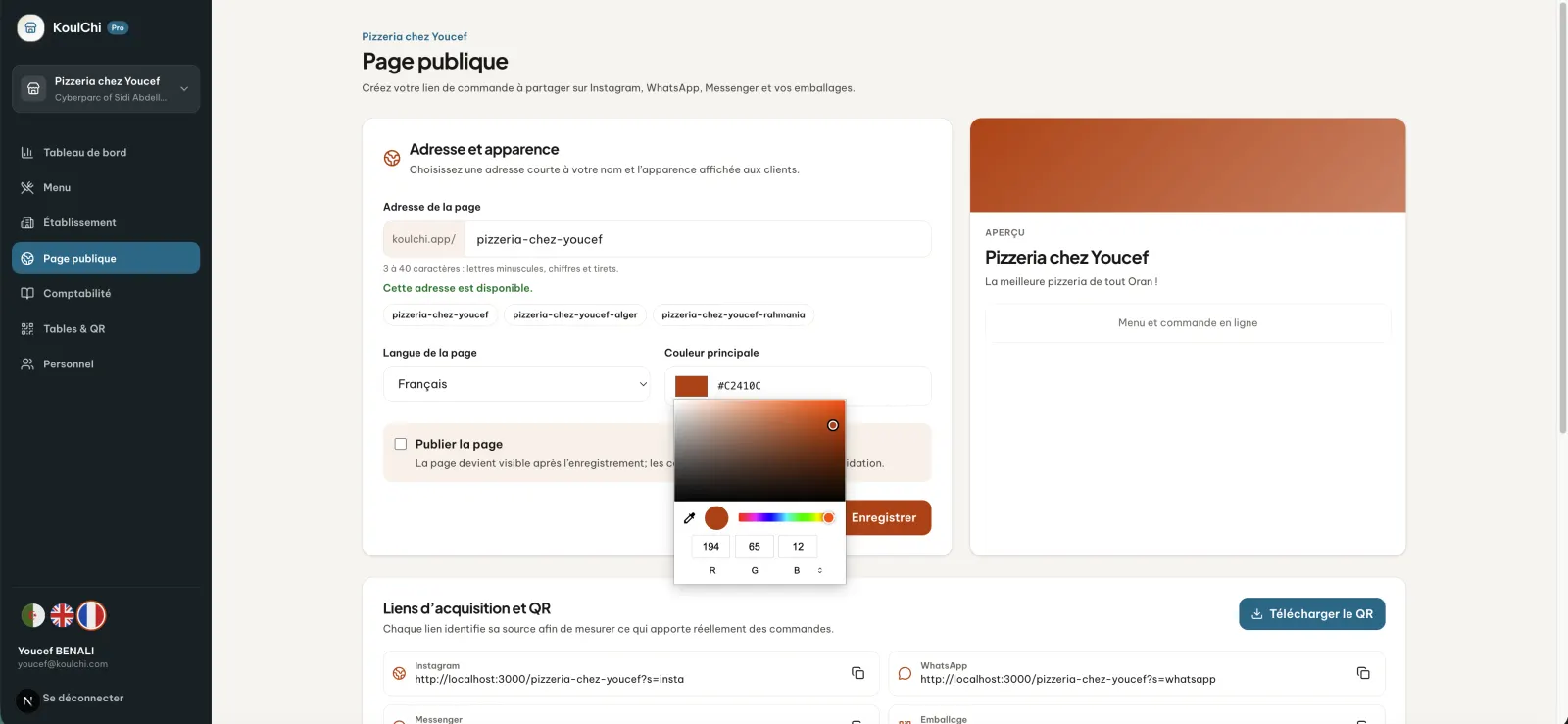
اختر عنوان الصفحة
في "الصفحة العامة"، قم بتعيين معرف قصير ويمكن التعرف عليه. إن ربط اسم المطعم بالمدينة أو الحي الذي يقع فيه يمكن أن يجعل المشاركة أسهل.
عمليًا. اختر عنوانًا سهل الإملاء والنشر. "pizzeria-chez-youcef-oran" يربط العلامة التجارية بالمدينة؛ إذا كانت هناك عدة مؤسسات في نفس المدينة، فإن منطقة مثل "السينيا" تجعل من الممكن التمييز بينها دون إطالة الرابط بشكل مفرط.
فتح الصورة بالحجم الكامل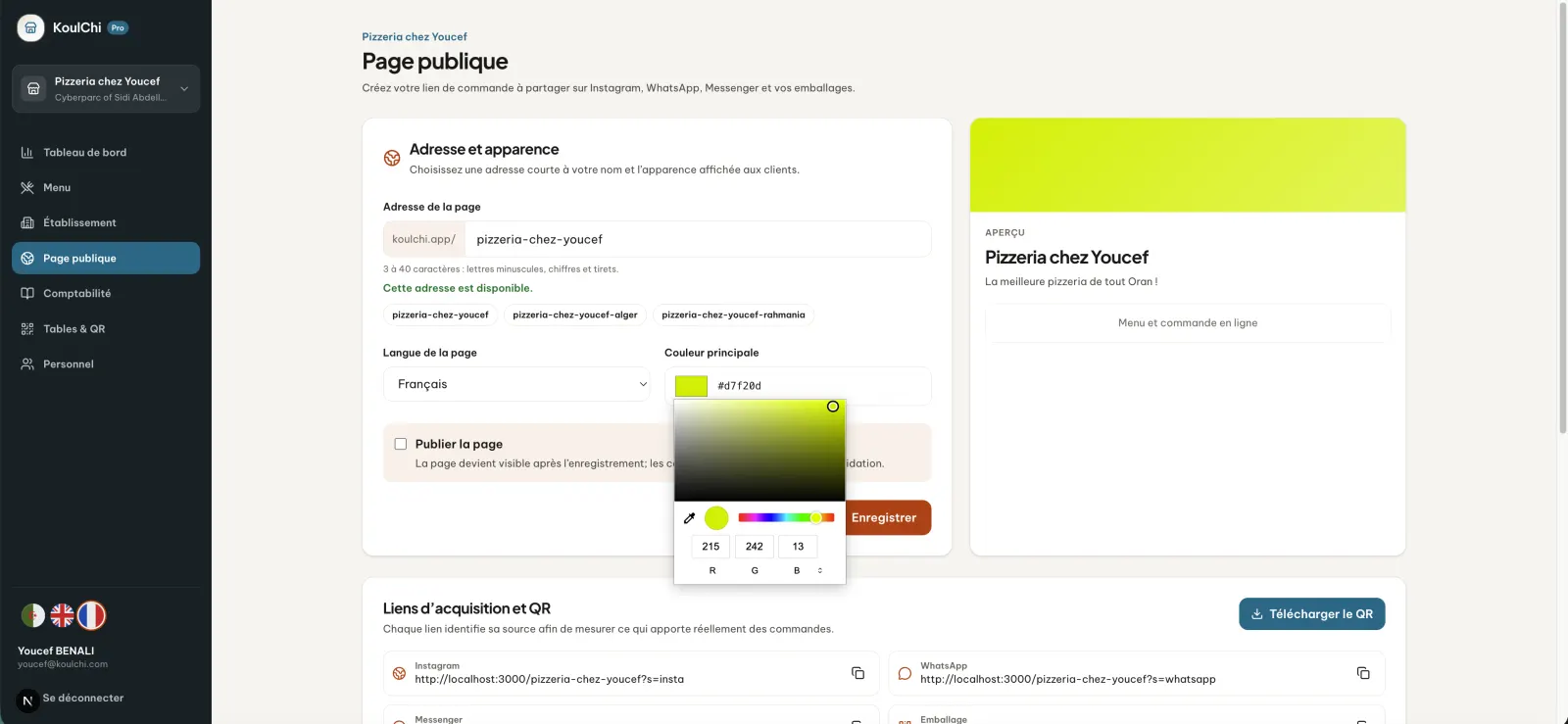
الخطوة 2
تخصيص ثم نشر
اختر لونًا بتباين كافٍ، وقم بتمكين النشر والحفظ. تصبح الصفحة قابلة للوصول بعد التحقق من صحة عنوانها العام.
عمليًا. يجب أن يمثل اللون هويتك مع الحفاظ على التباين الكافي على الأزرار والنص. تجنب الظلال الفاتحة جدًا: تظل الصفحة القابلة للقراءة أكثر راحة، خاصة للأشخاص الذين يجدون صعوبة في التمييز بين ألوان معينة.
فتح الصورة بالحجم الكامل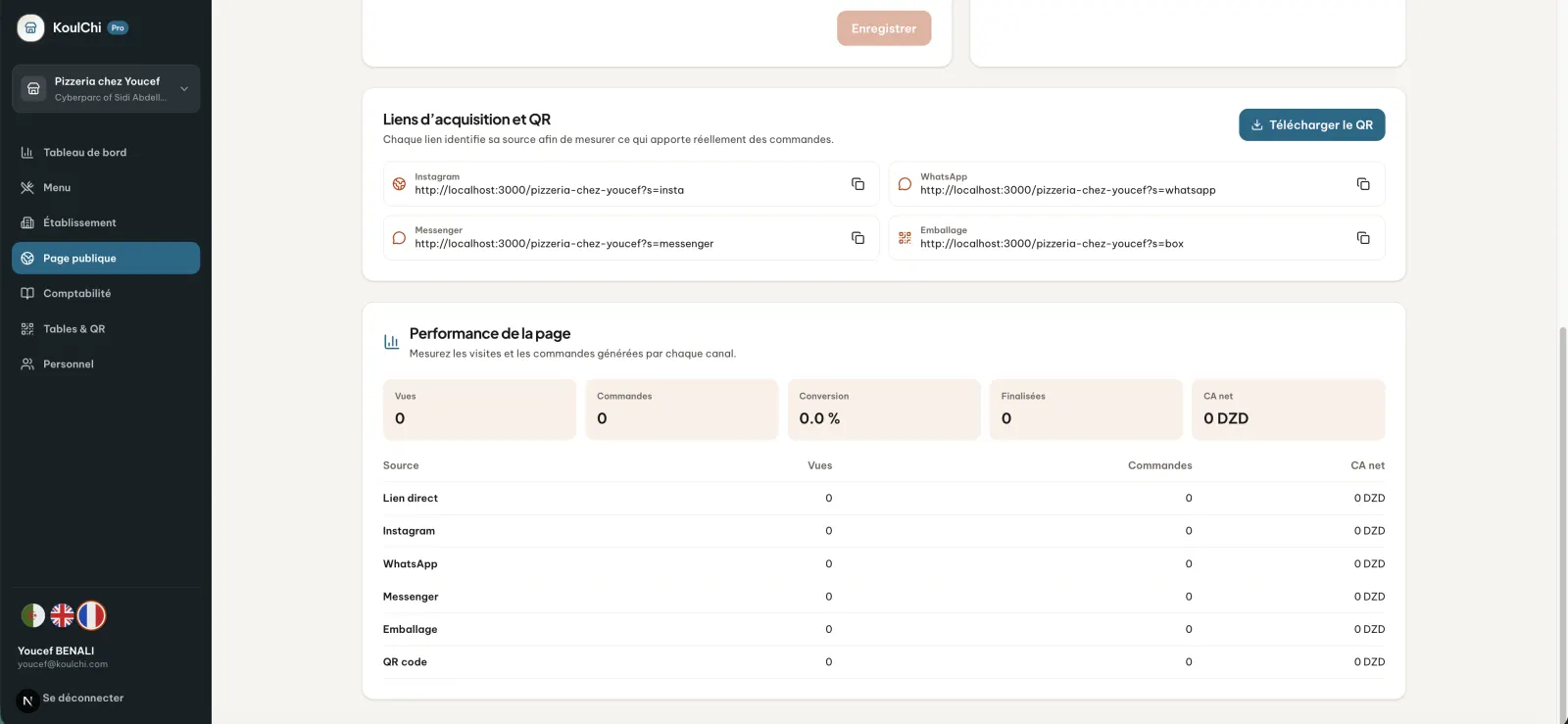
الخطوة 3
إعداد روابط المشاركة
انسخ الرابط الرئيسي أو الشكل الذي يحدد القناة التي جاء منها. قم أيضًا بتنزيل رمز QR للصفحة الخاصة بالوسائط الفعلية الخاصة بك.
عمليًا. تتيح لك أشكال الروابط المختلفة تمييز الزيارة القادمة من Instagram أو Facebook أو قناة أخرى وتكييف اتصالاتك. يمكن أيضًا طباعة رمز QR للصفحة على العبوات والملصقات وبطاقات العمل.
فتح الصورة بالحجم الكامل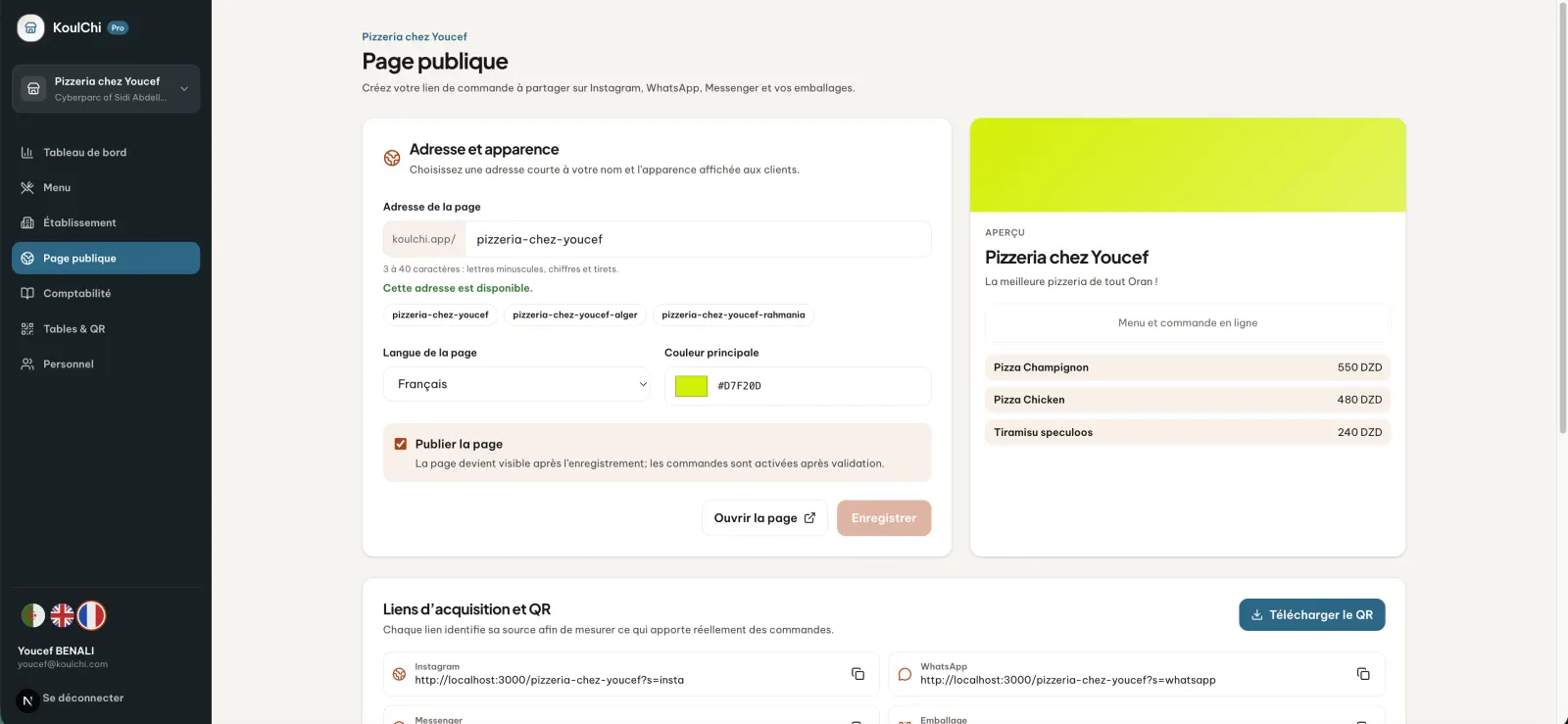
الخطوة 4
افتح الصفحة التي تم التحقق منها
عند التحقق من صحة المنشور، استخدم "فتح الصفحة" للتحكم في النتيجة المرئية للعملاء.
فتح الصورة بالحجم الكامل
الفصل 2
اطلب من المتصفح
تتضمن الصفحة العامة الهوية والمعلومات والكتالوج الذي تم تكوينه من قبل المطعم.
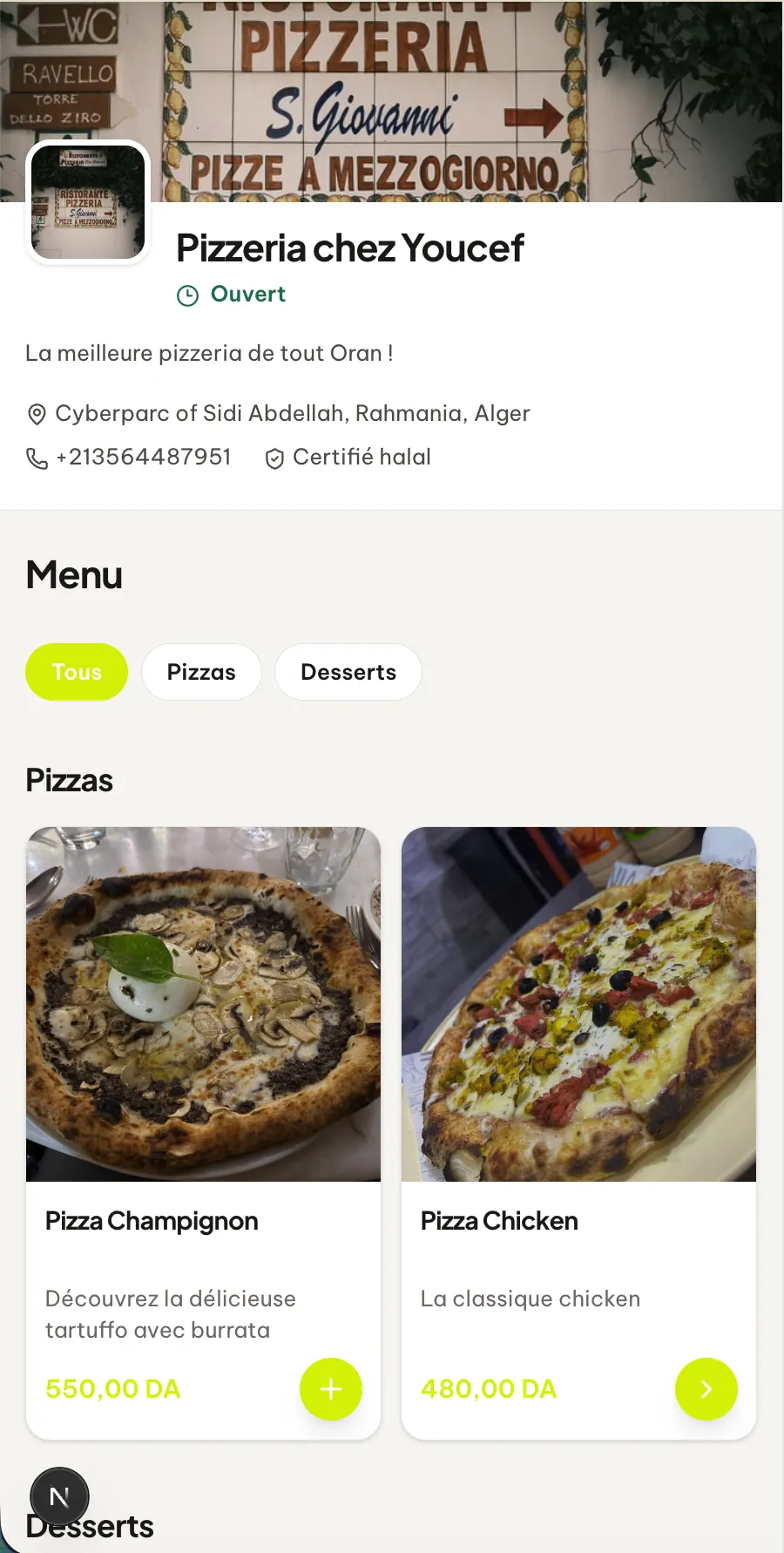
الخطوة 5
اكتشف صفحة المطعم
يراجع الزبون الصورة والمعلومات والفئات والقائمة من الرابط المشترك أو رمز QR.
عمليًا. يتم فتح هذه الصفحة نفسها بعد مسح الجدول أو فحص العداد أو النقر على الرابط المنشور في شبكات التواصل الاجتماعي الخاصة بك. ومن ثم فهو يحول كل دعم مادي أو اجتماعي إلى نقطة وصول مباشرة إلى القائمة.
فتح الصورة بالحجم الكامل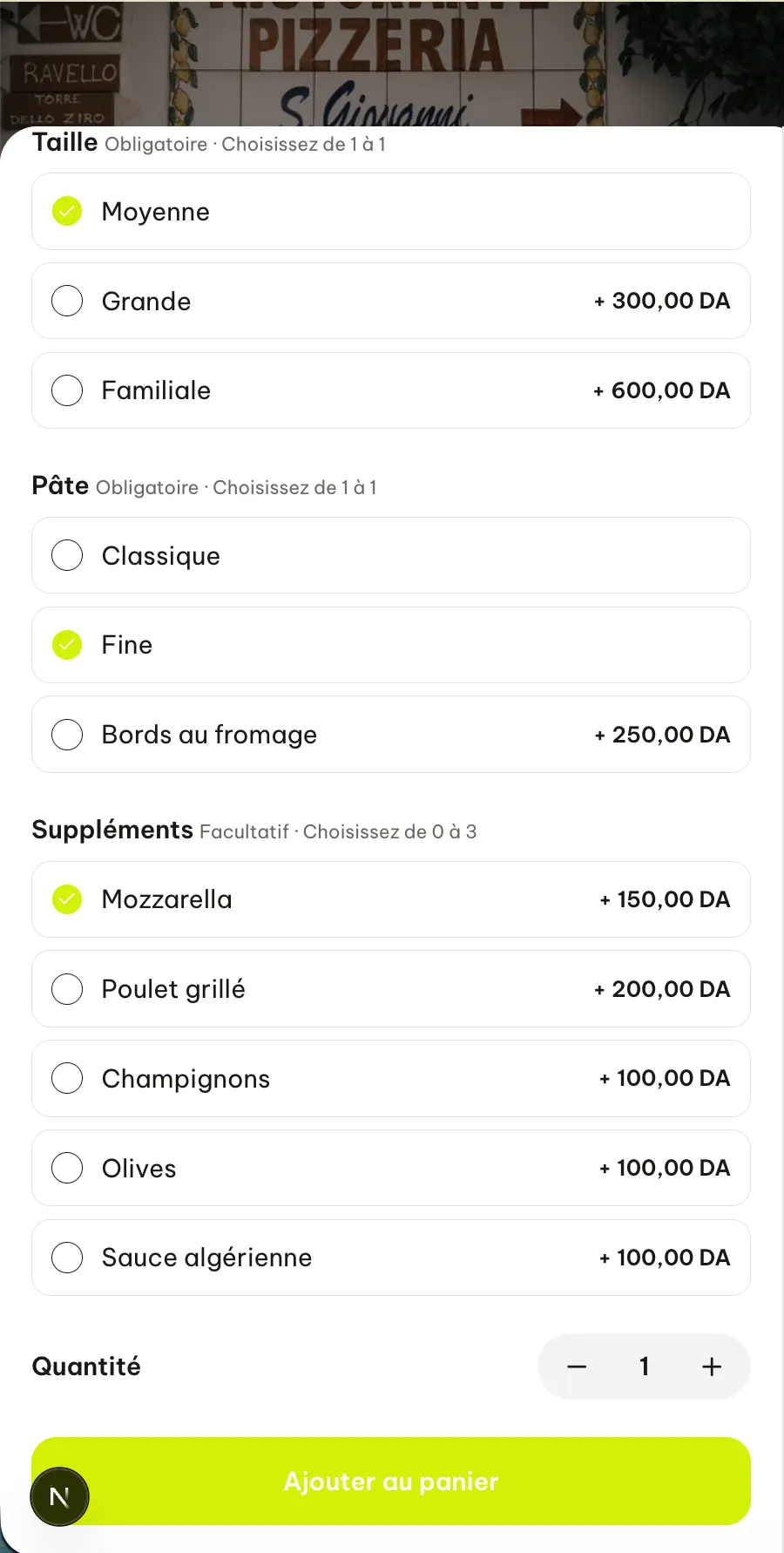
الخطوة 6
تخصيص منتج
يقوم باختيار المنتج ثم يقوم بتحديد الخيارات والمكملات التي يقوم المطعم بتكوينها.
فتح الصورة بالحجم الكامل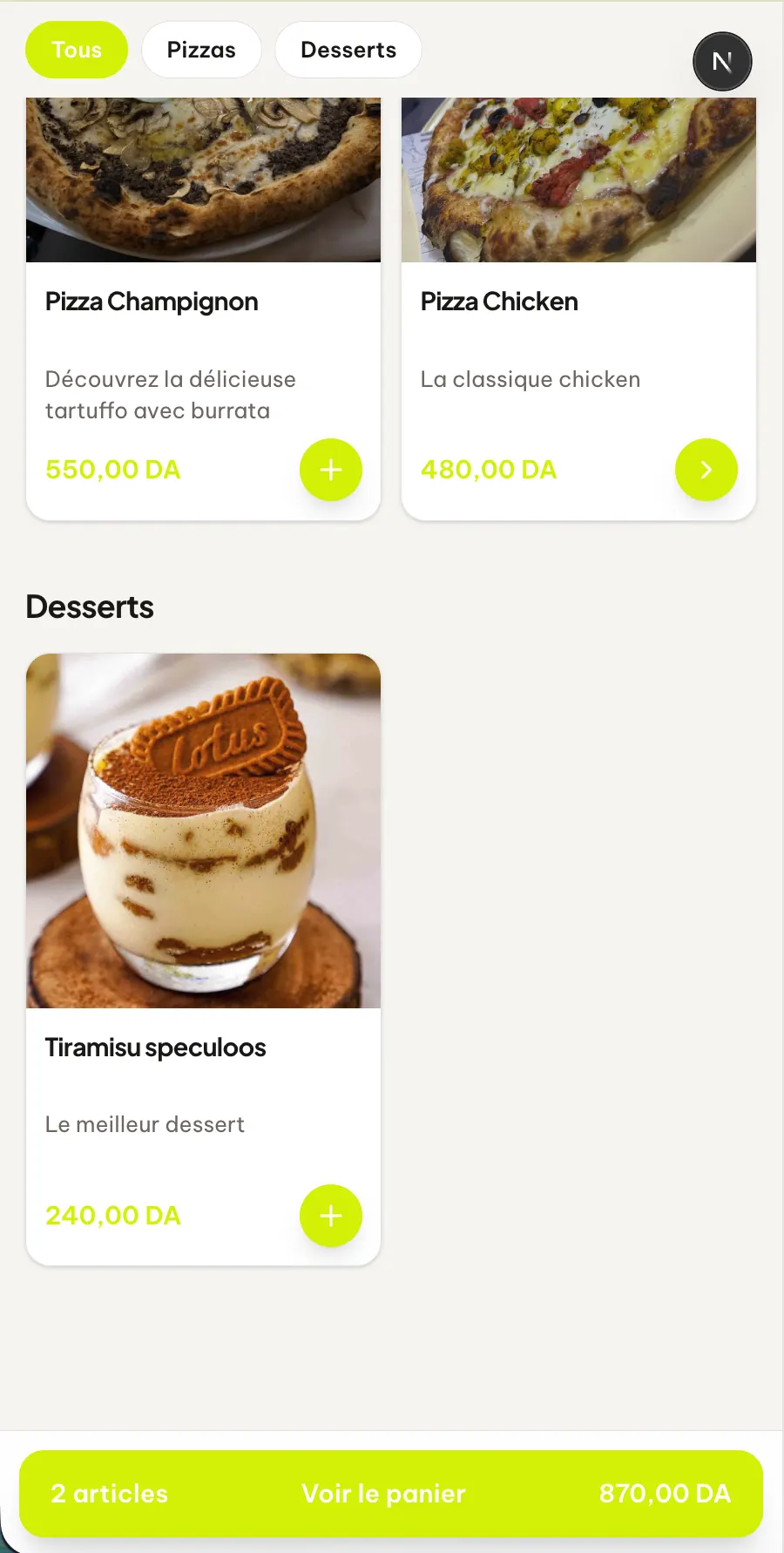
الخطوة 7
إضافة عناصر متعددة
يكمل سلته بمنتجات أخرى، ثم يفتح الملخص.
فتح الصورة بالحجم الكامل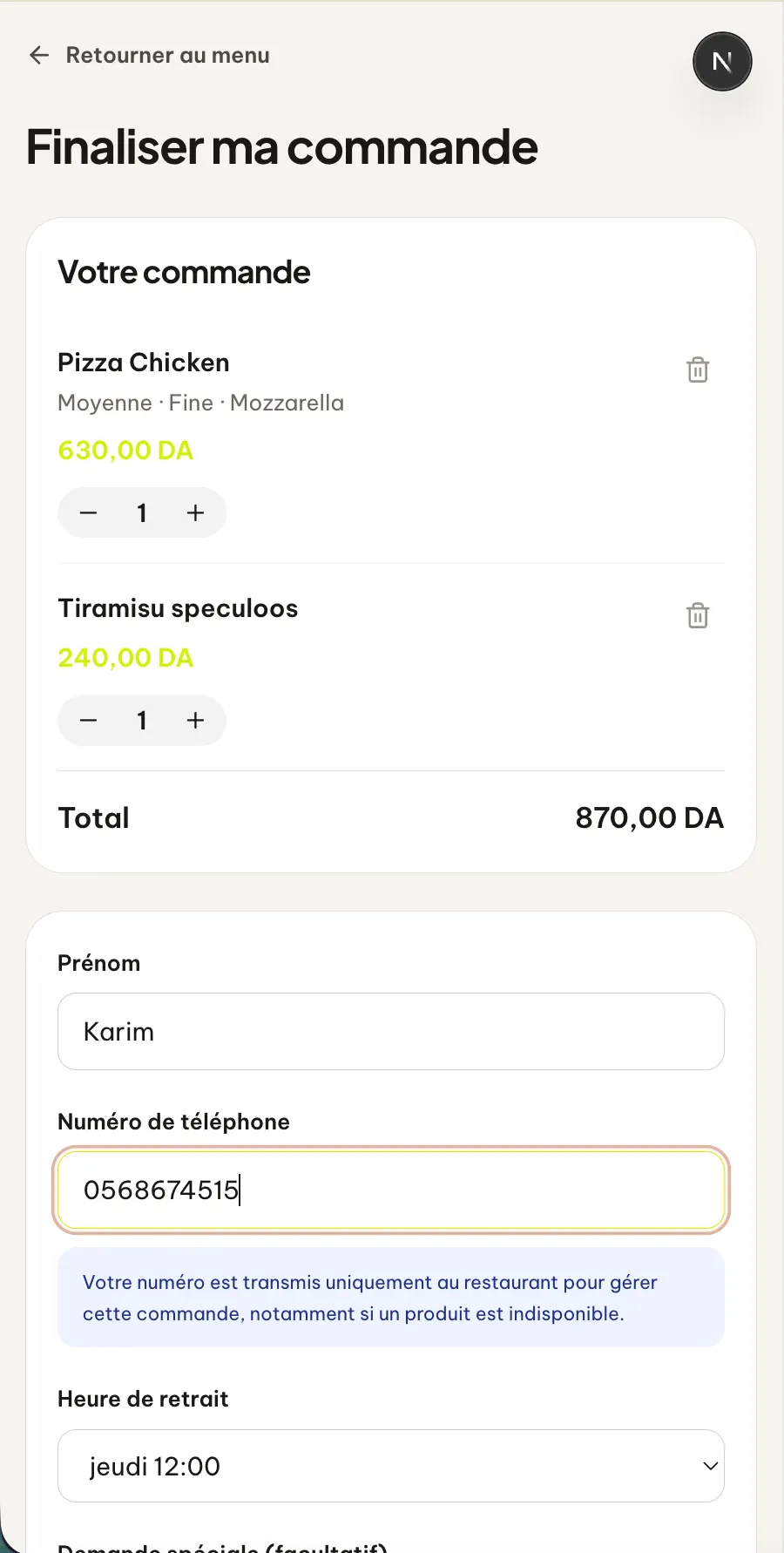
الخطوة 8
أدخل بيانات الاستلام
في السلة، يشير الزبون إلى الاسم الأول ورقم الهاتف ووقت الاستلام المطلوب قبل المتابعة.
فتح الصورة بالحجم الكامل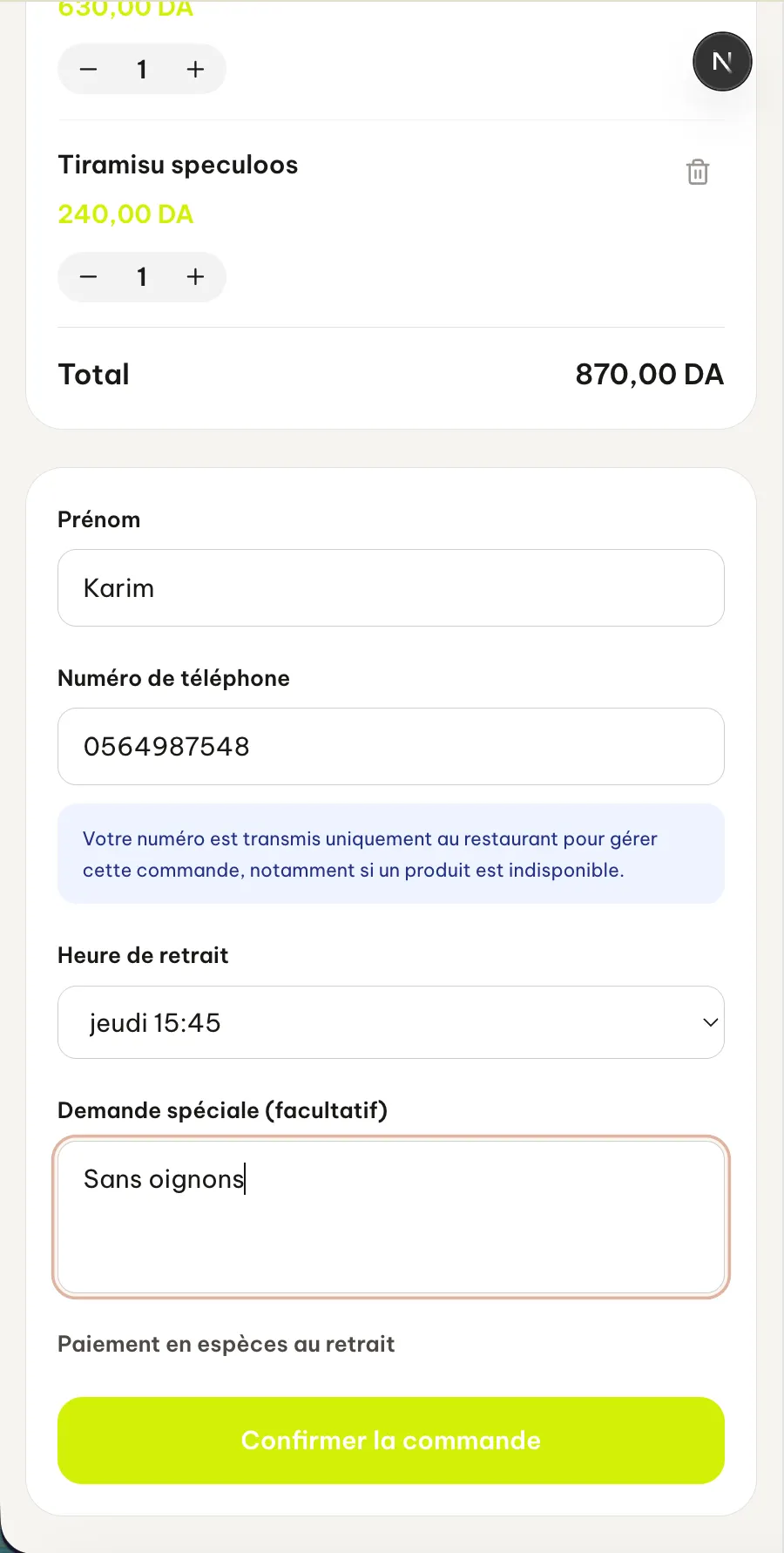
الخطوة 9
تأكيد الطلب
يضيف الزبون بشكل اختياري ملاحظة للمطبخ، ويتحقق من الجدول ويؤكد الطلب دون إنشاء حساب.
عمليًا. تظل الدورة التدريبية قابلة للوصول بدون تنزيل وبدون إنشاء حساب. يمكن للعميل العرضي اختيار وقت الاستلام وإرسال تعليمات مثل "ممنوع البصل" والتأكيد بسرعة من متصفحه.
فتح الصورة بالحجم الكامل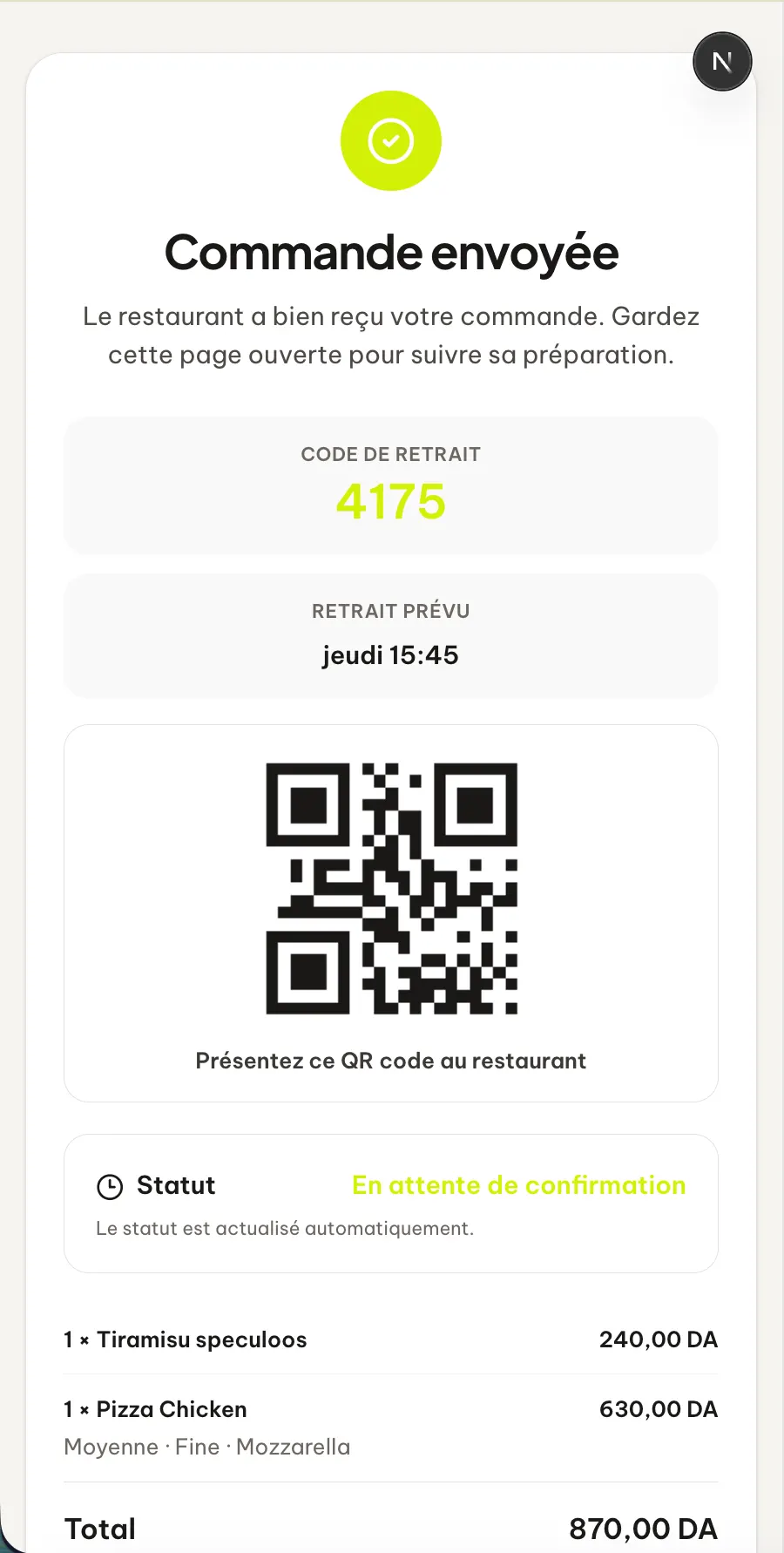
الخطوة 10
تتبع الطلب
تعرض صفحة التتبع المرجع ورمز QR للسحب والحالة الحالية للطلب.
فتح الصورة بالحجم الكامل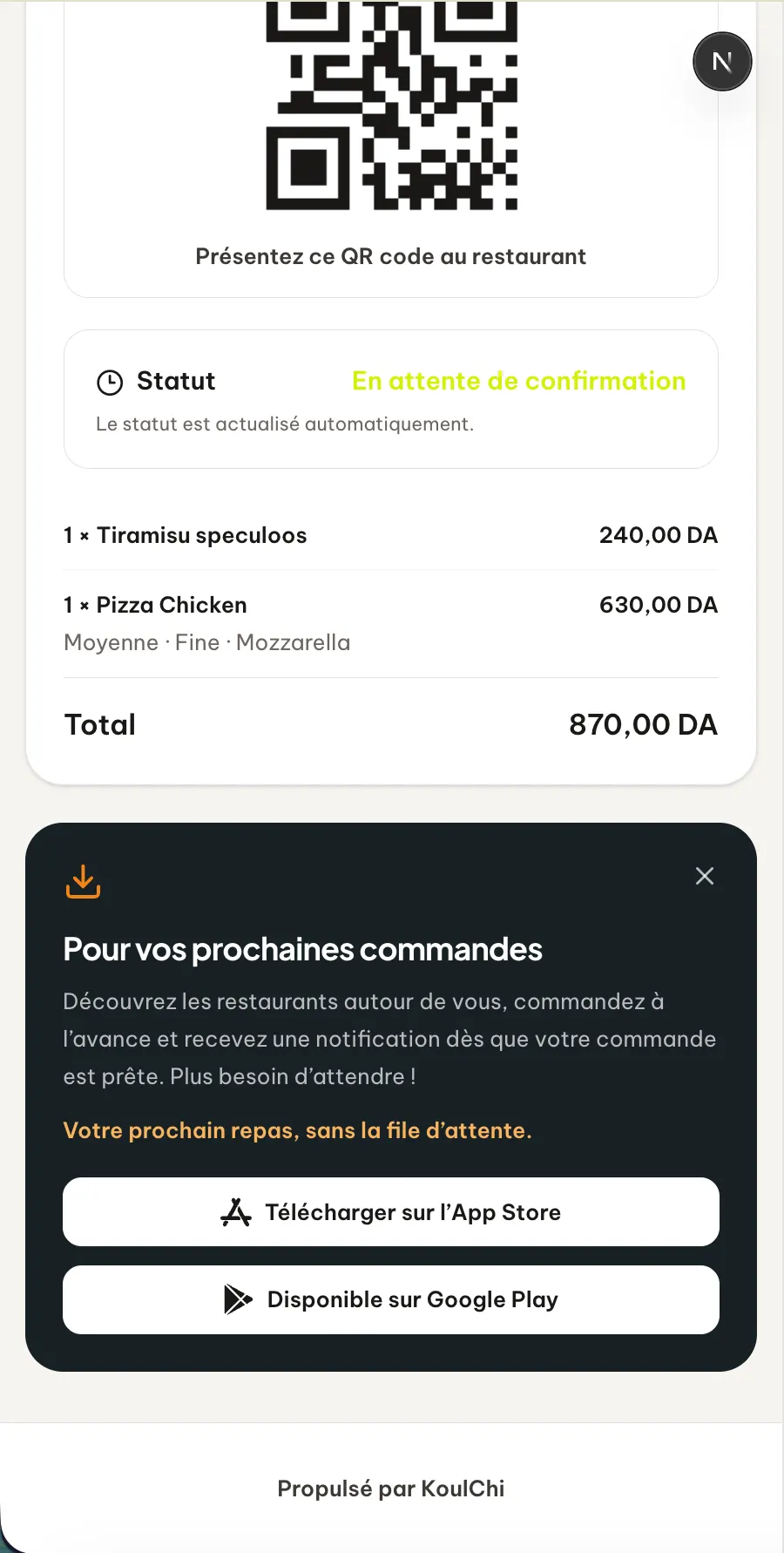
الخطوة 11
ابحث عن تطبيق KoulChi
تسمح الدعوة للعميل بتنزيل تطبيق KoulChi إذا كان يرغب في العثور على تجربة كاملة للهاتف المحمول.
فتح الصورة بالحجم الكامل
الفصل 3
معالجة الطلب على جانب المطعم
ينضم طلب الويب إلى نفس تدفق KoulChi Pro مثل القنوات الأخرى وتنعكس تغييرات حالته على صفحة الزبون.
الخطوة 12
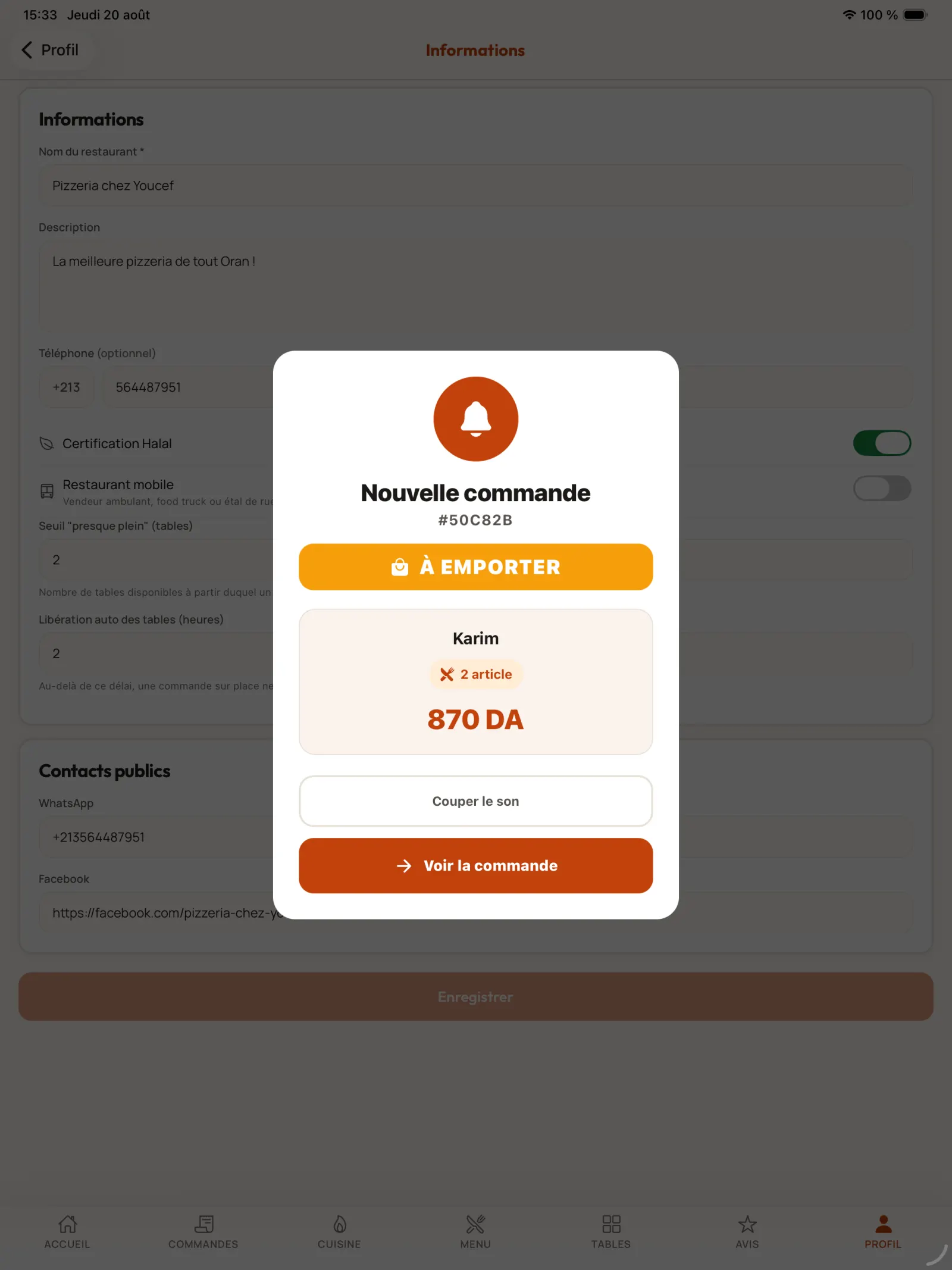
تلقي تنبيه الطلب الجديد
يعرض KoulChi Pro تنبيهًا صوتيًا باسم الزبون. حدد "عرض الطلب" لمراجعته.
فتح الصورة بالحجم الكامل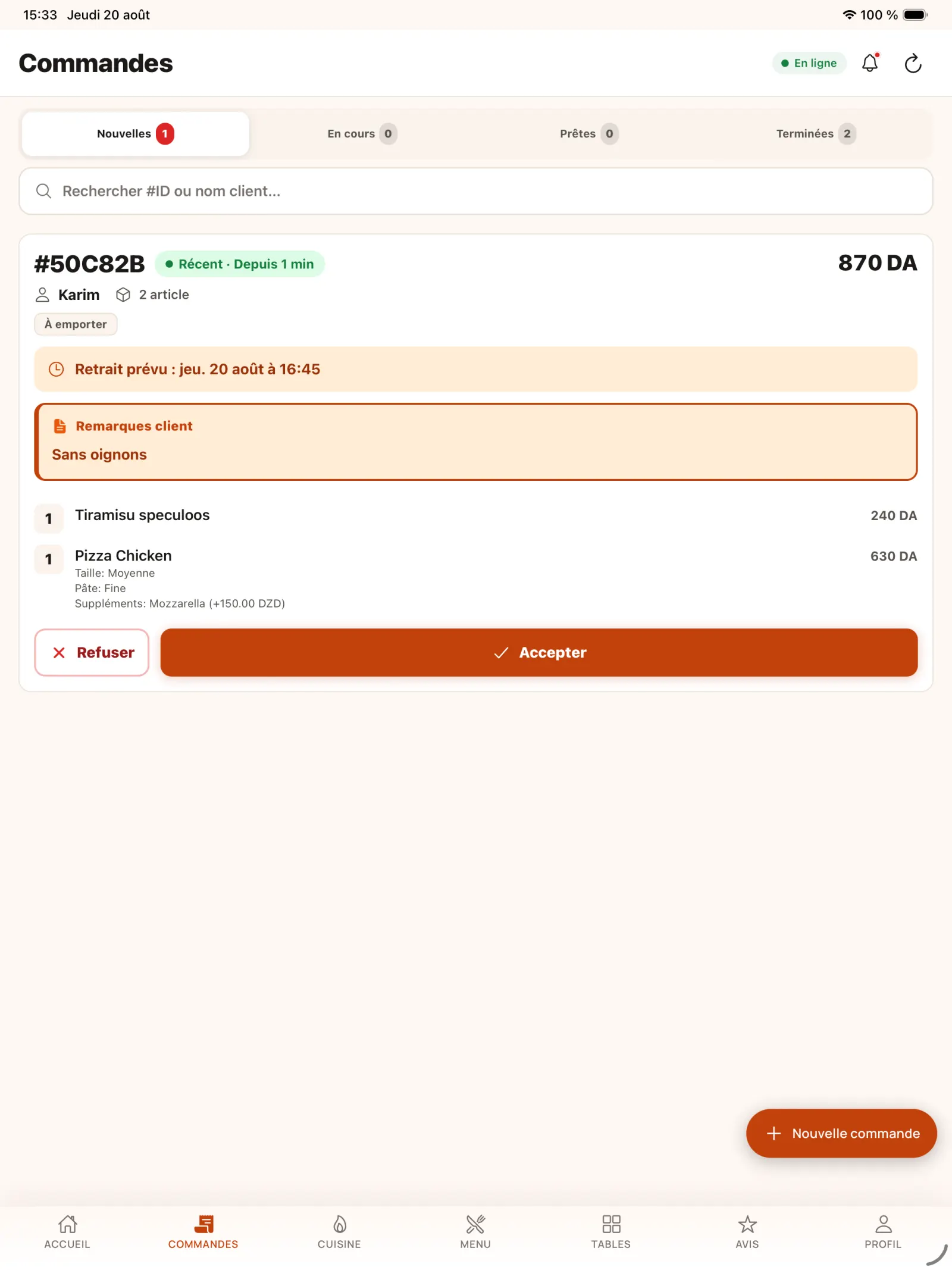
الخطوة 13
تحقق من طلب الويب
التحقق من وقت الاستلام والمنتجات والخيارات وتعليقات الزبائن، ثم إرسال الطلب إلى المطبخ.
فتح الصورة بالحجم الكامل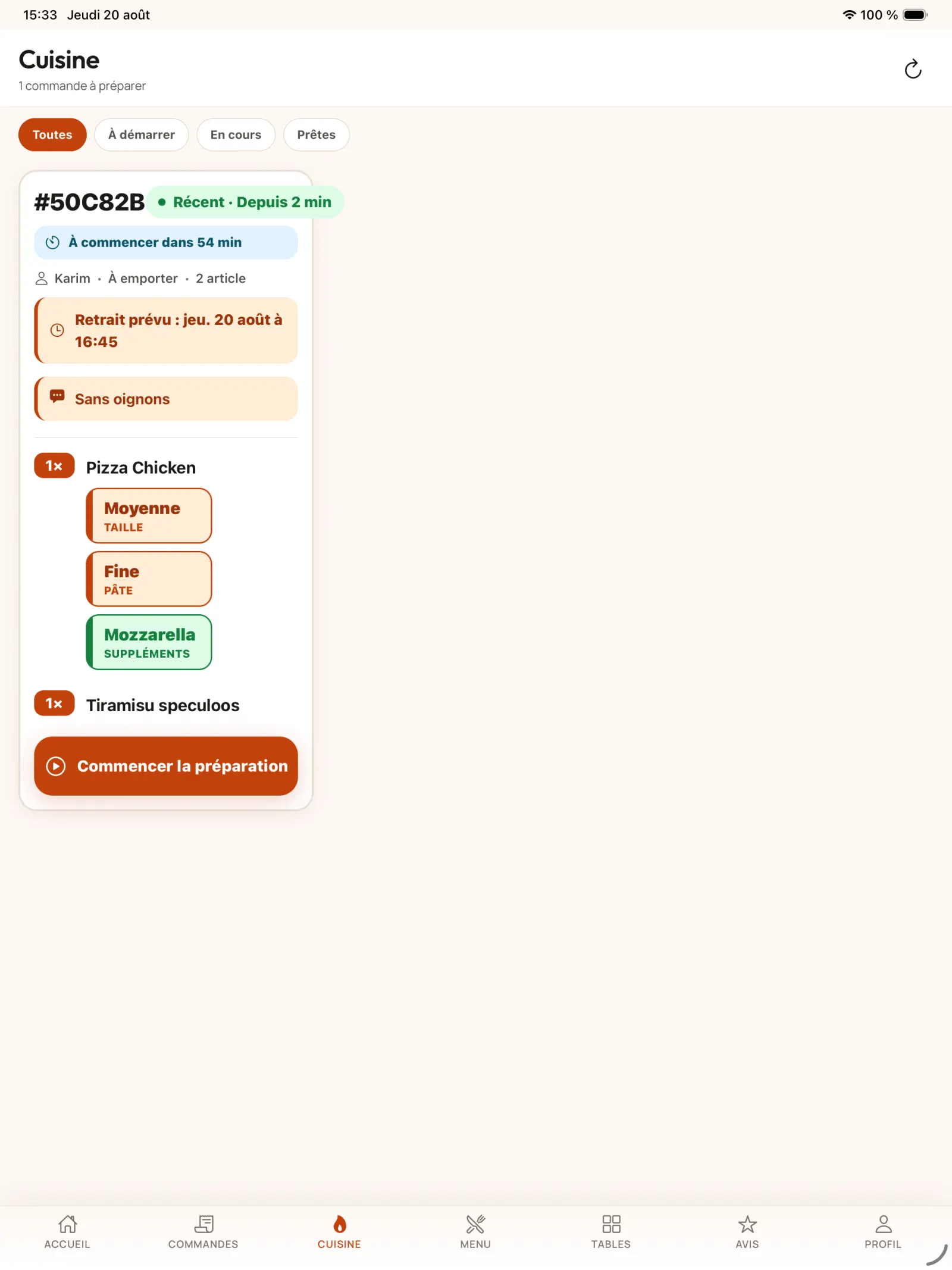
الخطوة 14
عرض الطلب في المطبخ
تعرض طريقة واجهة المطبخ العناصر والتخصيصات من طلب الويب.
فتح الصورة بالحجم الكامل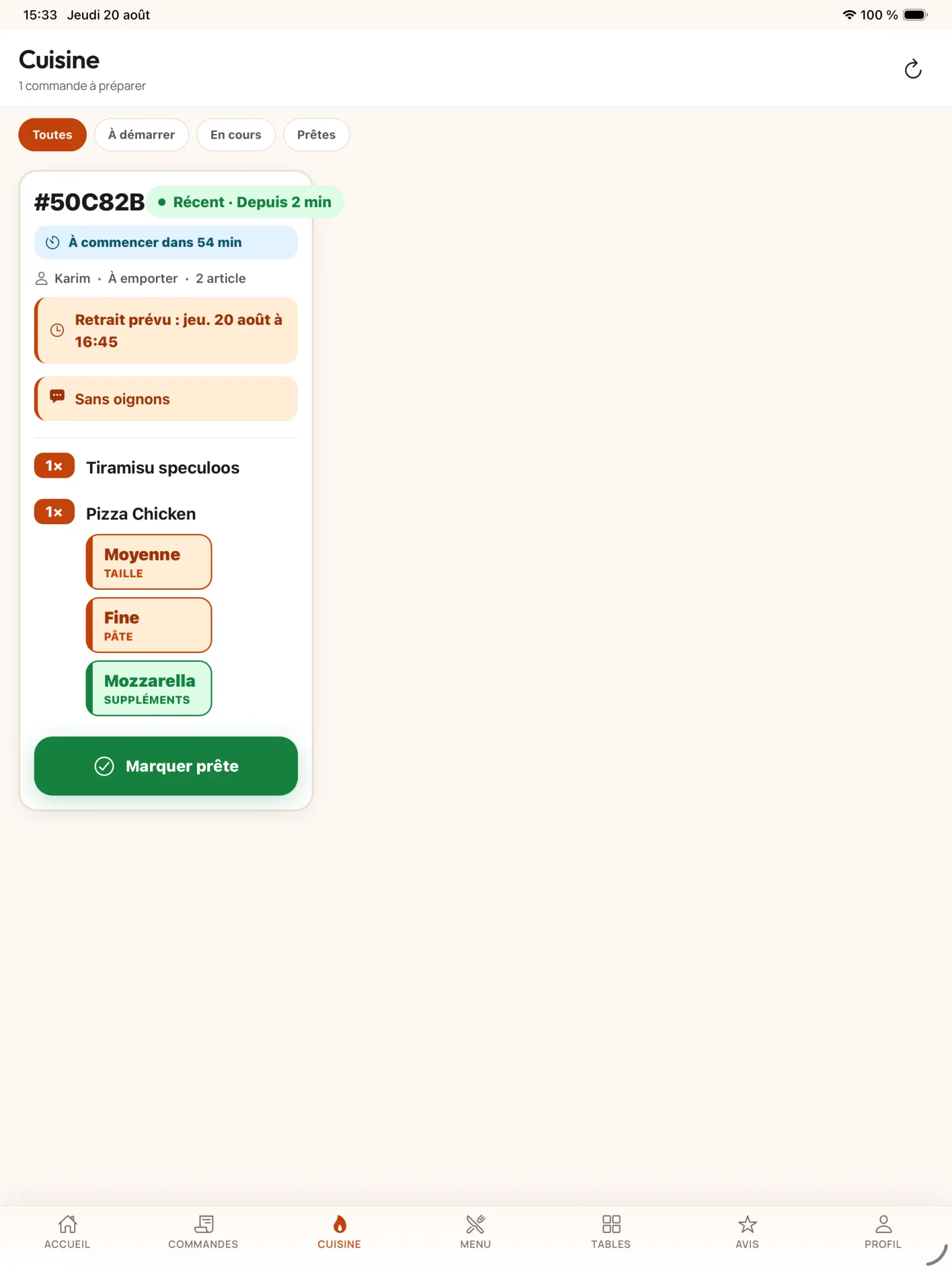
الخطوة 15
ابدأ التحضير
عندما يبدأ المطبخ بالطلب، يتم تحديث حالته للعميل.
عمليًا. تتم مشاركة تغيير الحالة في الوقت الفعلي: بمجرد بدء التحضير، يرى الزبون أن طلبه قيد الإعداد على الويب أو في تطبيق KoulChi.
فتح الصورة بالحجم الكامل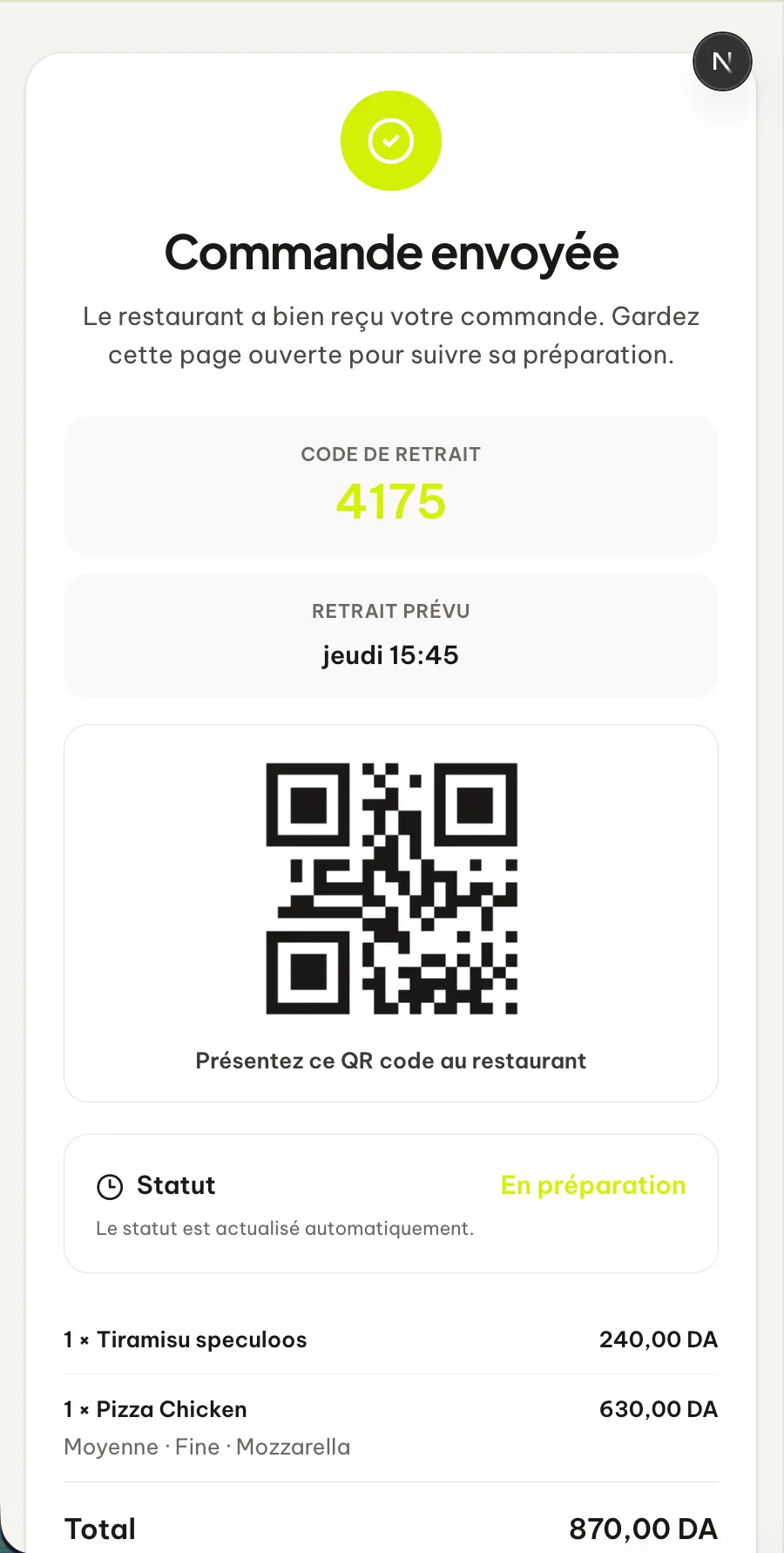
الخطوة 16
متابعة التحضير من جانب الزبون
تتغير صفحة التتبع إلى الحالة "قيد الإعداد" دون أن يحتاج الزبون إلى إعادة تحميلها يدويًا.
فتح الصورة بالحجم الكامل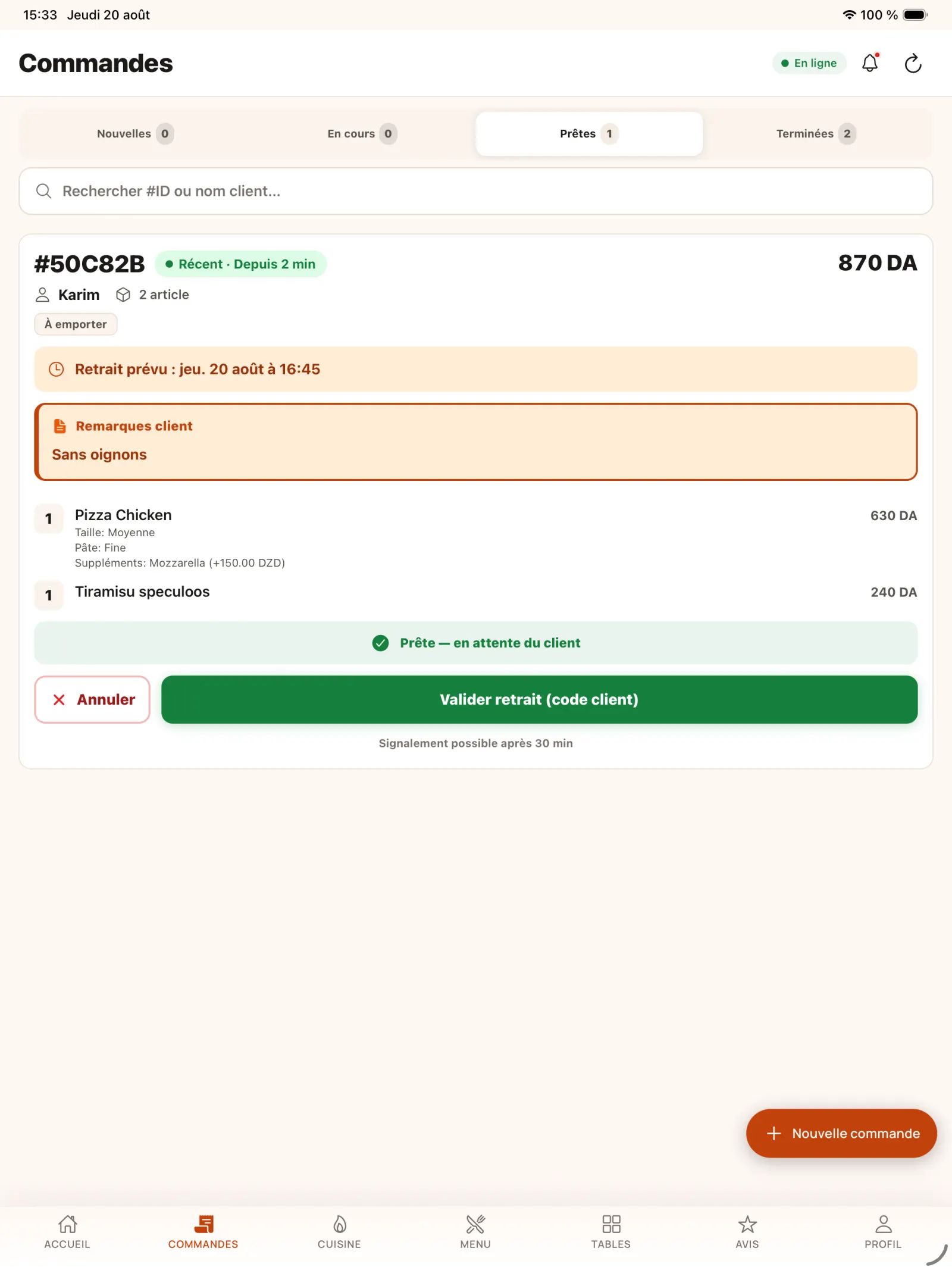
الخطوة 17
ضع علامة على الطلب جاهزًا
بمجرد الانتهاء من جميع العناصر، يضع المطبخ علامة على أن الطلب جاهز وينتظر الاستلام.
فتح الصورة بالحجم الكامل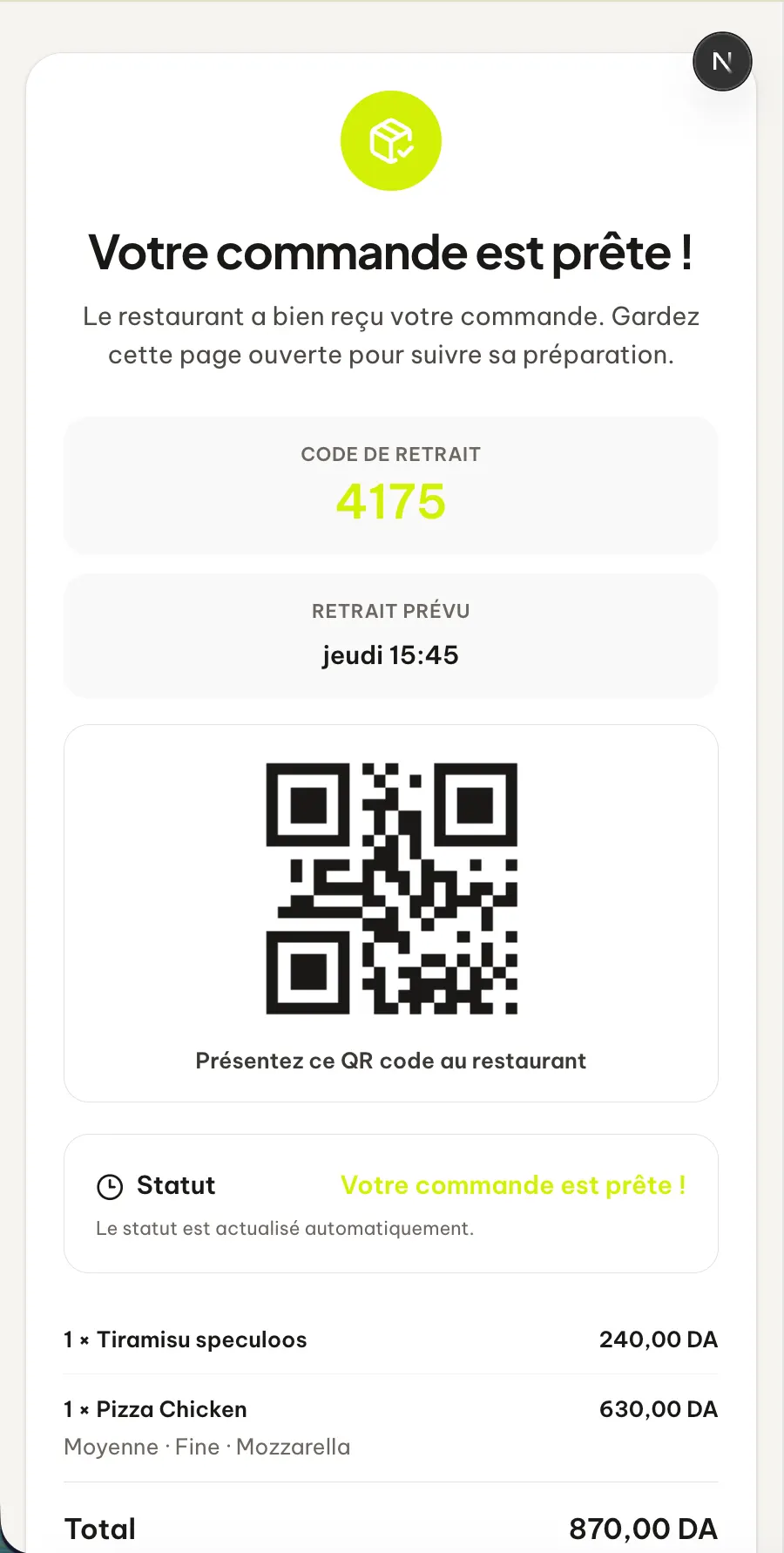
الخطوة 18
إبلاغ الزبون
تشير الصفحة العامة على الفور إلى إمكانية استلام الطلب.
فتح الصورة بالحجم الكامل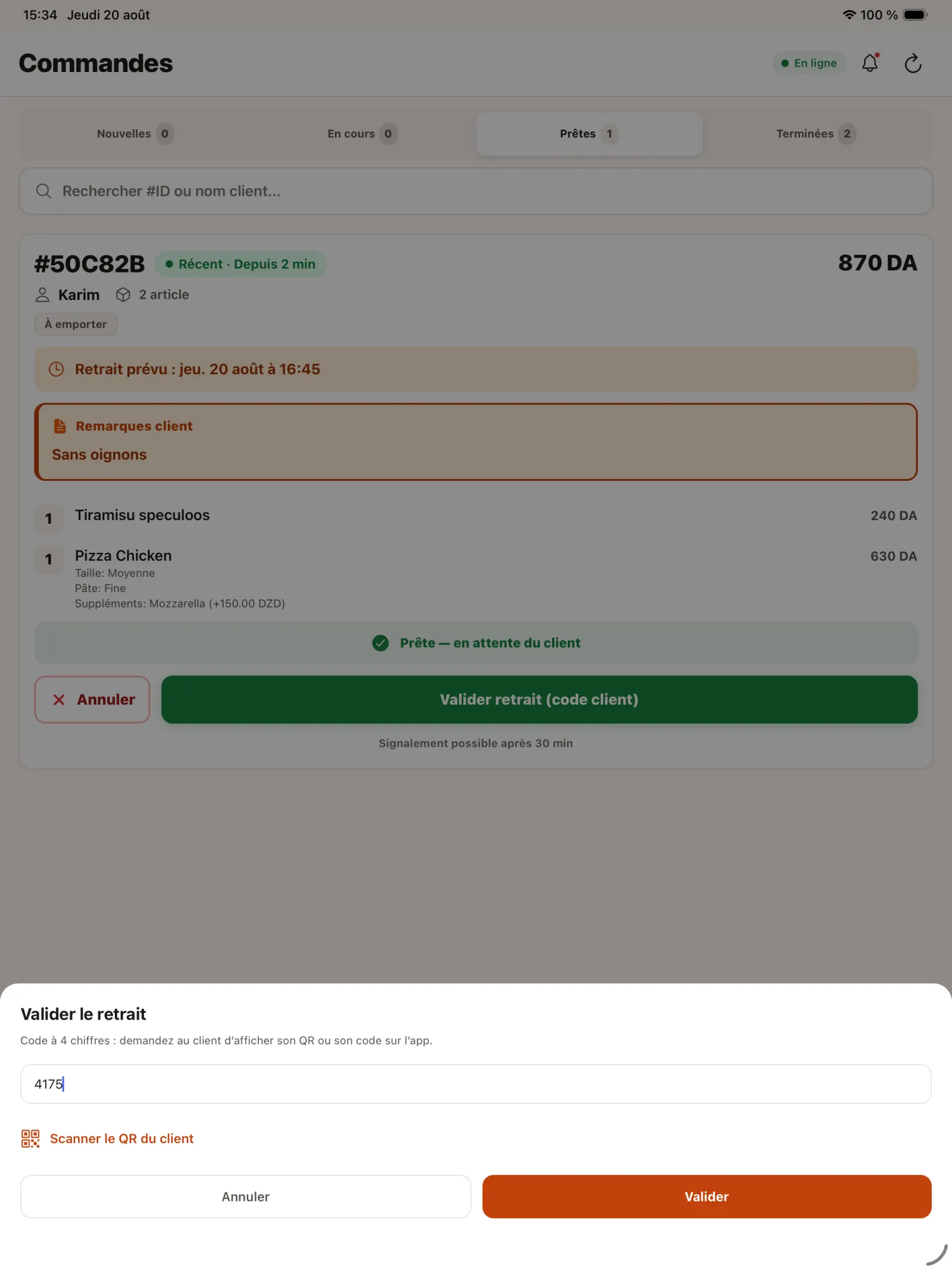
الخطوة 19
التحقق من رمز الاستلام
في المنضدة، أدخل رمز الزبون أو قم بمسح رمز QR الخاص به.
فتح الصورة بالحجم الكامل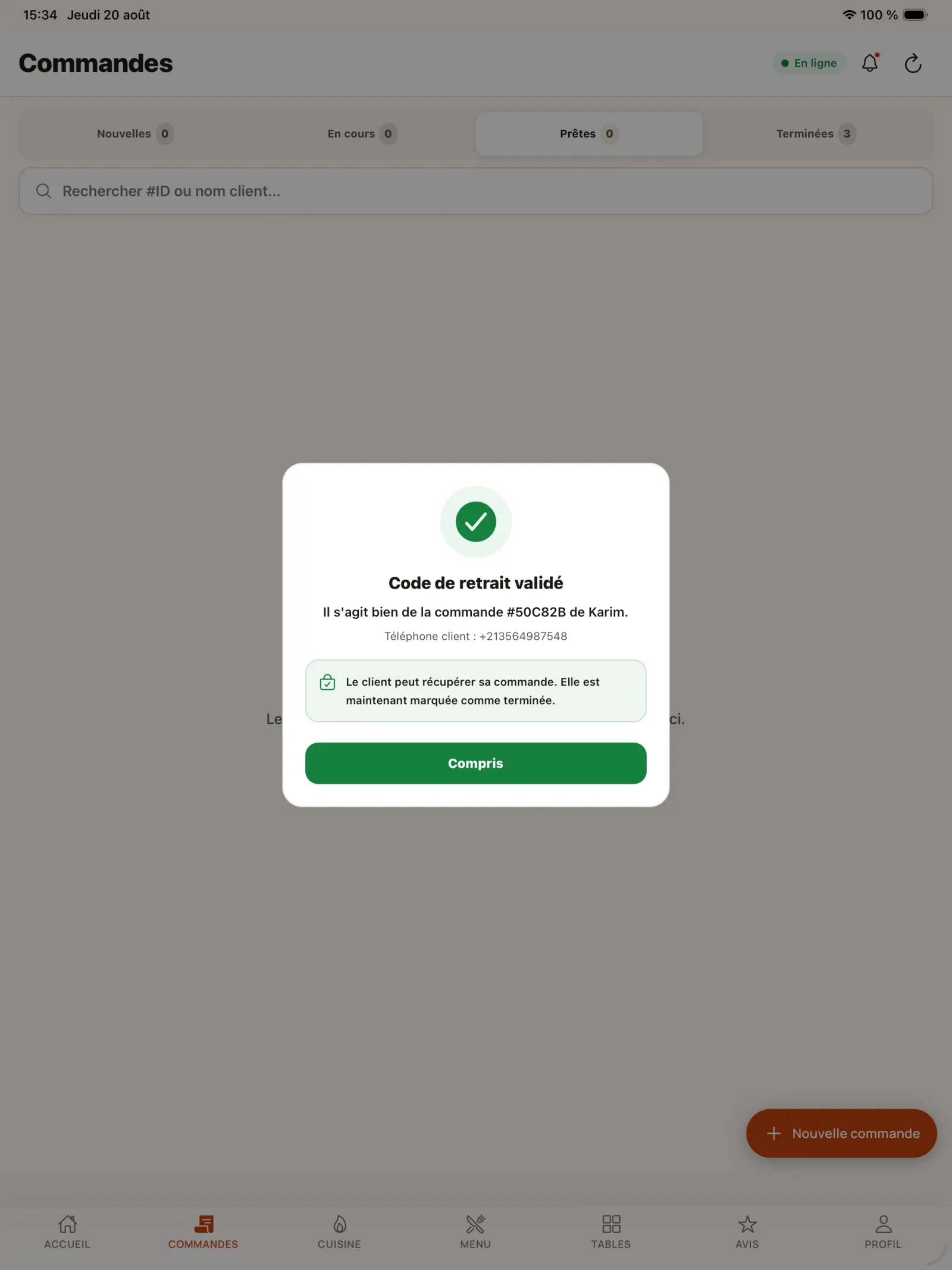
الخطوة 20
تأكيد تسليم الطلب
يؤدي التحقق من صحة الرمز إلى إغلاق الطلب في KoulChi Pro وتأكيد الاستلام.
فتح الصورة بالحجم الكامل