
الدليل 3 من 8
إنشاء القوائم والفئات والخيارات والاقتراحات
أنشئ كتالوجًا واضحًا، وقم بتكييف كل طبق مع الاختيارات التي يقدمها المطعم، وقم بإلقاء الضوء على المنتجات التكميلية.
تظهر لقطات الشاشة الواجهة الفرنسية، لكن التخطيط والميزات متماثلة في جميع اللغات.
التنقل في الوثائق
الفصل 1
أضف المنتجات الأولى
يمكن أن يتضمن كل منتج صورة وسعرًا وفئة ووصفًا وحالة التوفر.
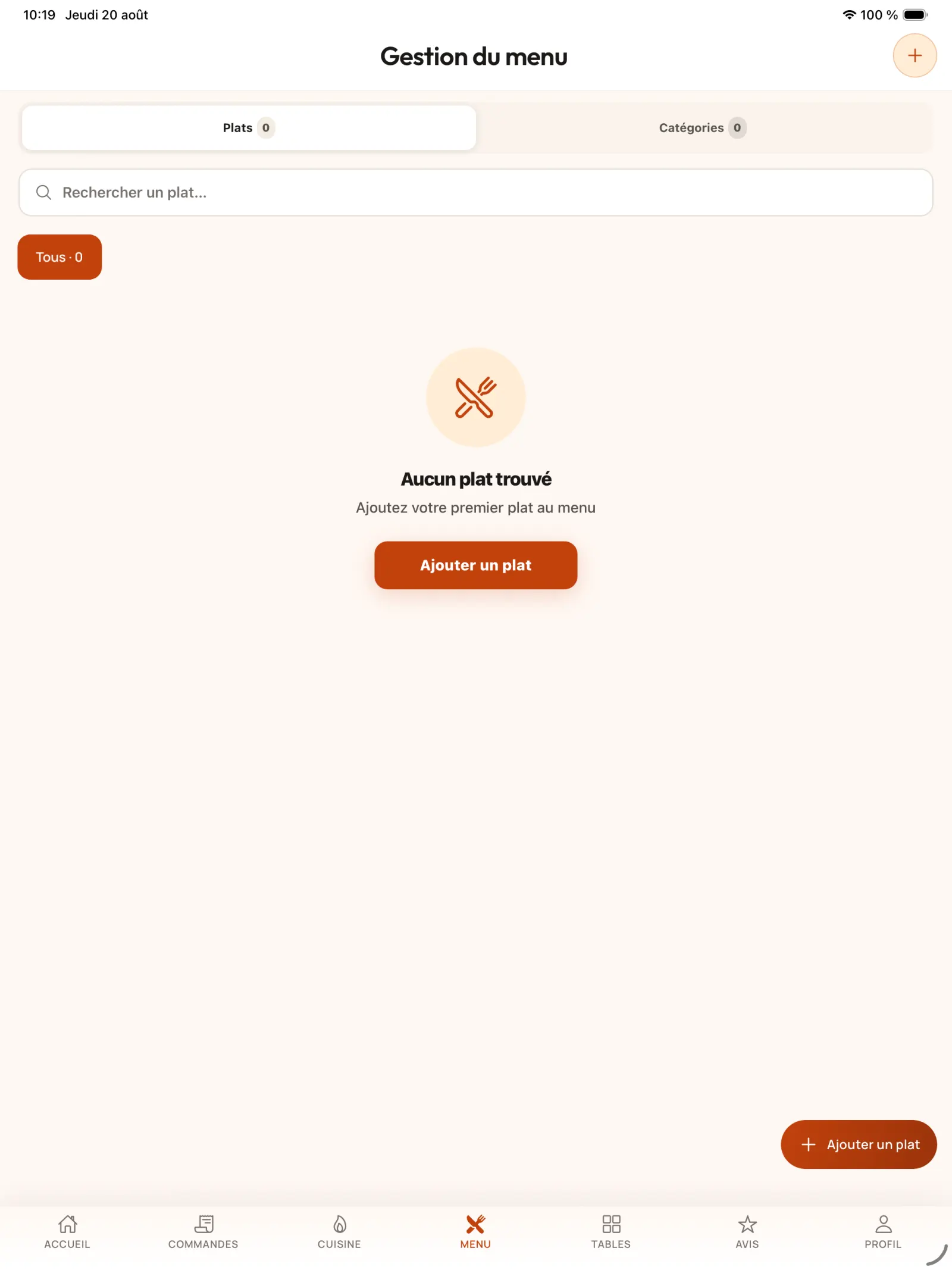
الخطوة 1
فتح إدارة القائمة
حدد علامة التبويب "القائمة"، ثم استخدم "إضافة طبق" أو زر الإضافة الموجود أسفل الشاشة.
فتح الصورة بالحجم الكامل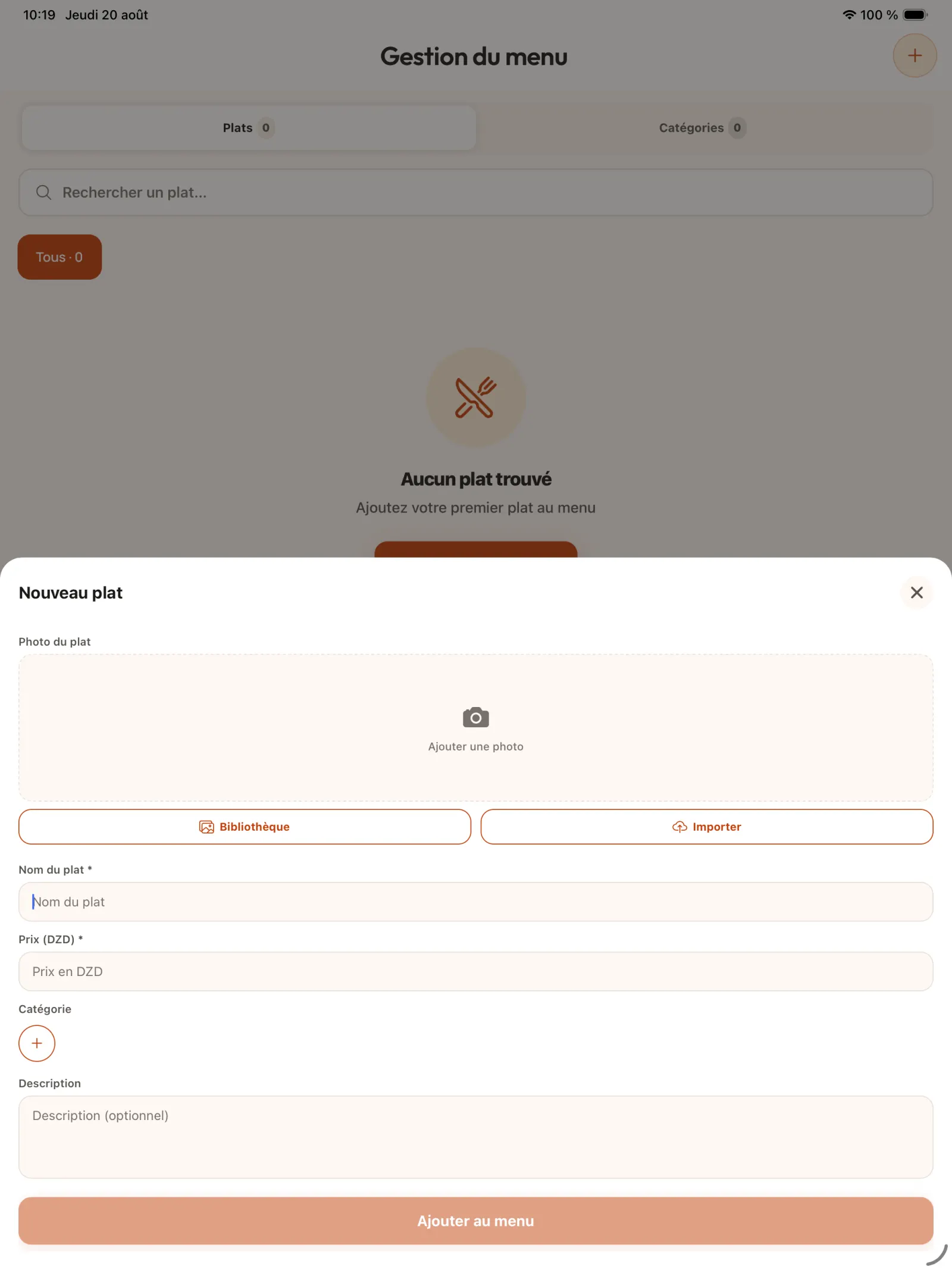
الخطوة 2
أدخل المنتج الجديد
إضافة صورة واسم والسعر بالدينار. اربط المنتج بفئة موجودة أو أنشئ واحدة، ثم أكمل وصفها بشكل اختياري.
عمليًا. تخدم الفئات غرضين: تسريع تلقي الطلبات من قبل الموظفين والسماح للعميل بتصفية القائمة. يمكن أن يقدم الوصف المنتج أو يفصل مكوناته أو يقدم معلومات مفيدة قبل الشراء.
فتح الصورة بالحجم الكامل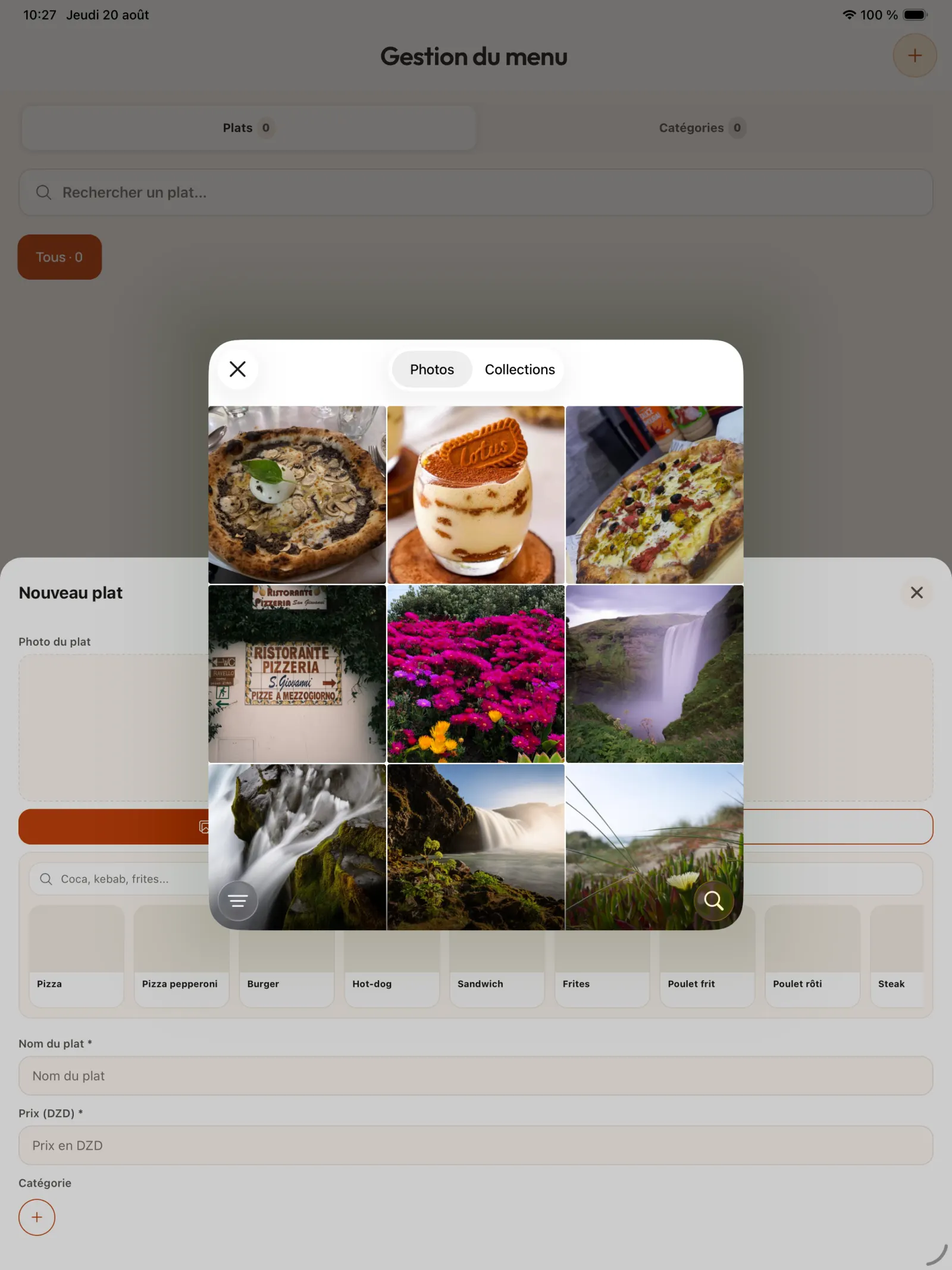
الخطوة 3
حدد صورة الطبق
اختر صورة واضحة وممثلة من مكتبة الصور.
فتح الصورة بالحجم الكامل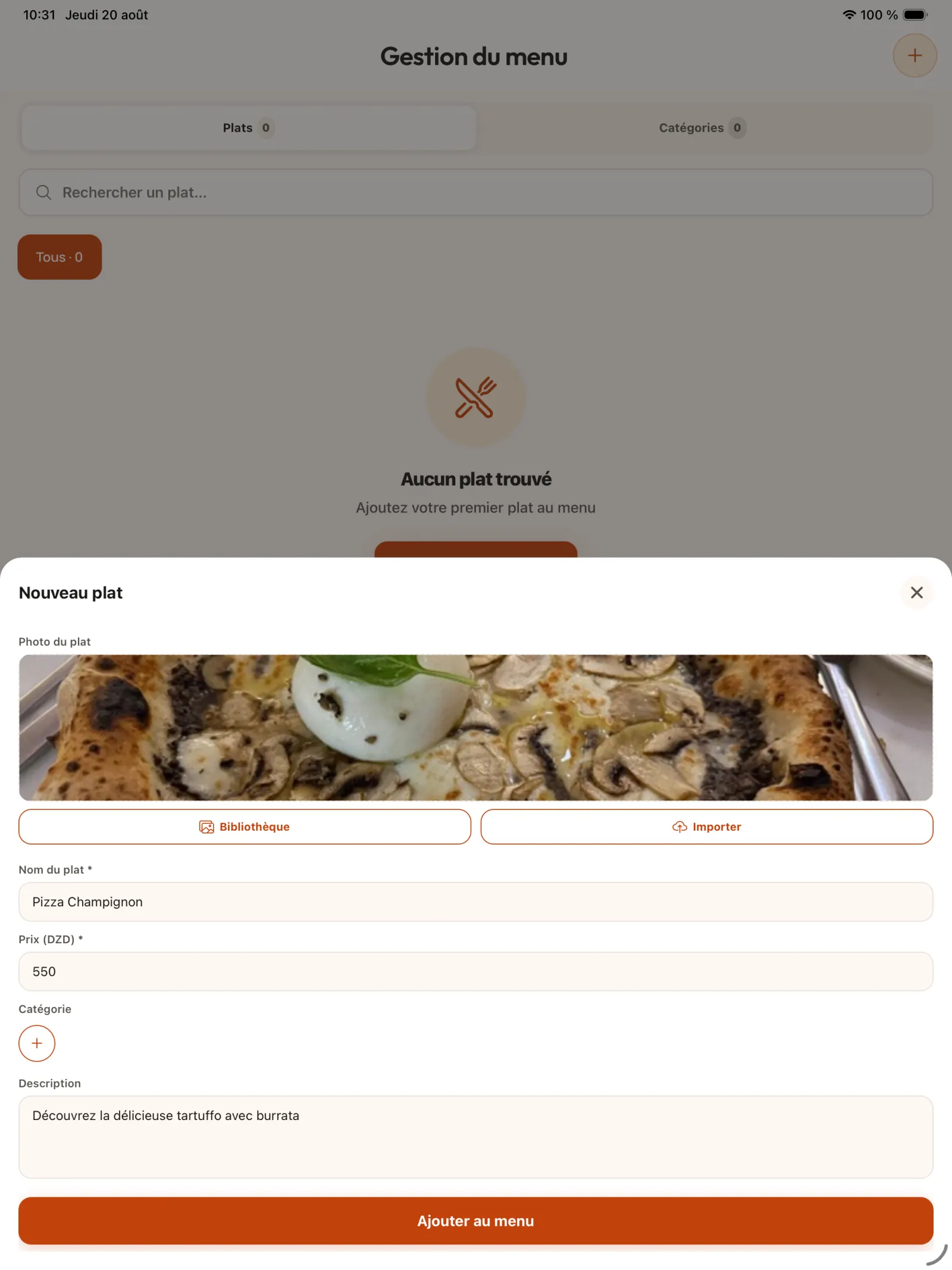
الخطوة 4
تحقق من النموذج
قم بمراجعة الاسم والسعر والفئة والوصف قبل إضافة المنتج إلى القائمة.
فتح الصورة بالحجم الكامل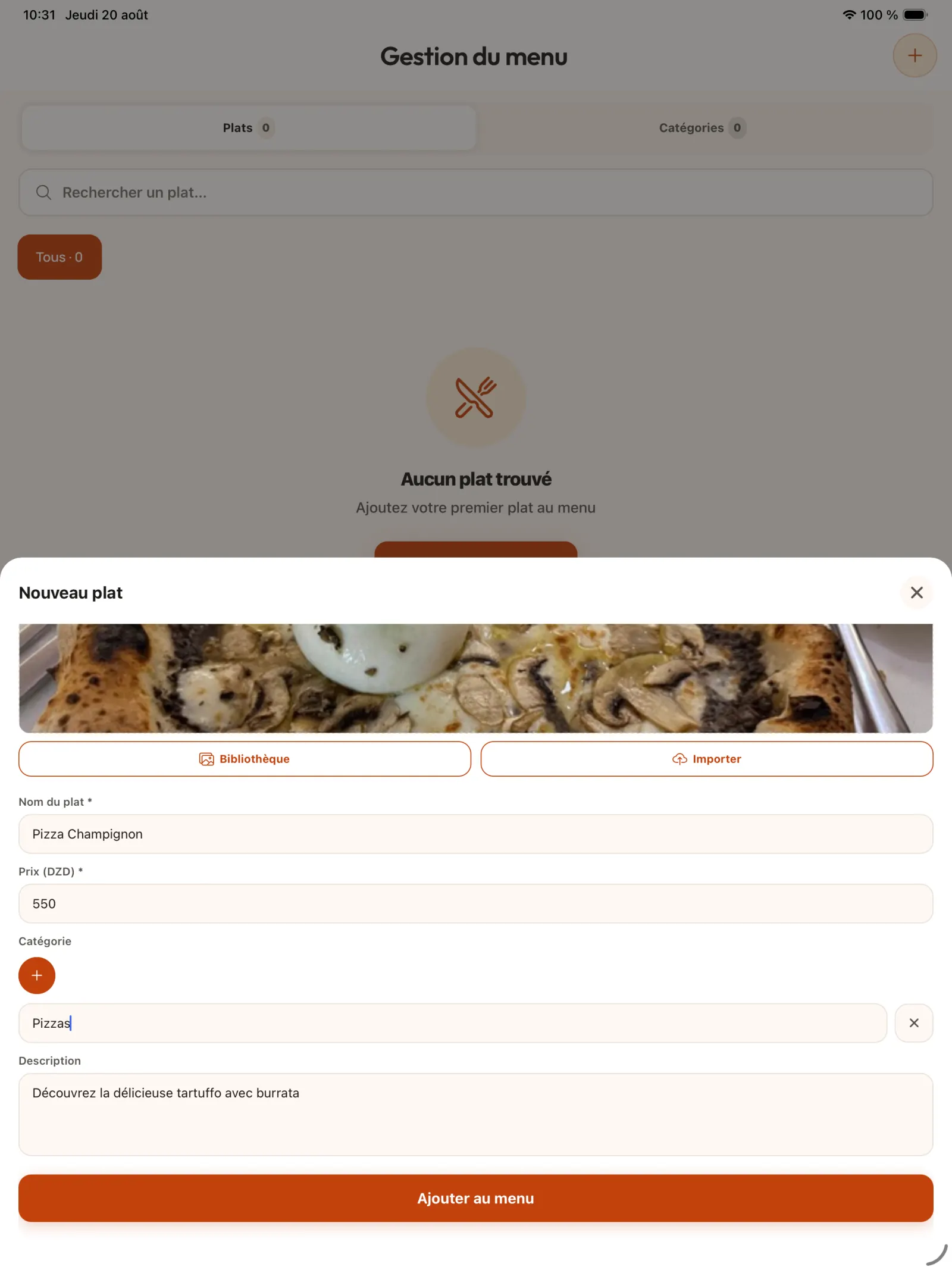
الخطوة 5
قم بإنشاء فئة أثناء الإضافة
استخدم الزر لإضافة حقل "الفئة"، ثم قم بتسمية الفئة الجديدة ثم حددها للمنتج الحالي.
فتح الصورة بالحجم الكامل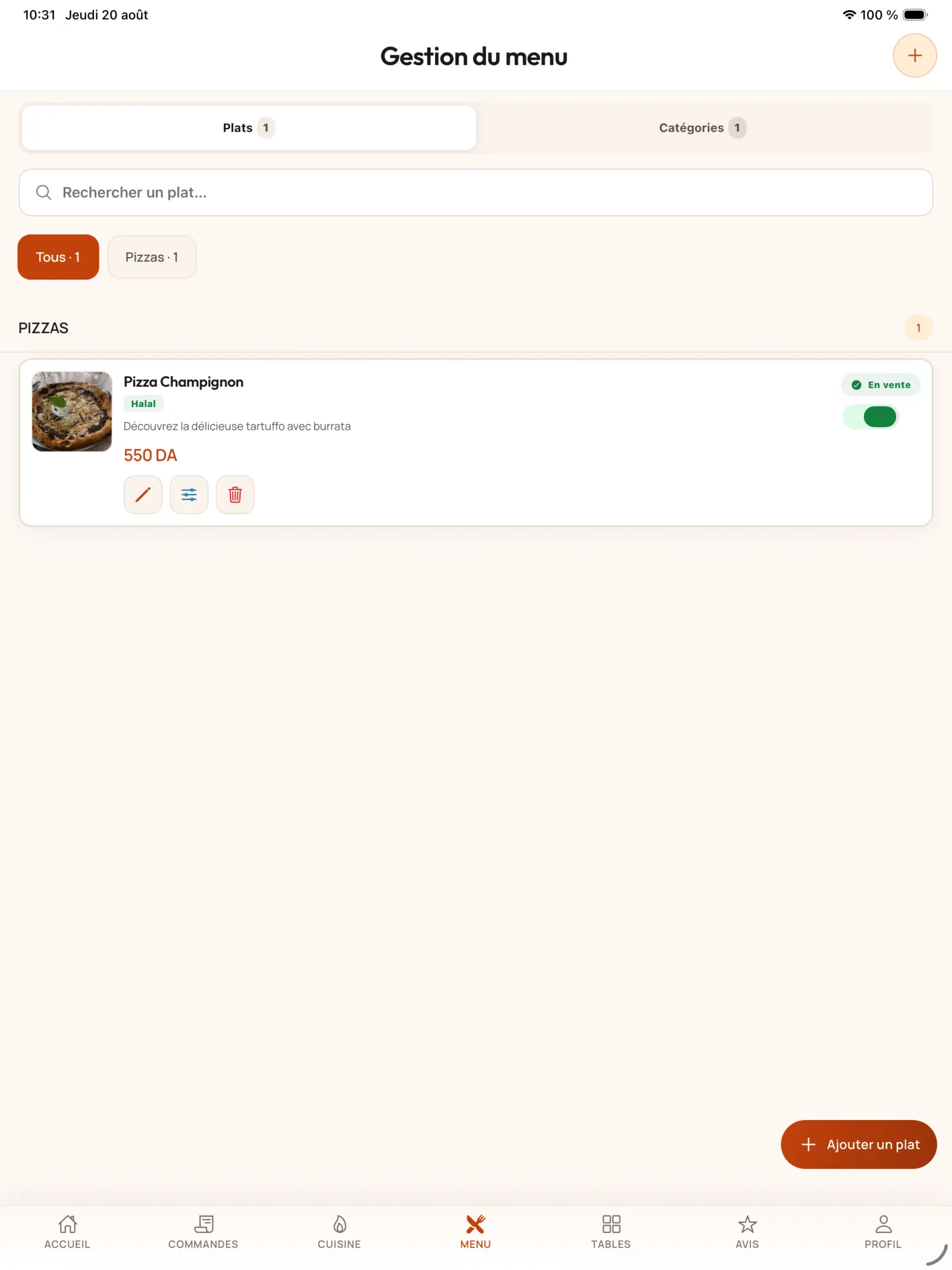
الخطوة 6
إدارة توفر المنتج
يظهر المنتج على الفور في القائمة. قم بإيقاف تشغيل المفتاح الخاص به لإزالته مؤقتًا من البيع دون حذفه.
عمليًا. إذا كان أحد المكونات أو المنتجات غير متوفر في المخزون، قم بإلغاء تنشيط الطبق مؤقتًا. ويختفي من مسار الطلب، لكن شكله وتكوينه يظلان جاهزين لإعادة بيعه.
فتح الصورة بالحجم الكامل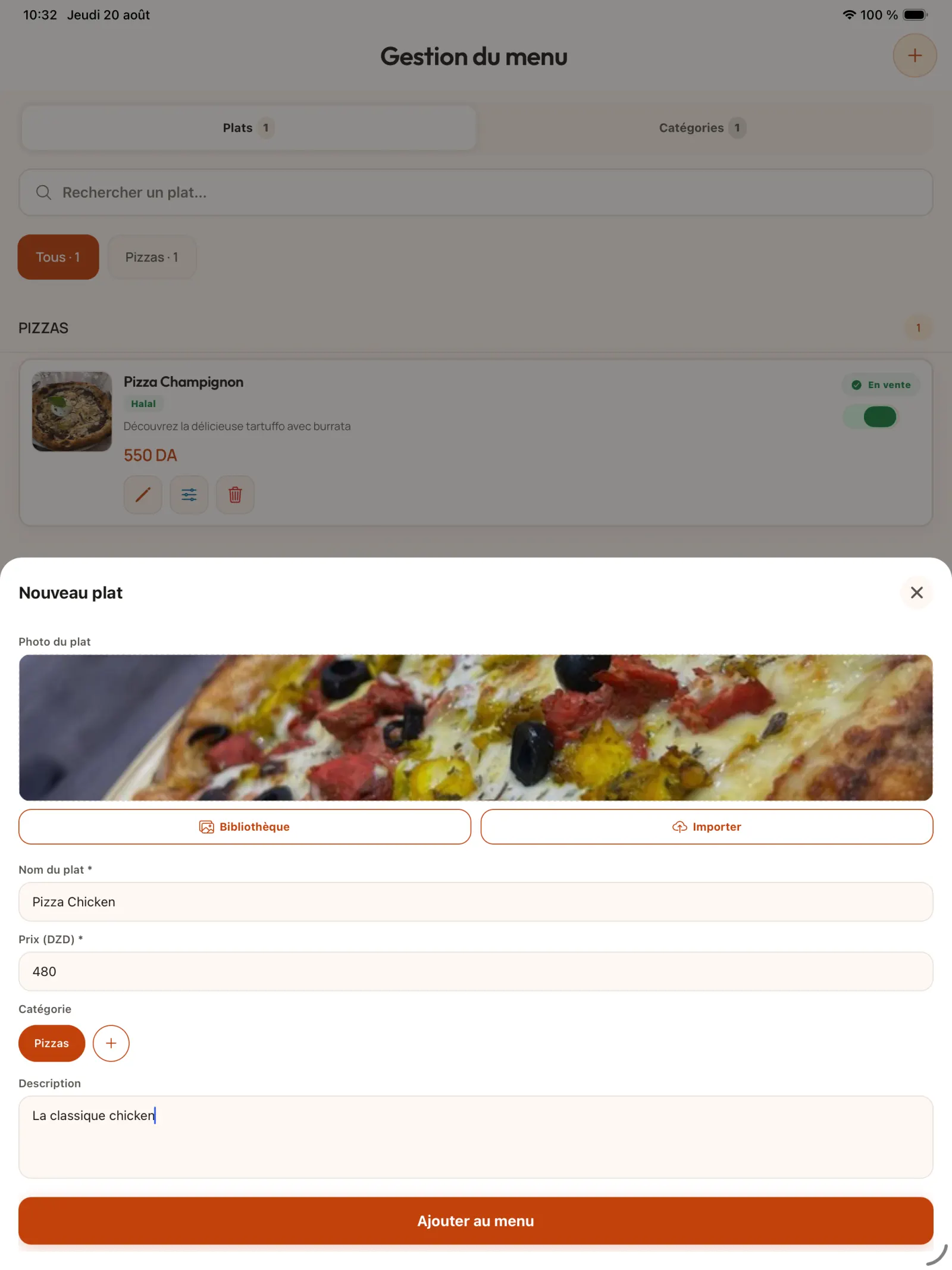
الخطوة 7
إضافة منتجات متعددة إلى فئة
قم بإنشاء الأطباق الأخرى وربطها بالفئات المقابلة لها لتسهيل البحث على الفريق والزبائن.
فتح الصورة بالحجم الكامل
الفصل 2
تكوين خيارات المنتج
تمثل مجموعات الخيارات الاختيارات المقدمة للعميل: الحجم أو العجين أو الخبز أو الطبخ أو الصلصات أو الإضافات.
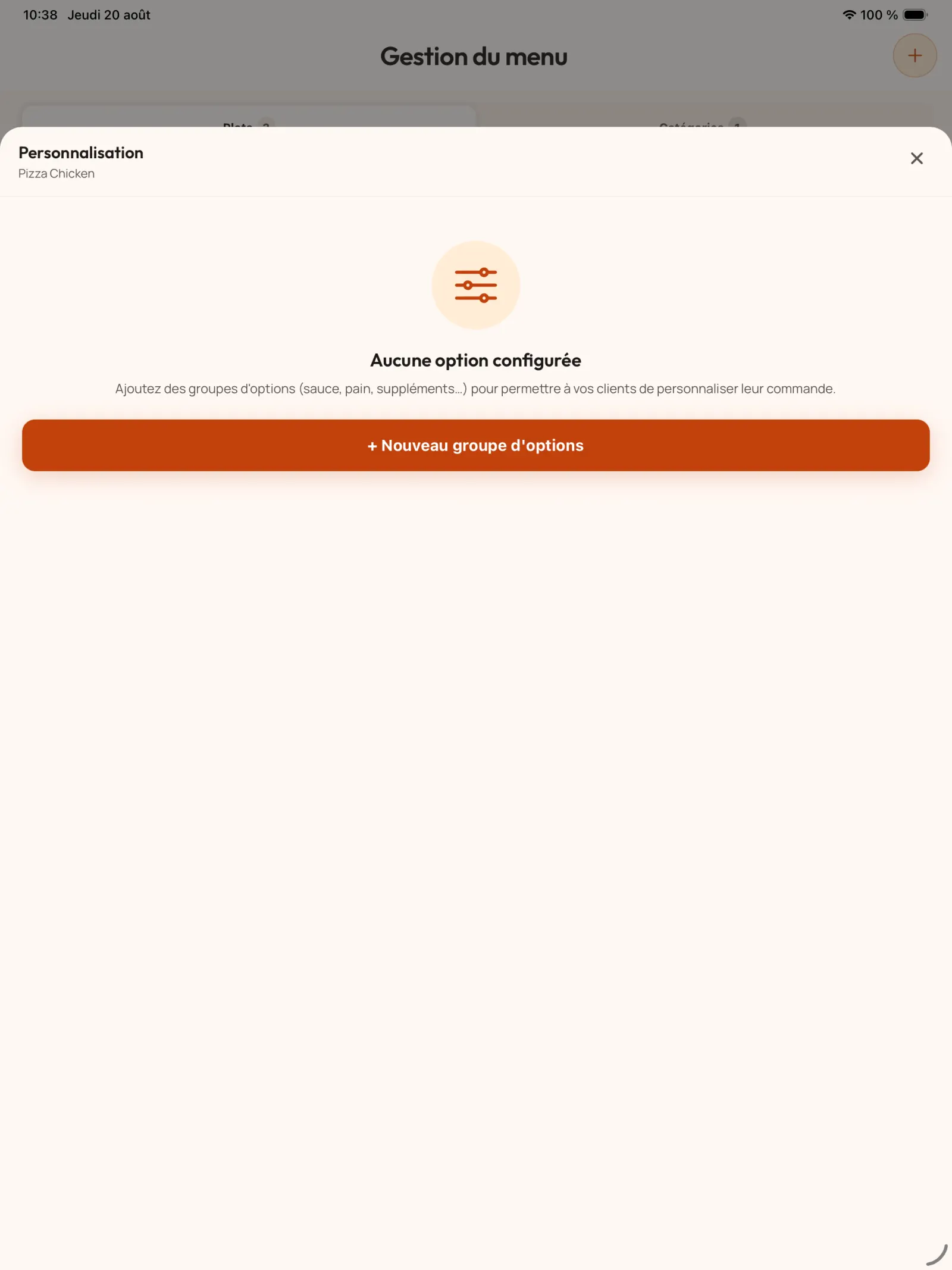
الخطوة 8
افتح تكوين الطبق
من ورقة المنتج، افتح تكوينه ثم حدد "مجموعة خيارات جديدة".
عمليًا. التركيبة تترجم عرضك الفعلي في التطبيق. قد يقدم مطعم البيتزا العديد من أنواع العجين. يمكن للكباب أو الشاورما أن يطلب الخبز واللحم والصلصة والإضافات مباشرة على شاشة الزبون.
فتح الصورة بالحجم الكامل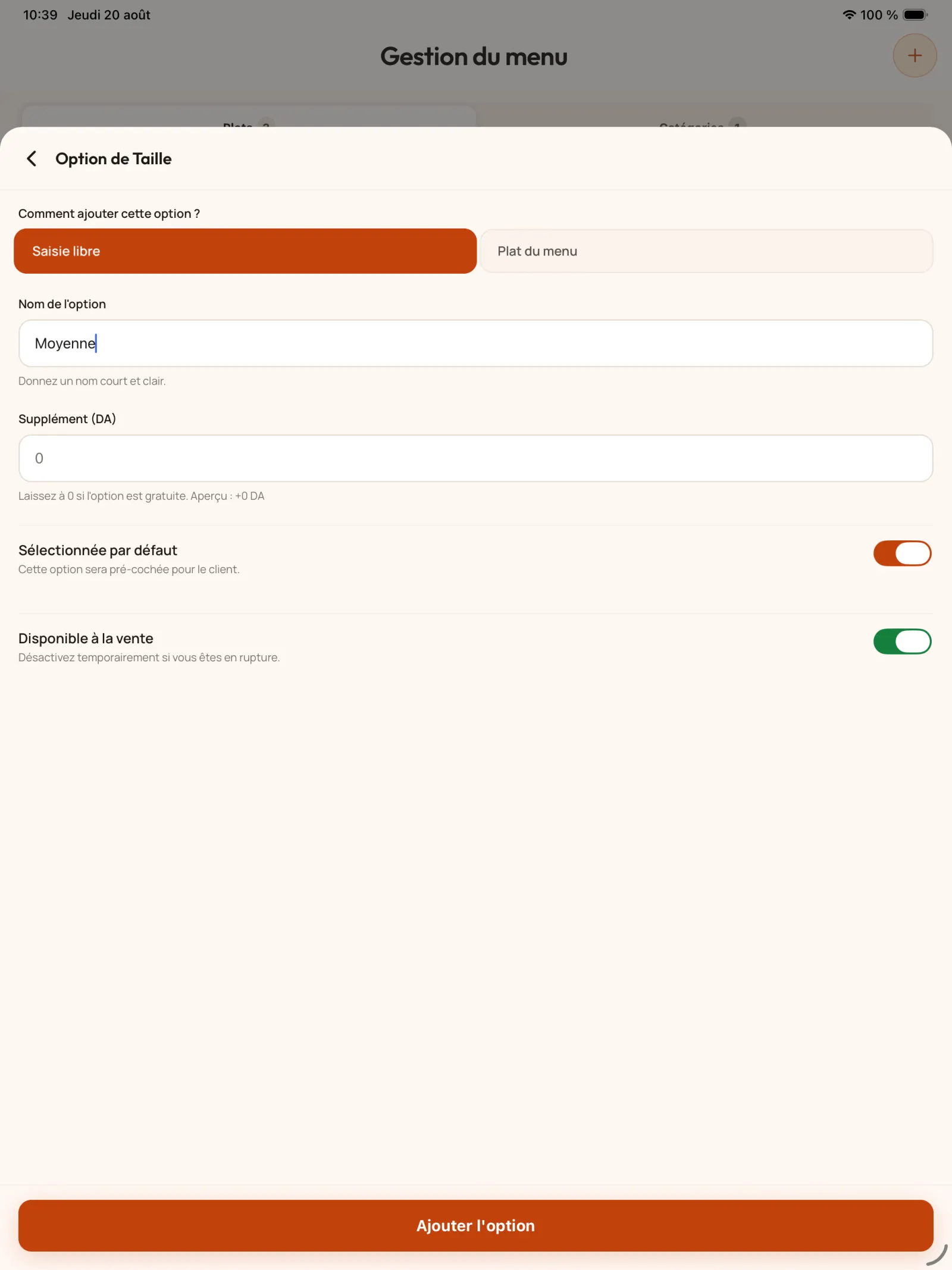
الخطوة 9
ابدأ مجموعة خيارات
قم بإضافة مجموعة تجمع بين الاختيارات ذات الصلة، على سبيل المثال، الأنواع المختلفة من العجين للبيتزا.
فتح الصورة بالحجم الكامل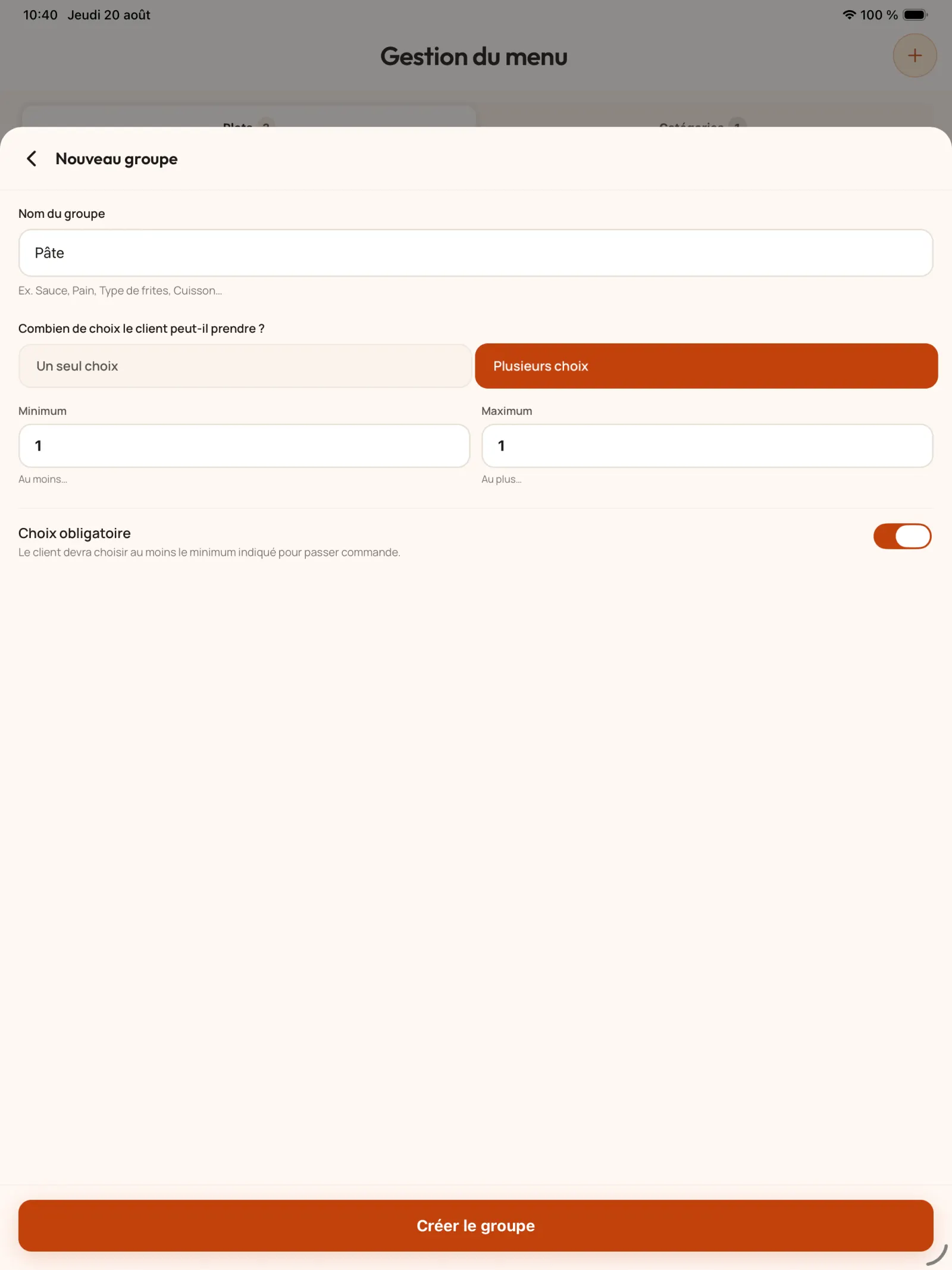
الخطوة 10
ضبط قواعد المجموعة
قم بتسمية المجموعة، واختر ما إذا كانت تسمح باختيار واحد أو أكثر، ثم حدد ما إذا كانت إلزامية وكذلك الحد الأدنى والحد الأقصى للكميات.
عمليًا. استخدم اختيارًا واحدًا عندما تكون إجابتان غير متوافقتين، على سبيل المثال "جاليت" أو "خبز دائري". استخدم خيارات متعددة للصلصات أو الإضافات، ثم حدد الحد الأدنى والحد الأقصى المتوافق مع عملية التحضير.
فتح الصورة بالحجم الكامل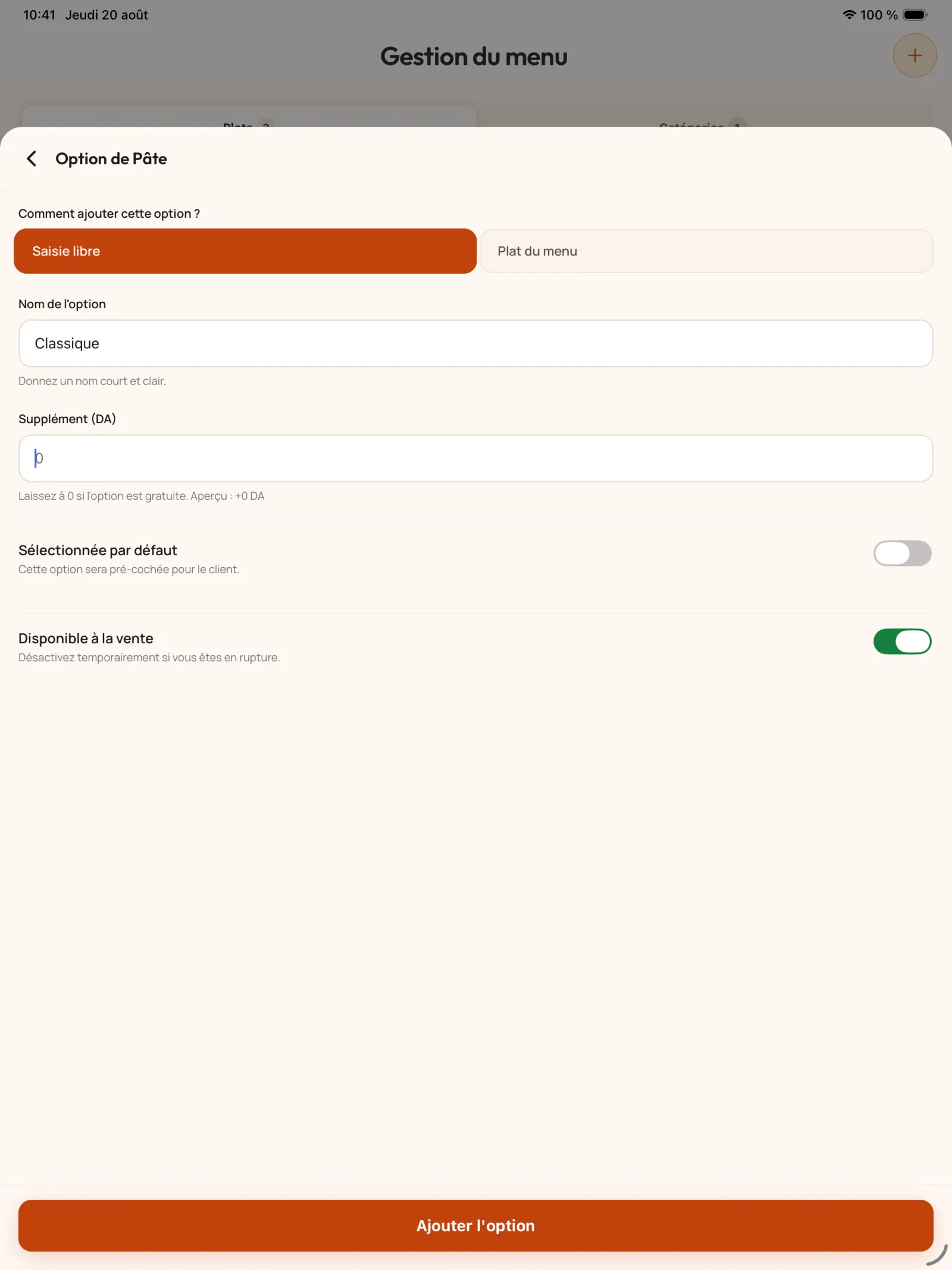
الخطوة 11
قم بإنشاء خيار
أدخل الاسم وأي سعر إضافي. يمكن تحديد الاختيار بشكل افتراضي ويظل نشطًا أو غير نشط حسب توفره.
عمليًا. حدد الخيار الأكثر شيوعًا مسبقًا لتسريع الطلب. قد يتلقى أحد الخيارات أيضًا تكلفة إضافية ويتم تعطيله أثناء الخدمة إذا أصبح غير متاح.
فتح الصورة بالحجم الكامل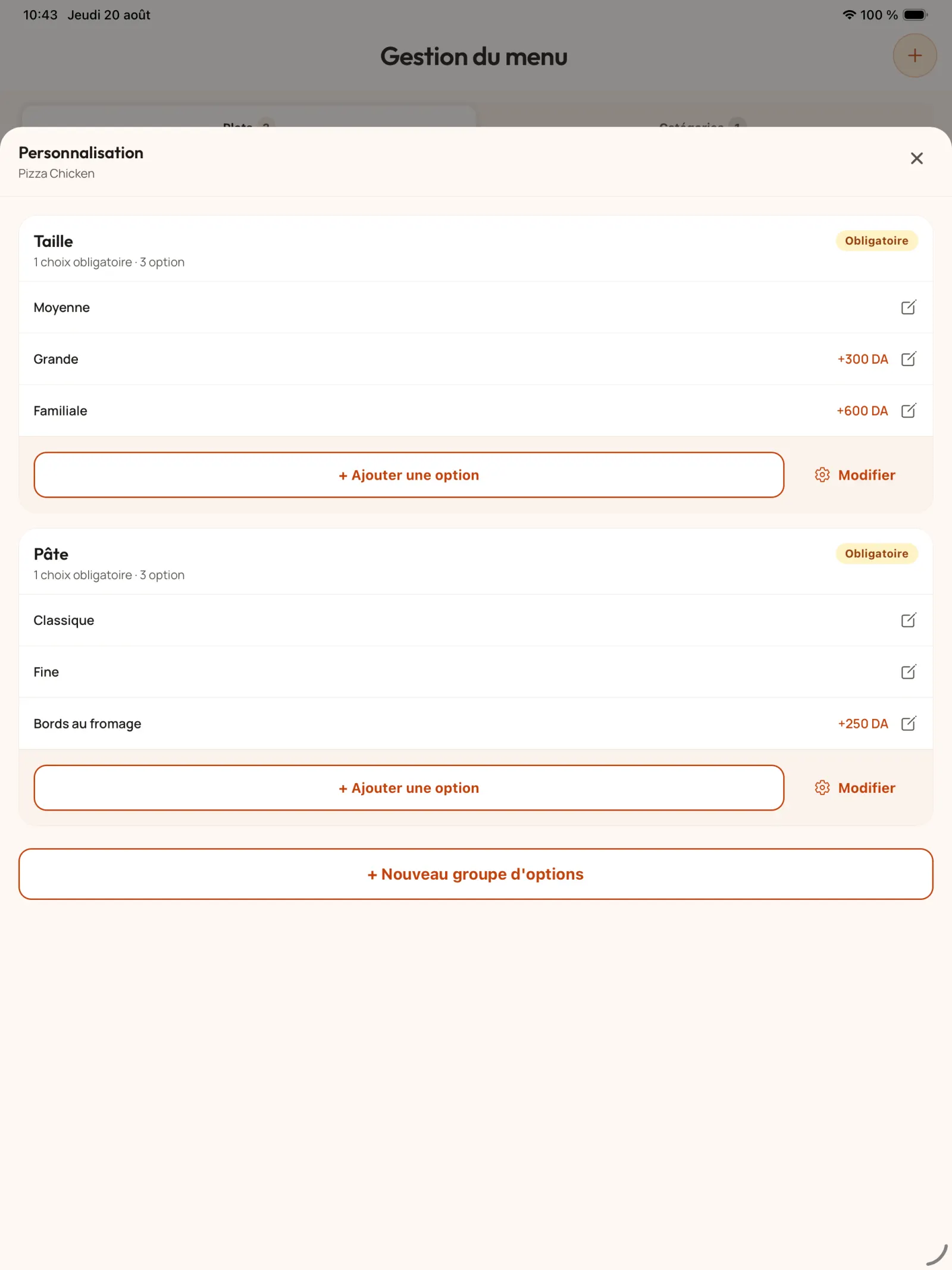
الخطوة 12
مراجعة تكوين المنتج
قم بمراجعة المجموعات والاختيارات المرتبطة بالمنتج قبل إضافة المزيد من التخصيصات.
فتح الصورة بالحجم الكامل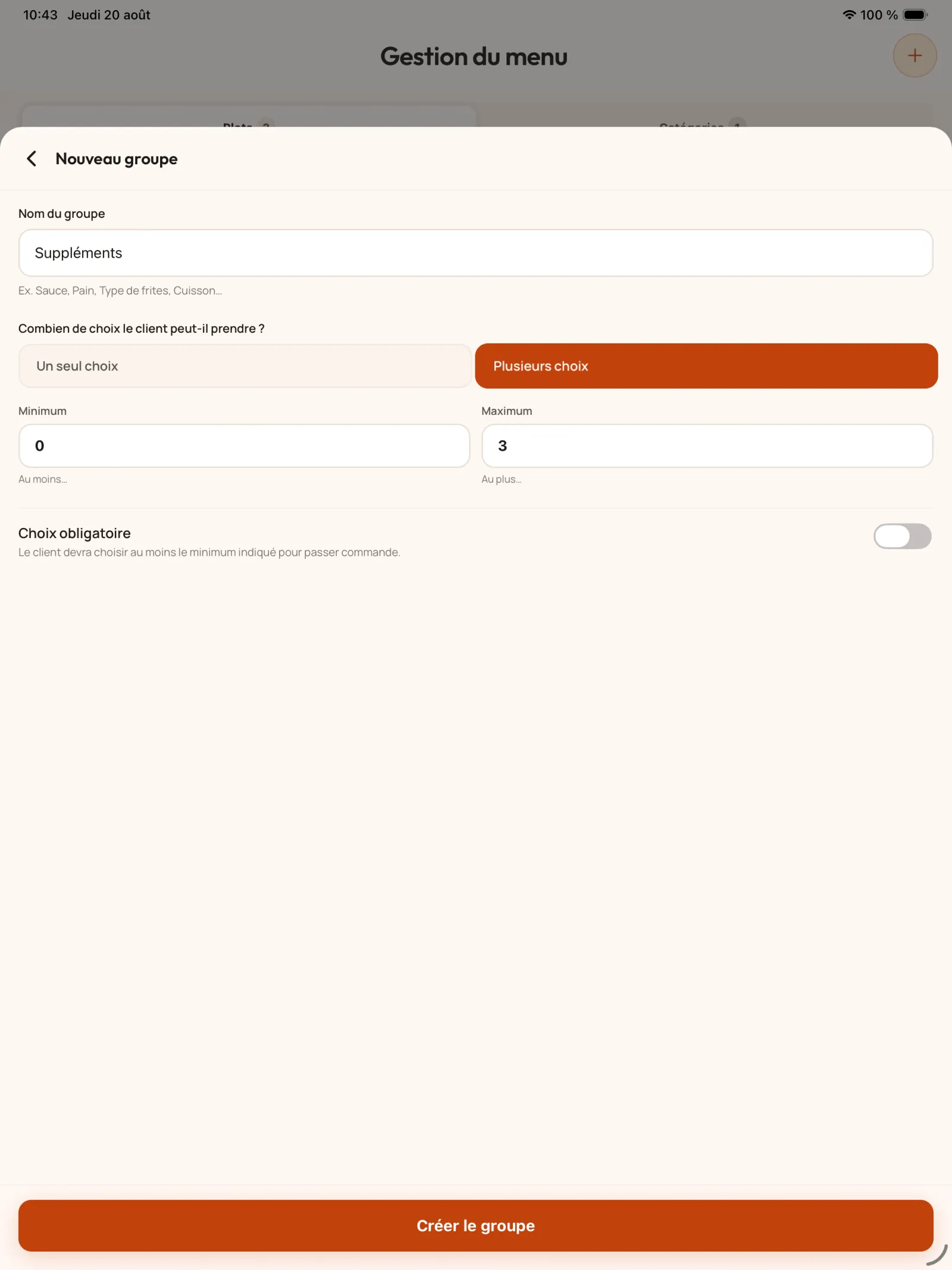
الخطوة 13
أضف إضافات اختيارية
بالنسبة لمجموعة المكملات، اسمح باختيارات متعددة، واحتفظ بالحد الأدنى عند صفر، وحدد الحد الأقصى المناسب للعرض.
فتح الصورة بالحجم الكامل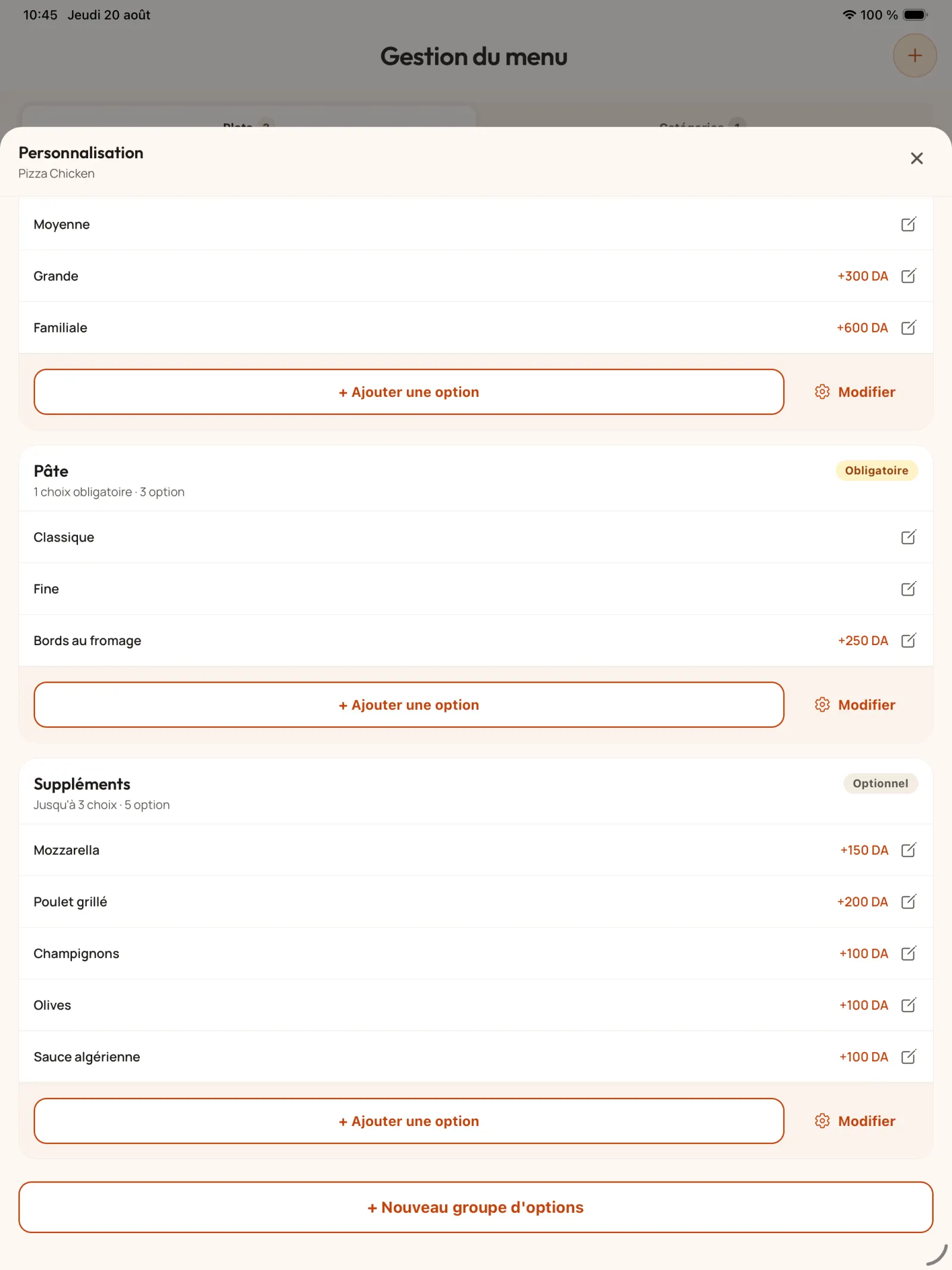
الخطوة 14
تحقق من جميع الخيارات
تعرض ورقة التكوين المجموعات واختياراتهم. سيجد الزبون هذه القواعد عندما يضيف المنتج إلى طلبه.
عمليًا. تتيح لك المجموعات جيدة التنظيم عرض المجموعة الكاملة المتنوعة للمطعم دون مطالبة الزبون بشرح كل تخصيص على المنضدة.
فتح الصورة بالحجم الكامل
الفصل 3
تنظيم الفئات والاقتراحات
الفئات تسريع التنقل. تسلط اقتراحات الدفع الضوء على منتج أو فئة تكميلية قبل التحقق من صحة السلة.
الخطوة 15
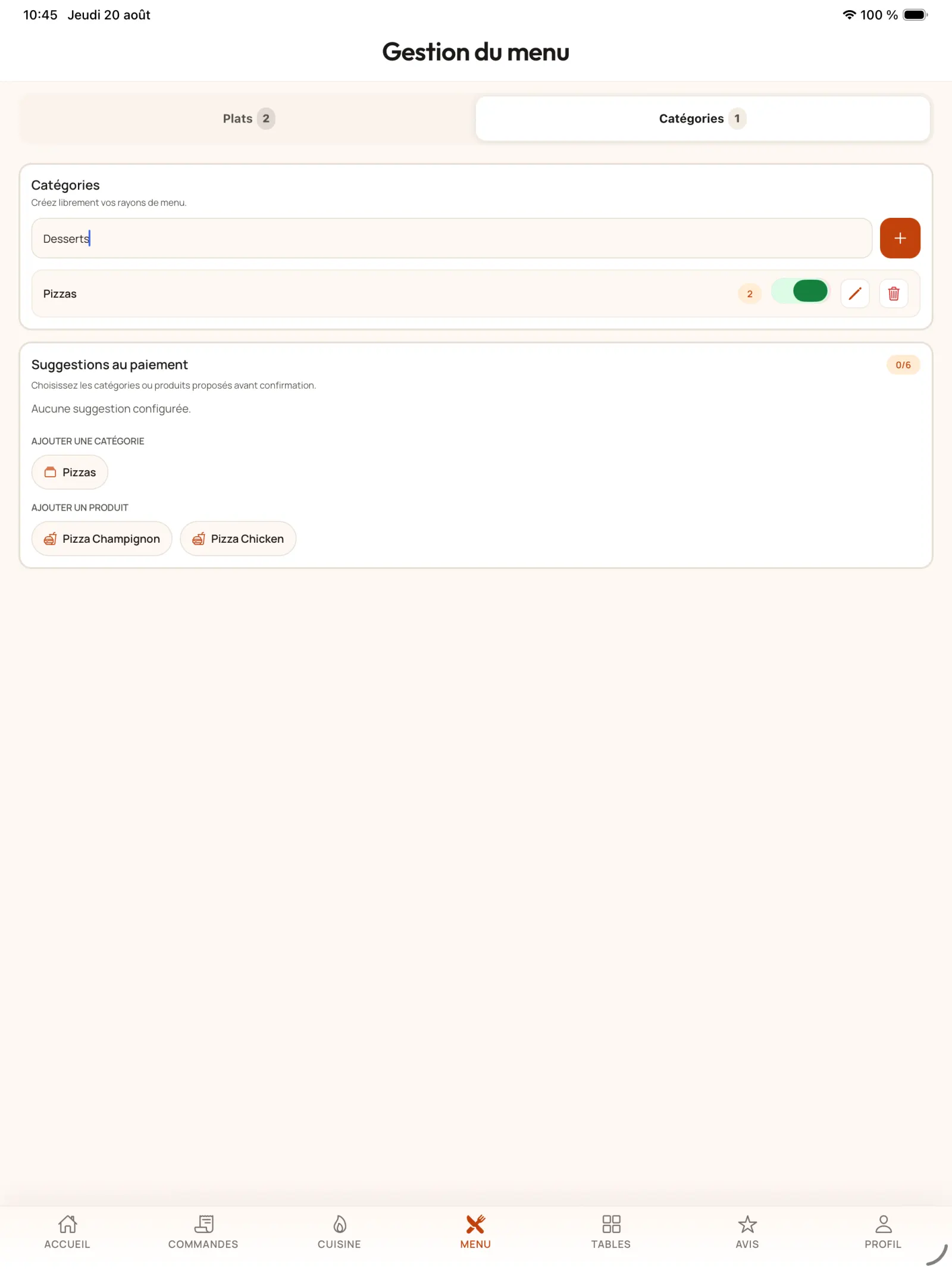
أضف فئة
افتح "الفئات" من القائمة وقم بإنشاء، على سبيل المثال، فئة مخصصة للحلويات.
فتح الصورة بالحجم الكامل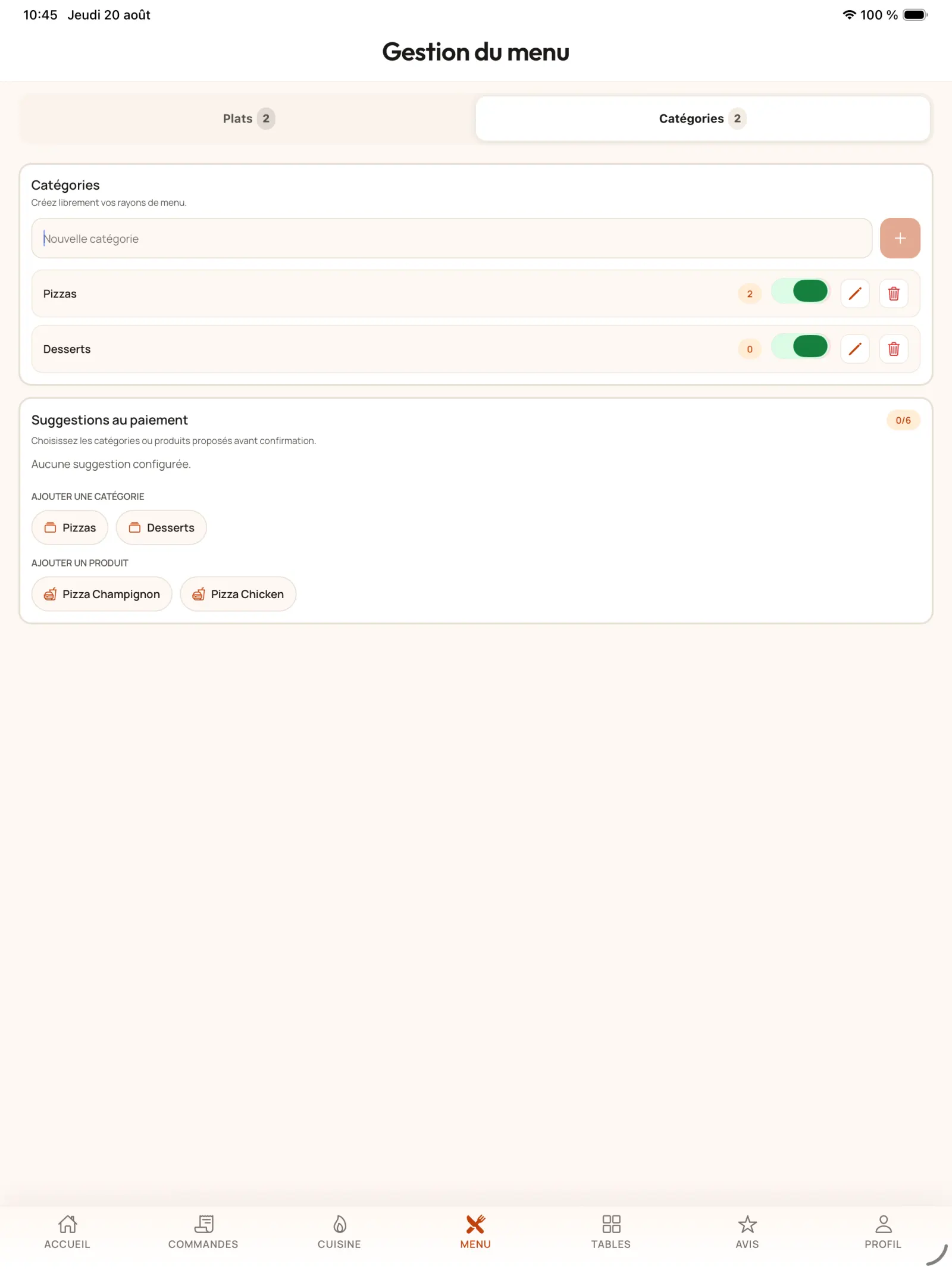
الخطوة 16
تحقق من فئة جديدة
تصبح الفئة المحفوظة متاحة لتصنيف المنتجات الحالية والمستقبلية.
فتح الصورة بالحجم الكامل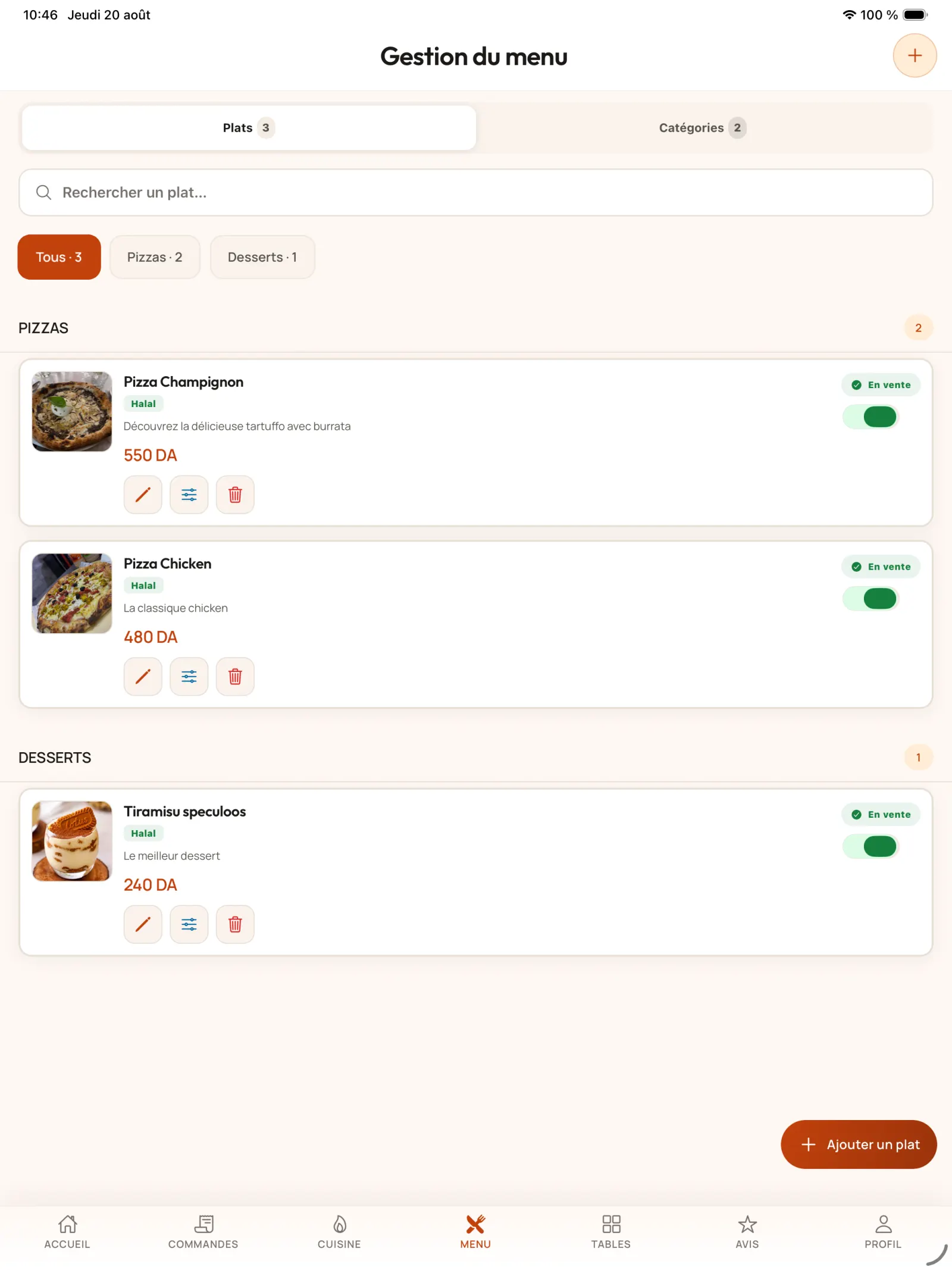
الخطوة 17
إرفاق منتج بالفئة
قم بإنشاء المنتج ثم حدد الفئة المقابلة في شكله.
فتح الصورة بالحجم الكامل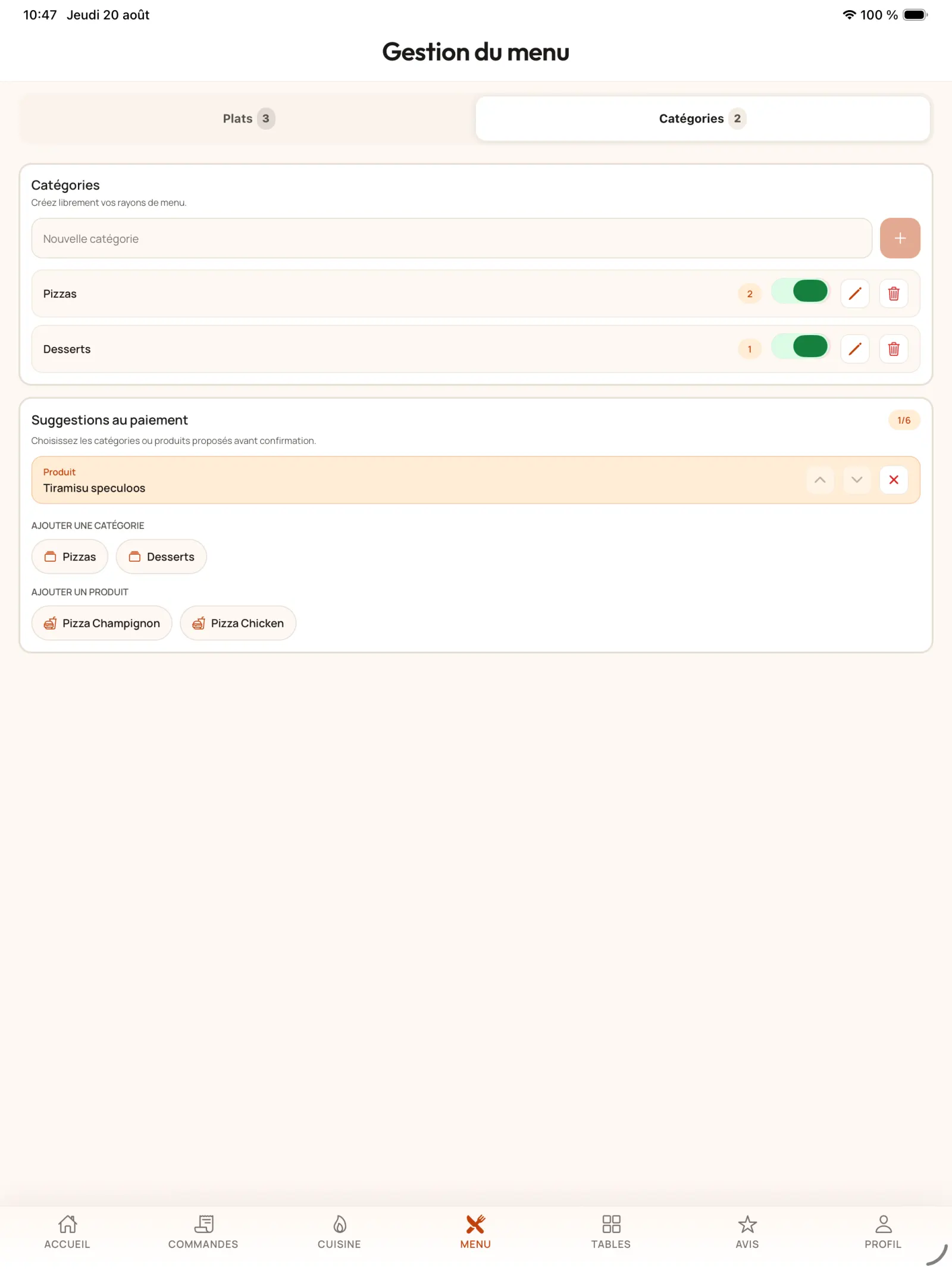
الخطوة 18
قم بإعداد اقتراح عند إتمام الطلب
في إدارة الفئات، اختر منتجًا أو فئة لتقديمها بشكل إضافي عند الذهاب إلى عربة التسوق.
عمليًا. يمكنك اقتراح فئة كاملة — حلويات أو مشروبات أو أطباق جانبية — أو منتج معين. في مثالنا، يتم تقديم التيراميسو بعد البيتزا: يفهم الزبون على الفور الإضافة التي يجب إضافتها إلى وجبته.
فتح الصورة بالحجم الكامل