
الدليل 5 من 8
إدارة الطلبات وواجهة المطبخ
تجمع KoulChi Pro الطلبات التي يتخذها الفريق ورموز QR وتطبيق الزبون والصفحة العامة في تدفق تشغيلي واحد.
تظهر لقطات الشاشة الواجهة الفرنسية، لكن التخطيط والميزات متماثلة في جميع اللغات.
التنقل في الوثائق
الفصل 1
خذ طلبًا في الموقع
يمكن للفريق إنشاء طلب من المنضدة أو مباشرة على الطاولة، بنفس المنتجات والخيارات المتاحة للعميل.
الخطوة 1
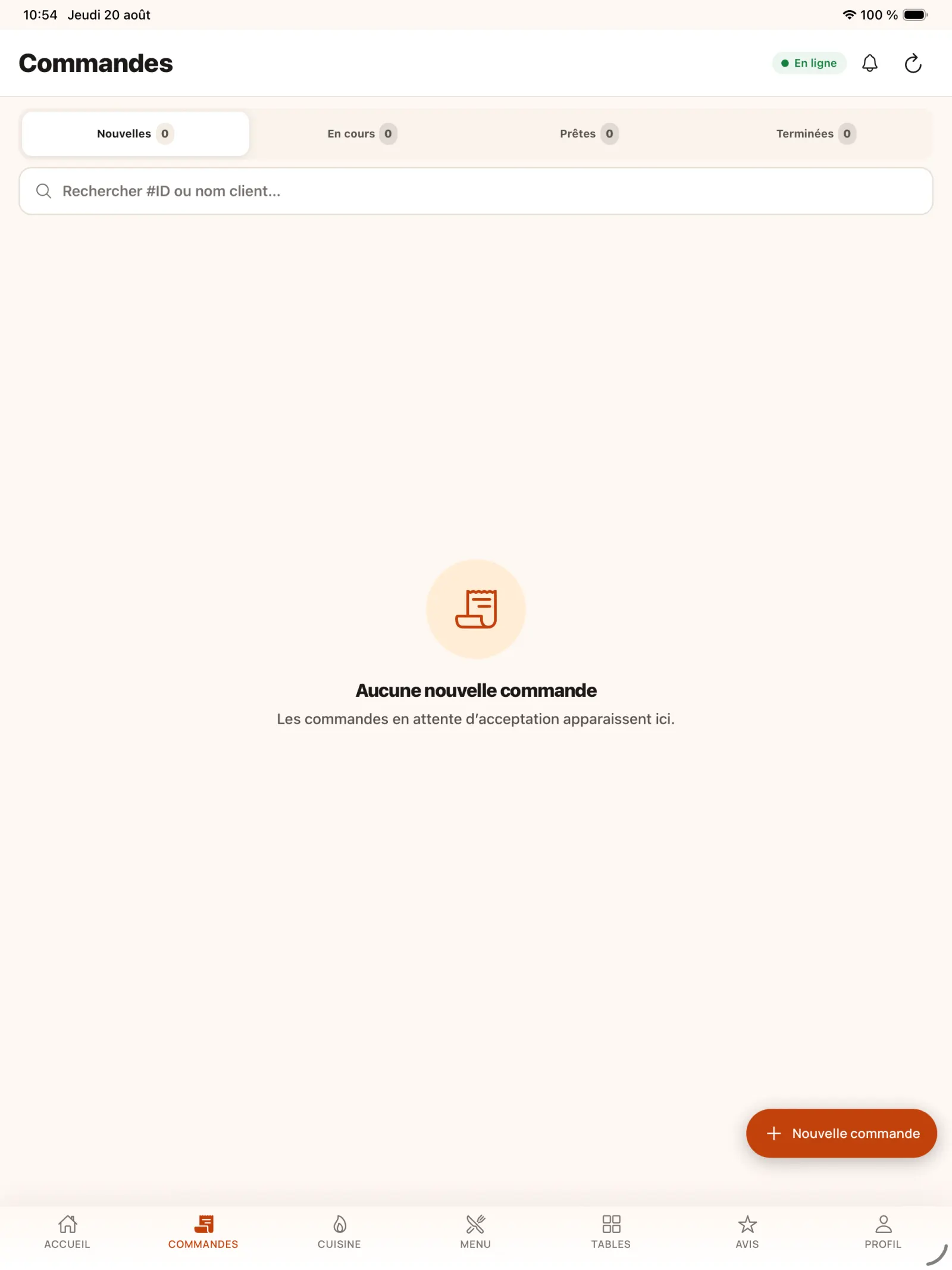
فتح شاشة الطلبات
تعمل علامة التبويب "الطلبات" على مركزية جميع القنوات. حدد "طلب جديد" لإدخال طلب نيابة عن الموظفين.
عمليًا. KoulChi Pro تقوم بمركزية الطلبات التي يتم إجراؤها على المنضدة، على الطاولة بواسطة أحد أعضاء الفريق، من رمز QR، من صفحة الويب ومن تطبيق KoulChi. يمكن للنادل أيضًا إدخال الأمر مباشرة من هاتفه بجوار الزبون.
فتح الصورة بالحجم الكامل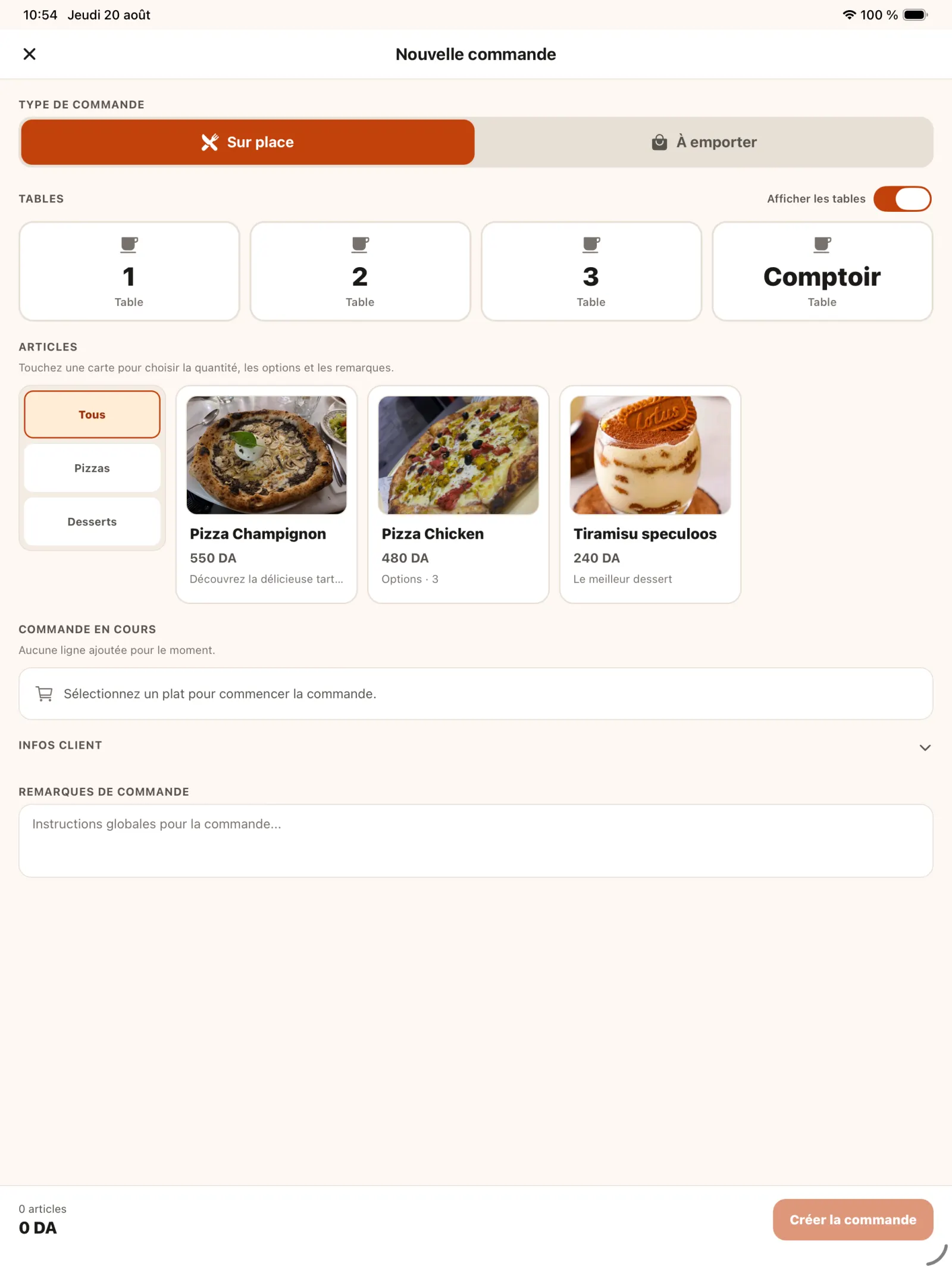
الخطوة 2
اختر سياق الخدمة
حدد "تناول الطعام داخل المطعم" أو "تناوله خارجًا"، وقم بربط طاولة اختياريًا، ثم تصفح الفئات والمنتجات. يمكن نقل تعليق عام إلى المطبخ.
عمليًا. يظل ربط الجدول اختياريًا. الفئات تعمل على تسريع البحث أثناء الخدمة ويتيح لك الملخص تأكيد الطلب مع الزبون. يتم إرسال أي ملاحظة تتعلق بمسببات الحساسية أو طلب خاص إلى المطبخ.
فتح الصورة بالحجم الكامل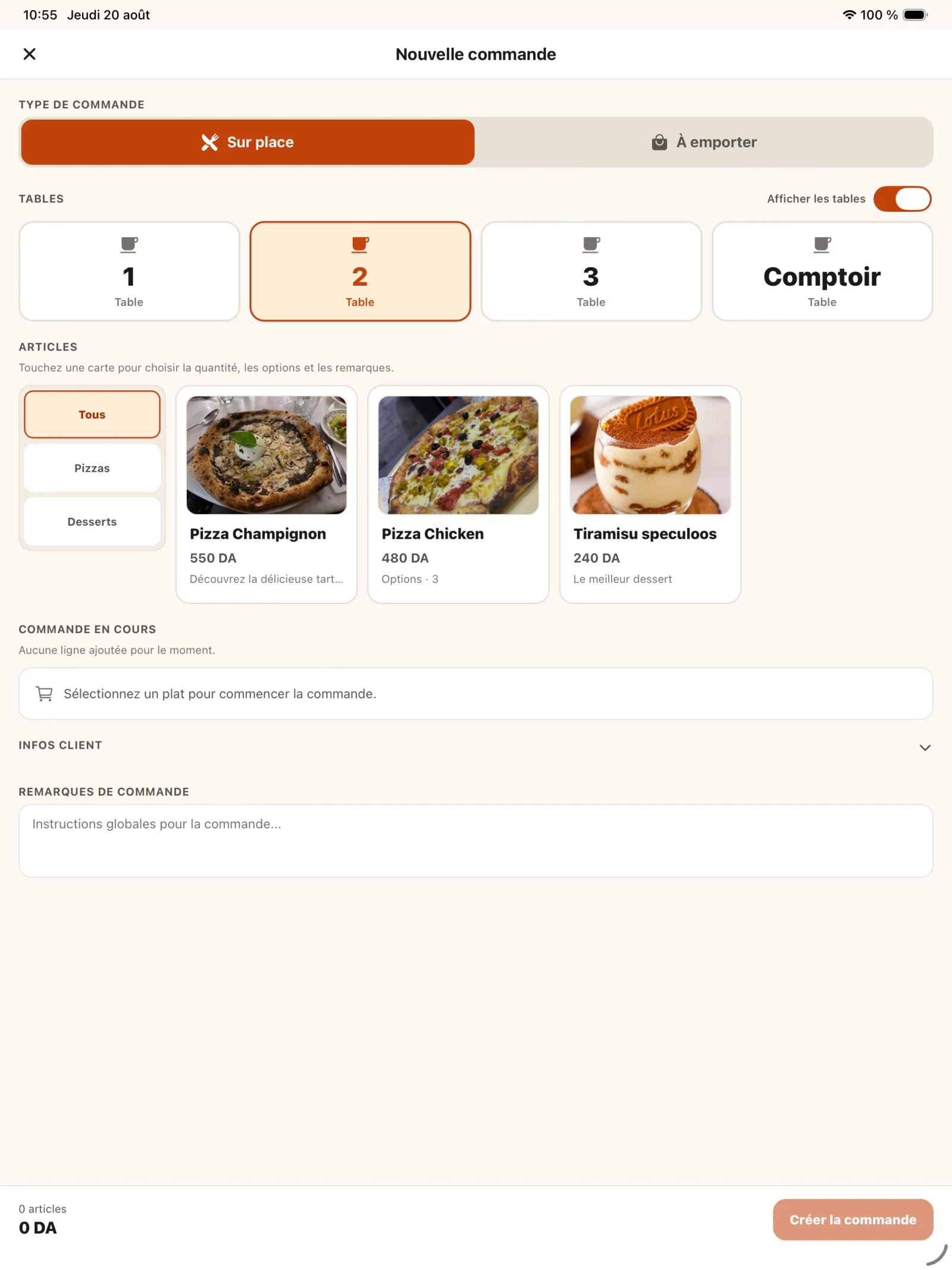
الخطوة 3
ربط طاولة
حدد الجدول المشغول بحيث يكون مرئيًا في تتبع الطلب.
فتح الصورة بالحجم الكامل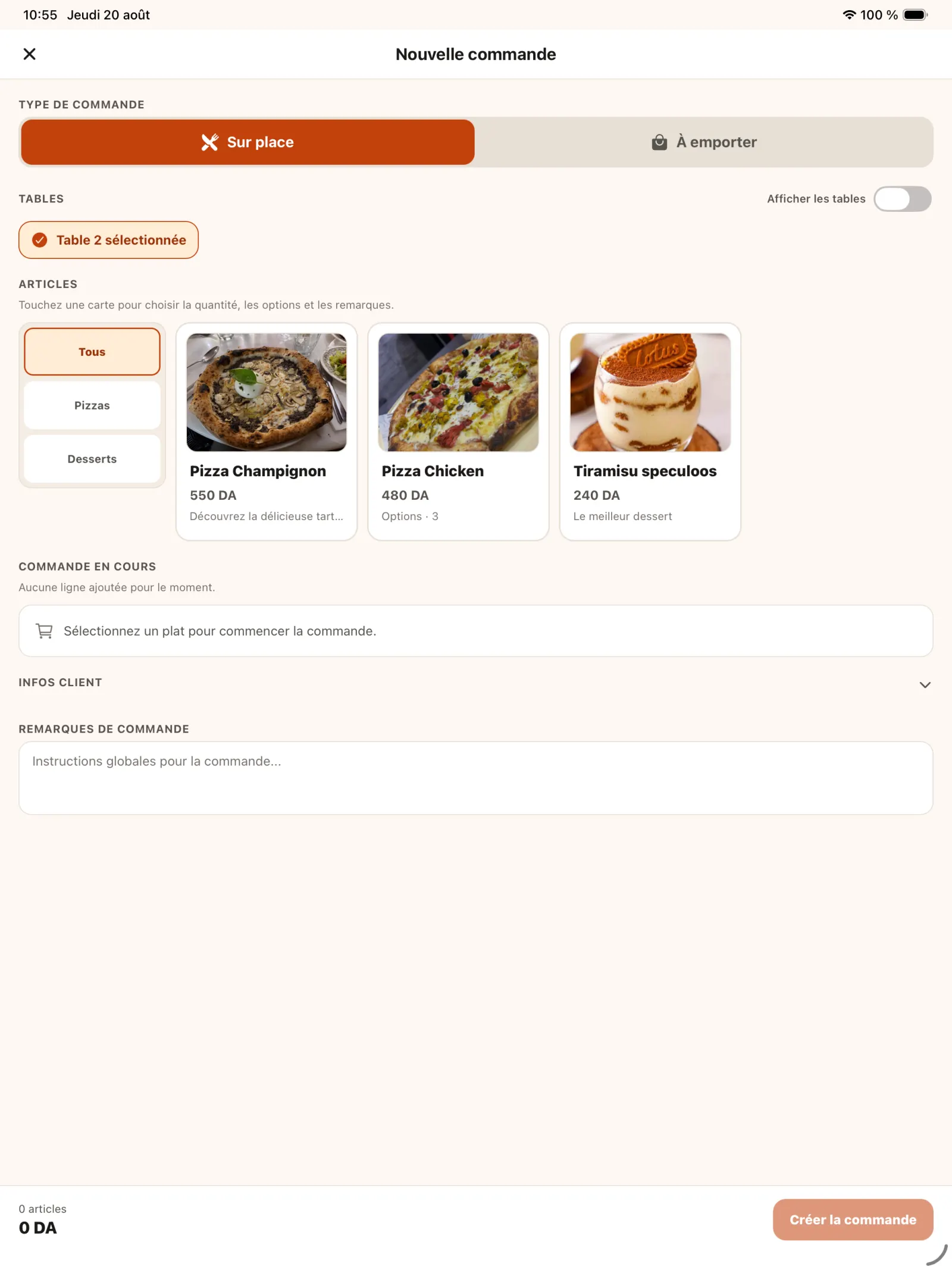
الخطوة 4
طي قائمة الطاولات
بمجرد اختيار الجدول، قم بإخفاء المحدد لتحرير مساحة أثناء الكتابة.
فتح الصورة بالحجم الكامل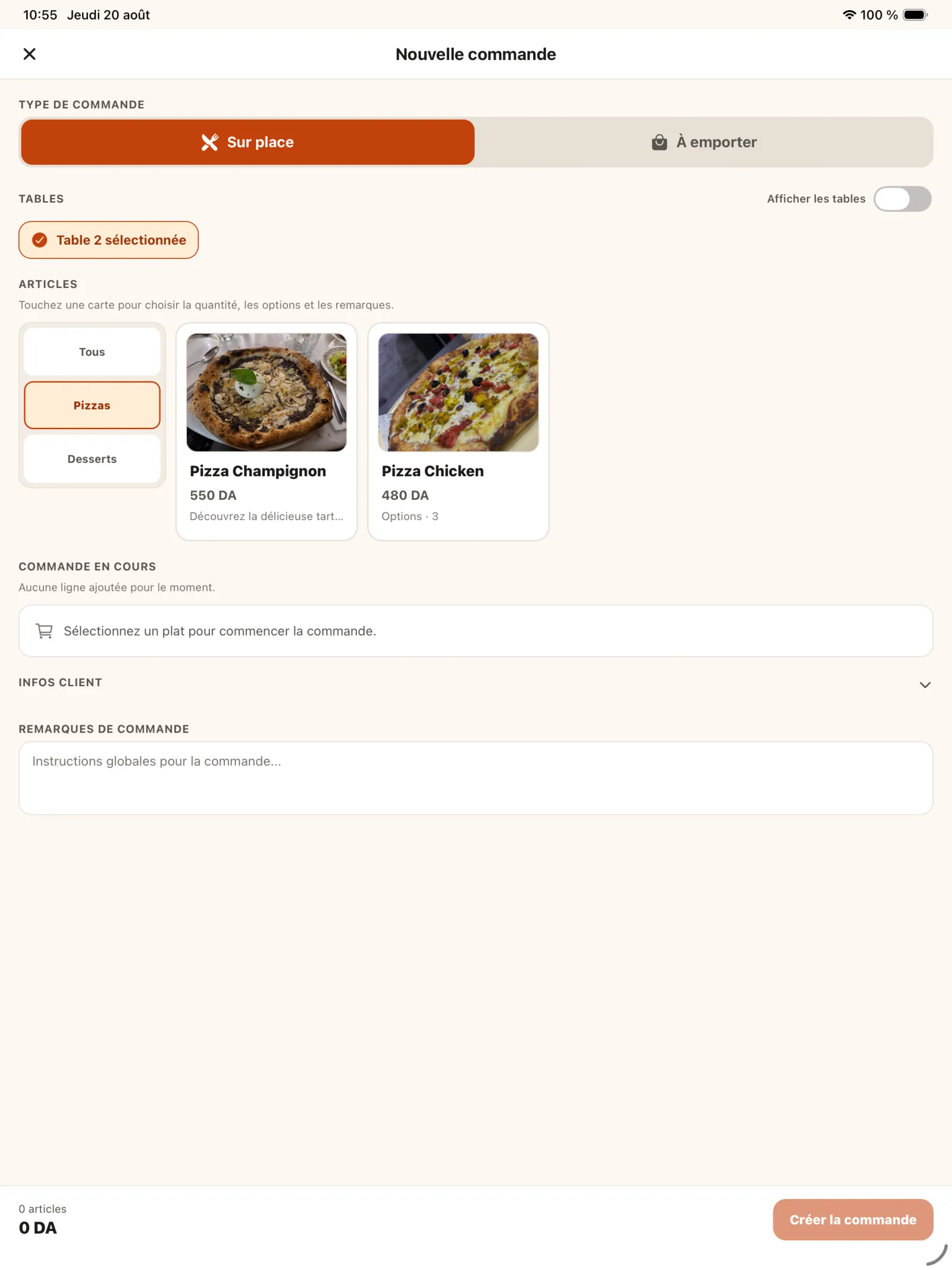
الخطوة 5
تصفية الكتالوج
استخدم الفئات للعثور على المنتجات المطلوبة بسرعة أكبر.
فتح الصورة بالحجم الكامل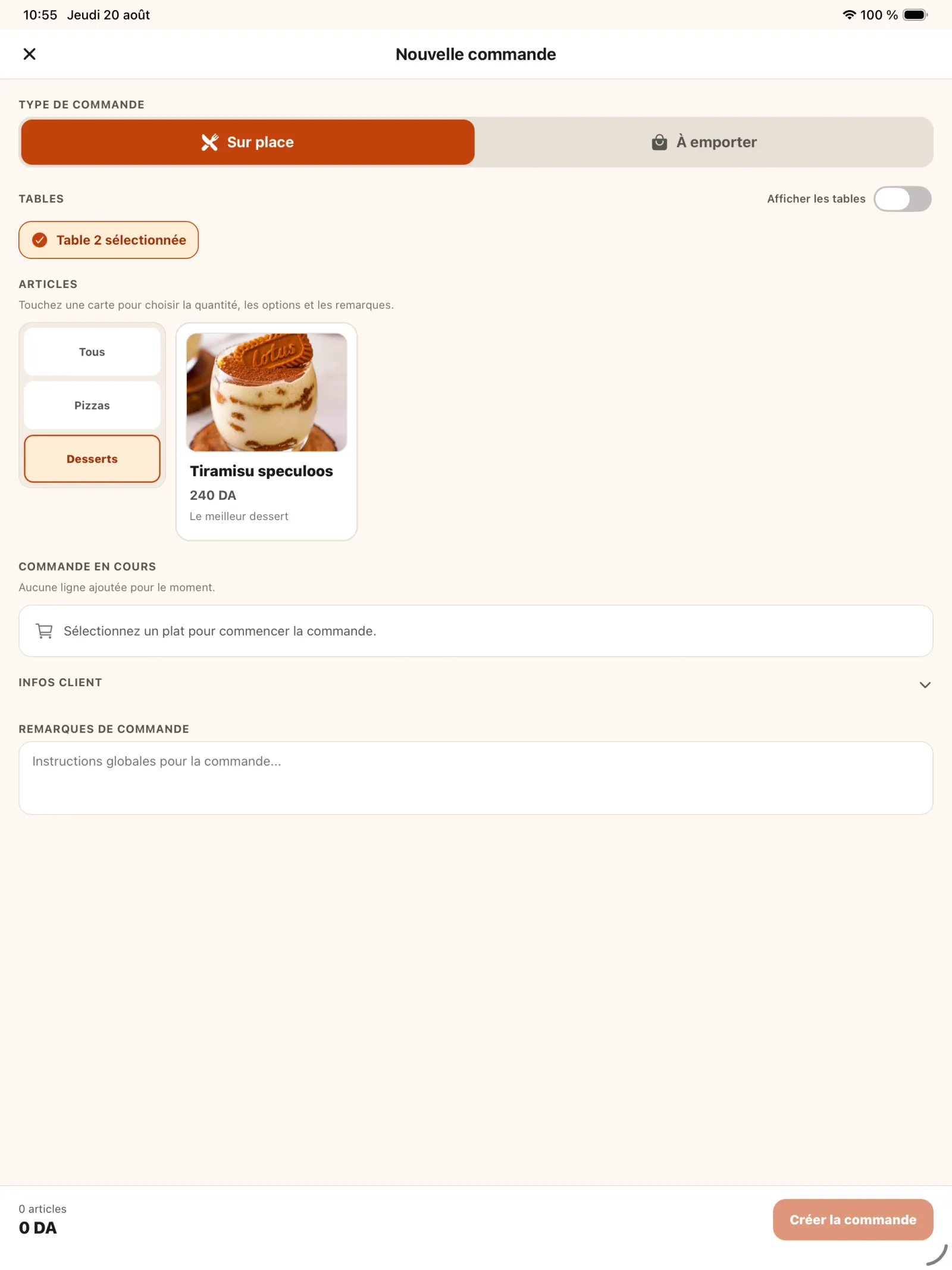
الخطوة 6
أضف المنتجات
حدد المنتجات بالترتيب واضبط كمياتها قبل الانتقال إلى التخصيصات.
فتح الصورة بالحجم الكامل
الفصل 2
تخصيص وتأكيد الطلب
يتم إعادة استخدام القواعد التي تم إنشاؤها في القائمة عندما يتلقى الفريق طلبًا.
الخطوة 7
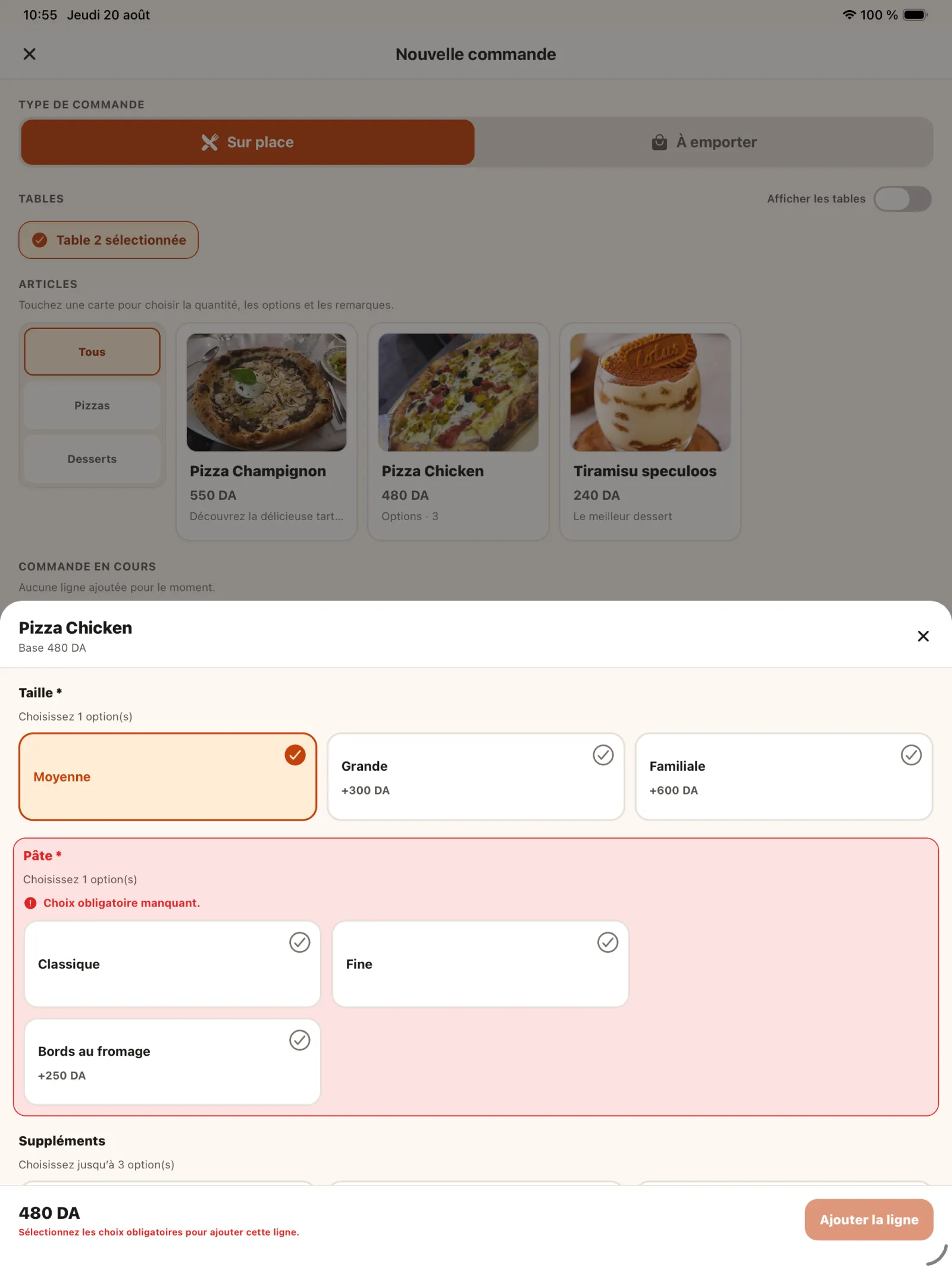
اختر خيارات المنتج
تحديد الحجم واللصق والإضافات التي يطلبها الزبون.
فتح الصورة بالحجم الكامل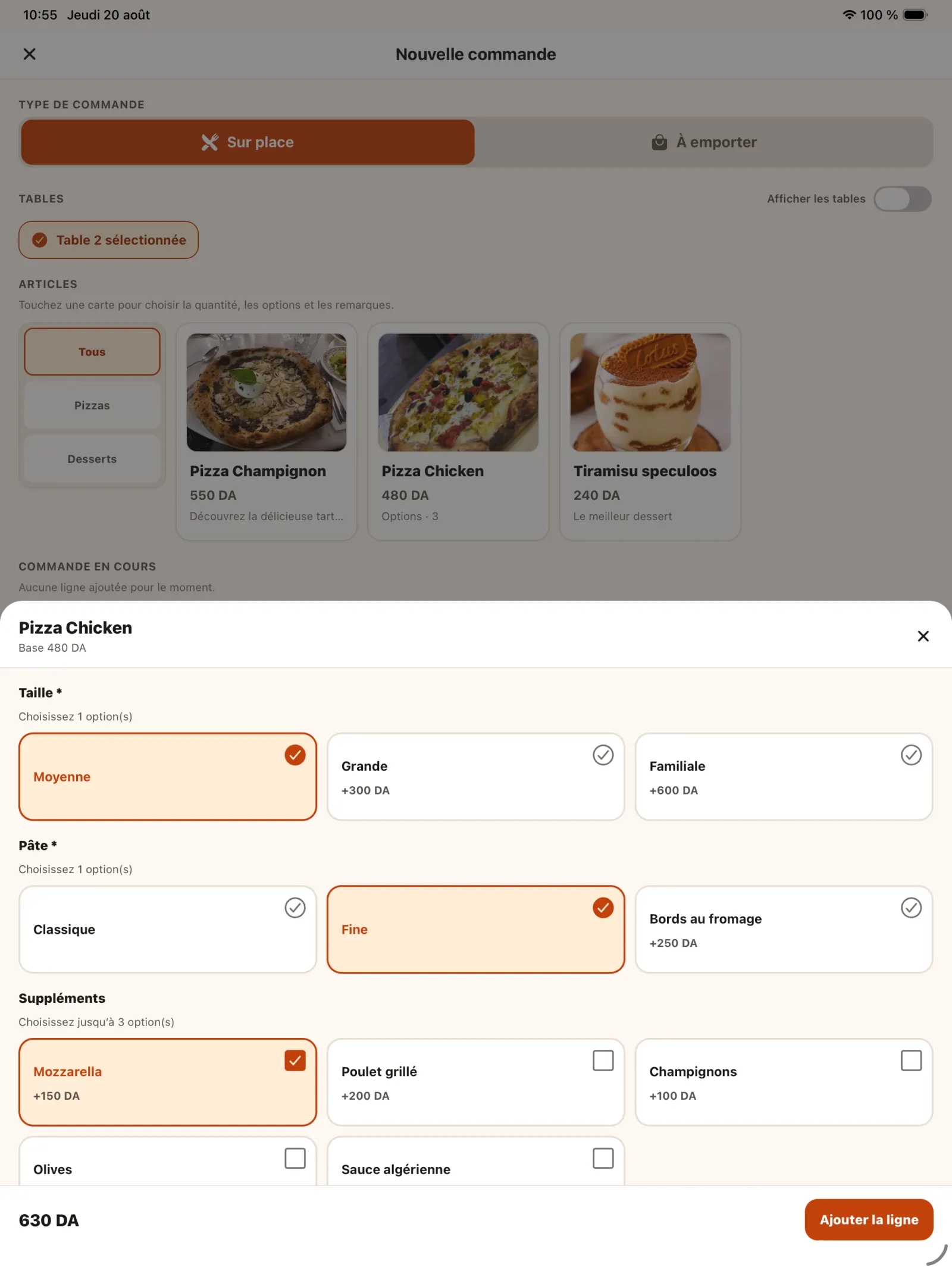
الخطوة 8
تحقق من السعر المعاد حسابه
يتغير مبلغ المنتج تلقائيًا وفقًا للخيارات المدفوعة المحددة.
فتح الصورة بالحجم الكامل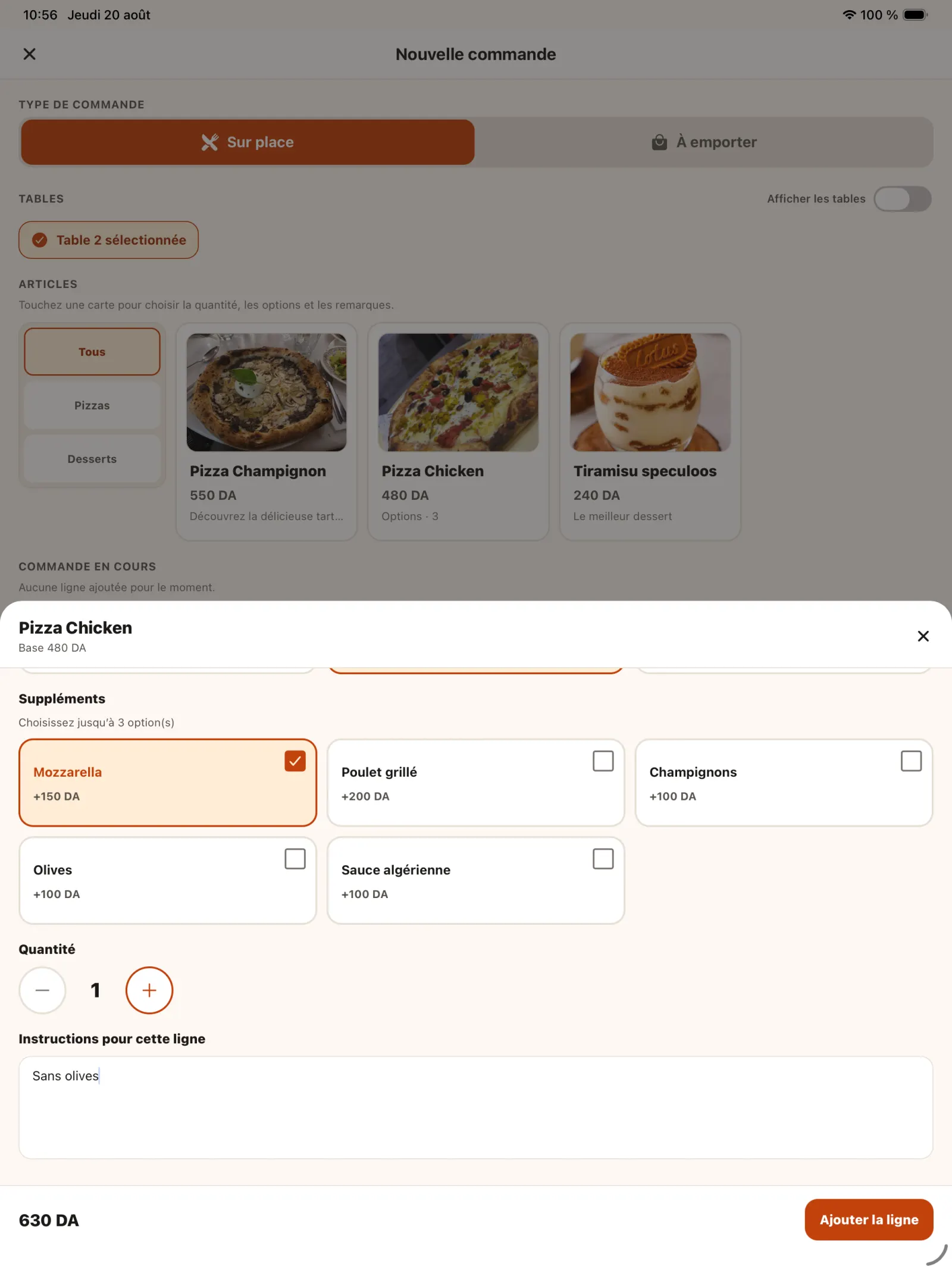
الخطوة 9
أضف ملاحظة للمطبخ
أدخل طلبًا خاصًا، مثل إزالة أحد المكونات، بحيث يظهر على ورقة التحضير.
فتح الصورة بالحجم الكامل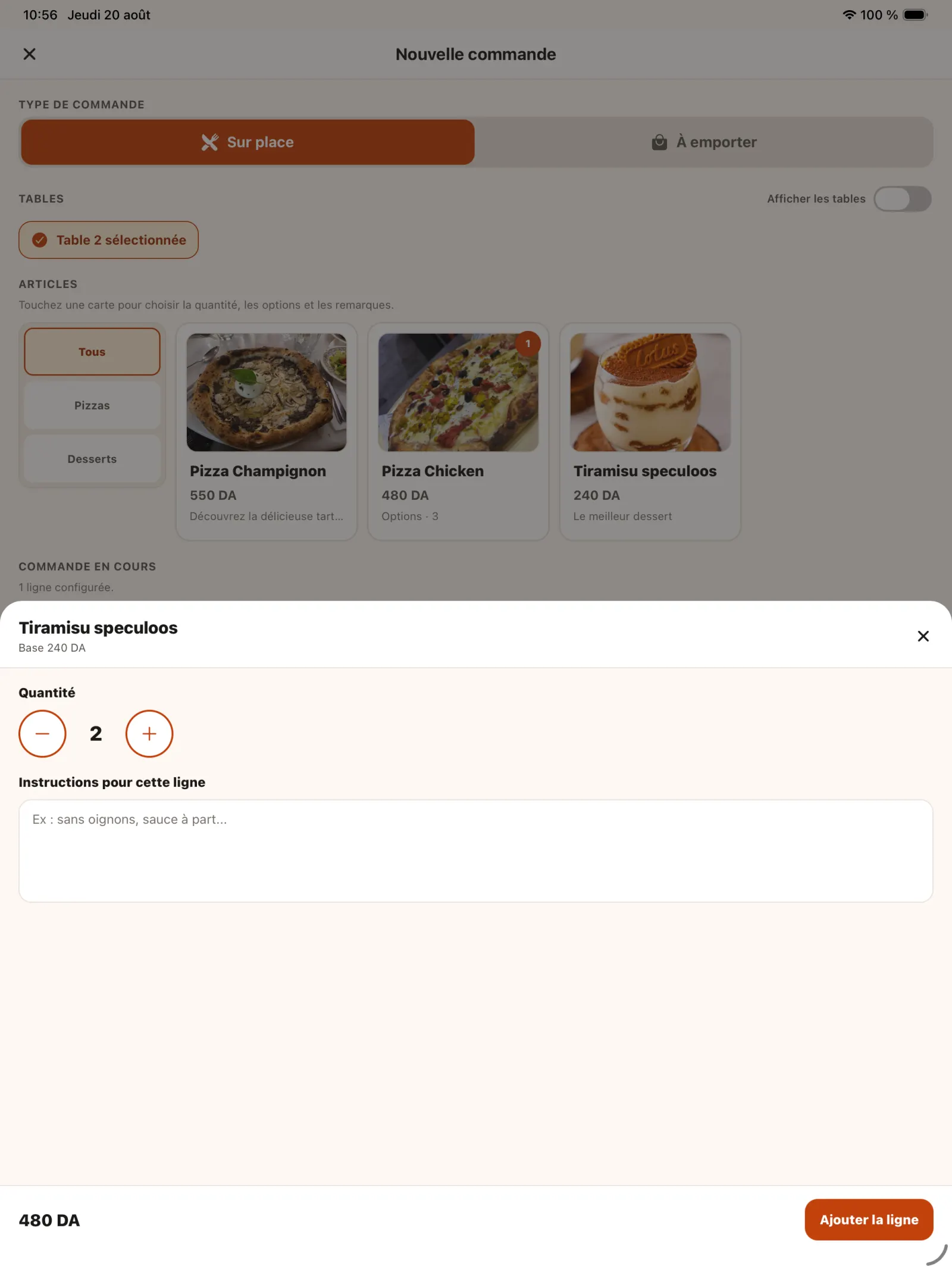
الخطوة 10
أكمل الطلب
إضافة المنتجات الأخرى وتعديل الكميات إذا لزم الأمر.
فتح الصورة بالحجم الكامل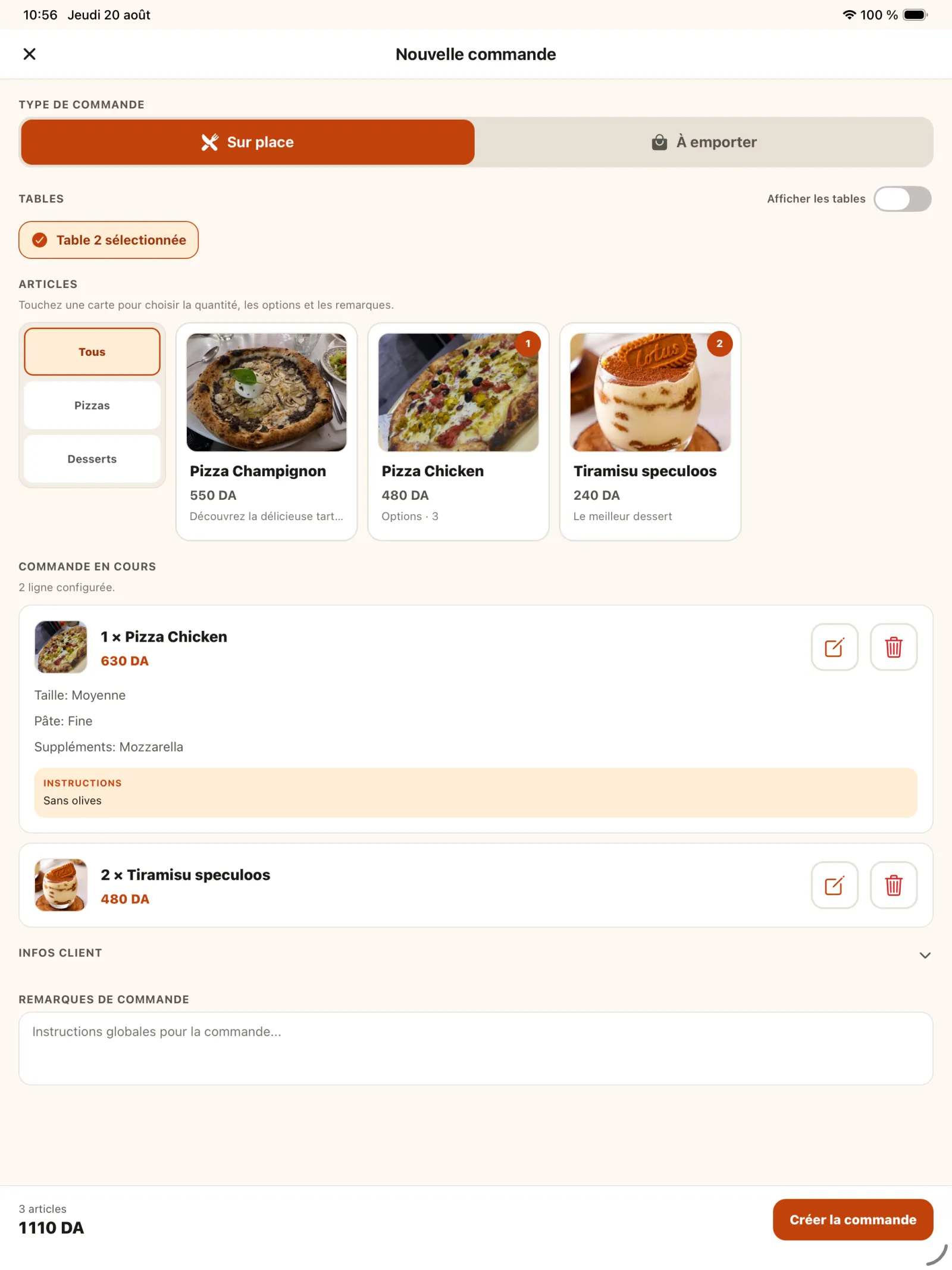
الخطوة 11
التحقق من صحة الملخص
أعد قراءة الجدول والمنتجات والخيارات والكميات والملاحظة، ثم اختر "إنشاء طلب".
فتح الصورة بالحجم الكامل
الفصل 3
تحضير وتقديم
يسلط واجهة المطبخ الضوء على العناصر والتخصيصات ومستوى الأولوية لمساعدة الفريق على تنظيم الإعداد.
الخطوة 12
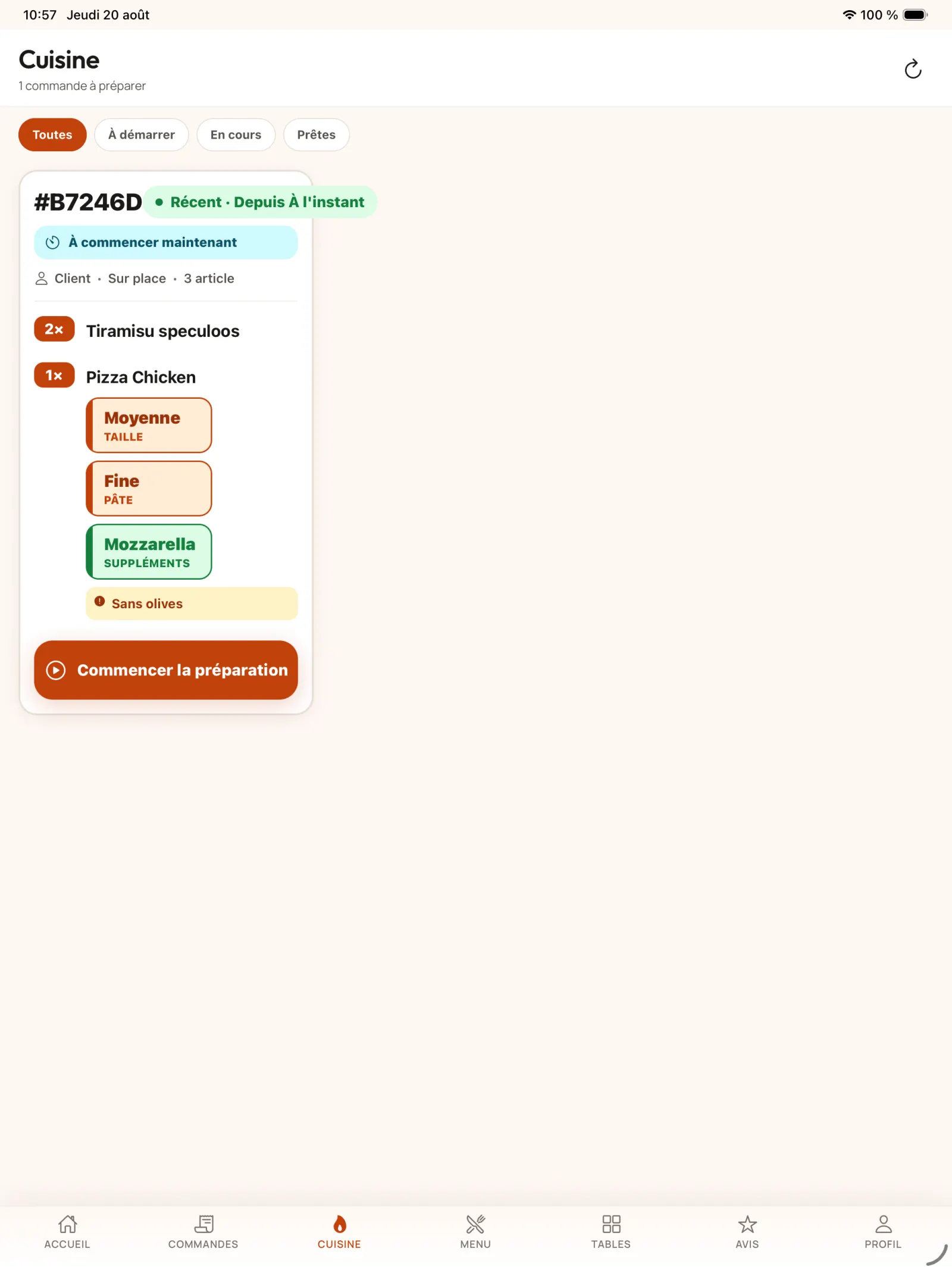
تلقي الطلب في المطبخ
يعرض الطلب الكميات والخيارات والملاحظات بوضوح. تسمح لك عوامل التصفية بالتمييز بين المهام التي يجب البدء بها أو الجارية أو الجاهزة.
عمليًا. يتم عرض الخيارات بحجم كبير لتظل قابلة للقراءة في المطبخ. تساعد مرشحات "للبدء" و"قيد التقدم" و"جاهز"، بالإضافة إلى الإشارة إلى الوقت الموصى به، على معالجة الطلب فورًا على الفور والانتظار في الوقت المناسب للطلب المجدول.
فتح الصورة بالحجم الكامل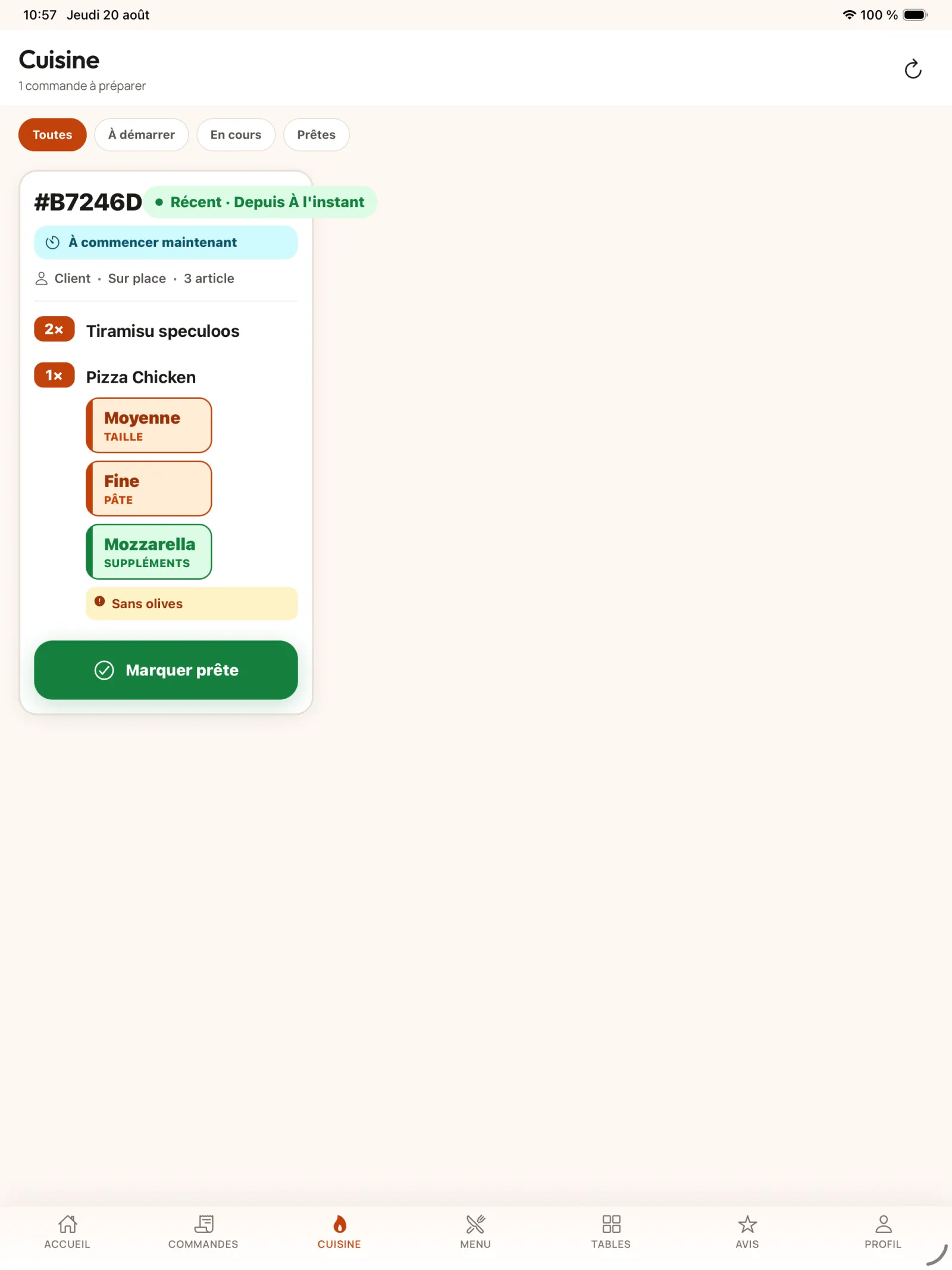
الخطوة 13
متابعة التحضير
حدد "بدء التحضير"، ثم ضع علامة على الطلب جاهزًا عند اكتمال جميع العناصر.
فتح الصورة بالحجم الكامل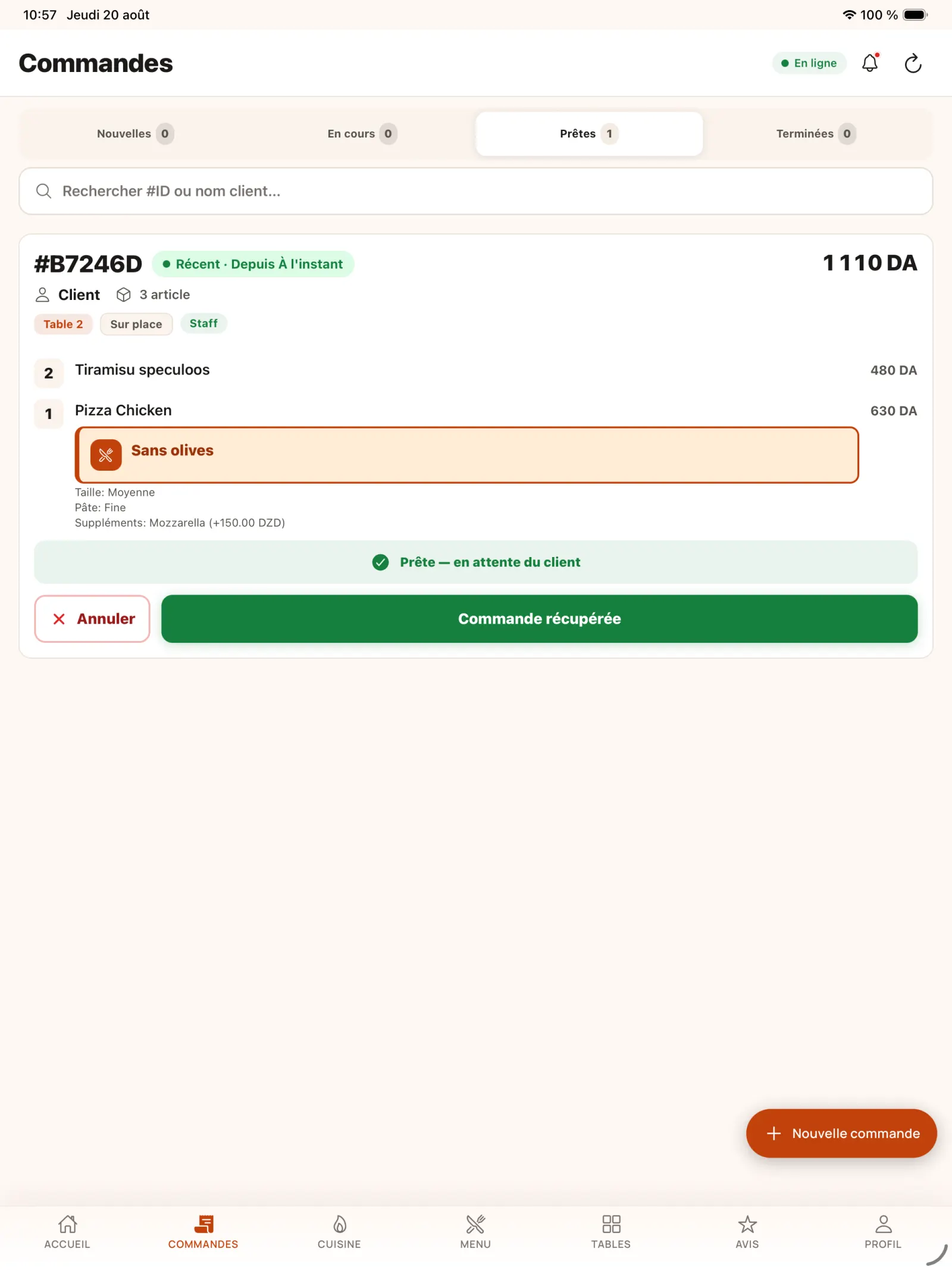
الخطوة 14
إغلاق بعد الخدمة
بمجرد تقديم الخدمة للعميل، قم بتأكيد الاسترداد لإكمال الطلب وإصدار التتبع التشغيلي الخاص به.
فتح الصورة بالحجم الكامل
الفصل 4
إدارة طلبات الاستلام والنشاط
تنطبق نفس العملية على طلبات الشراء الخارجية. لدى المالك أيضًا مؤشرات وتحقق من توفر المطعم.
الخطوة 15
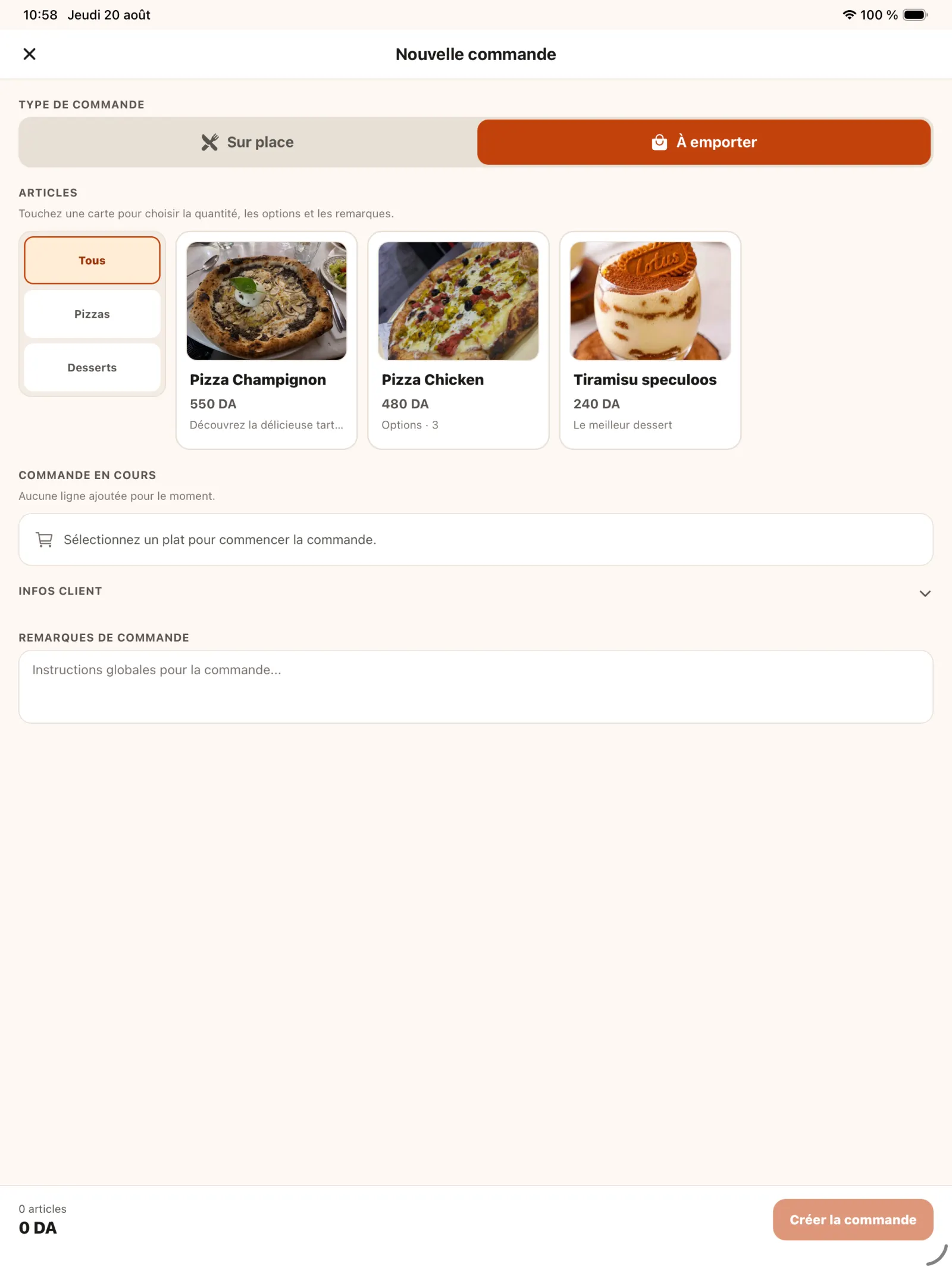
إنشاء طلب للاستلام
اختر وضع "Take Away" قبل تحديد المنتجات.
فتح الصورة بالحجم الكامل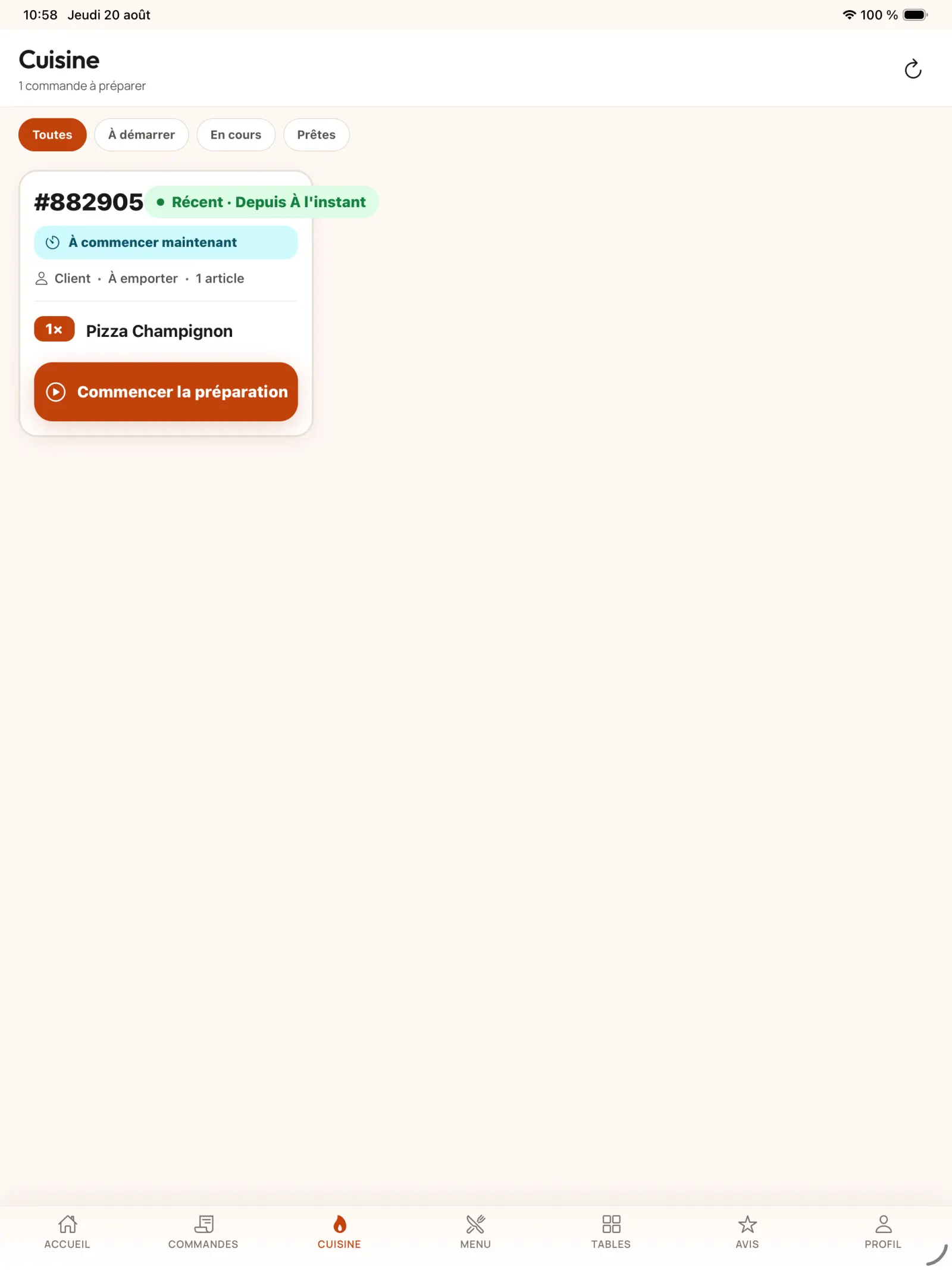
الخطوة 16
إرسال طلب الاستلام
أضف المنتجات والخيارات والملاحظات بنفس الإجراء المتبع في الطلب في الموقع.
فتح الصورة بالحجم الكامل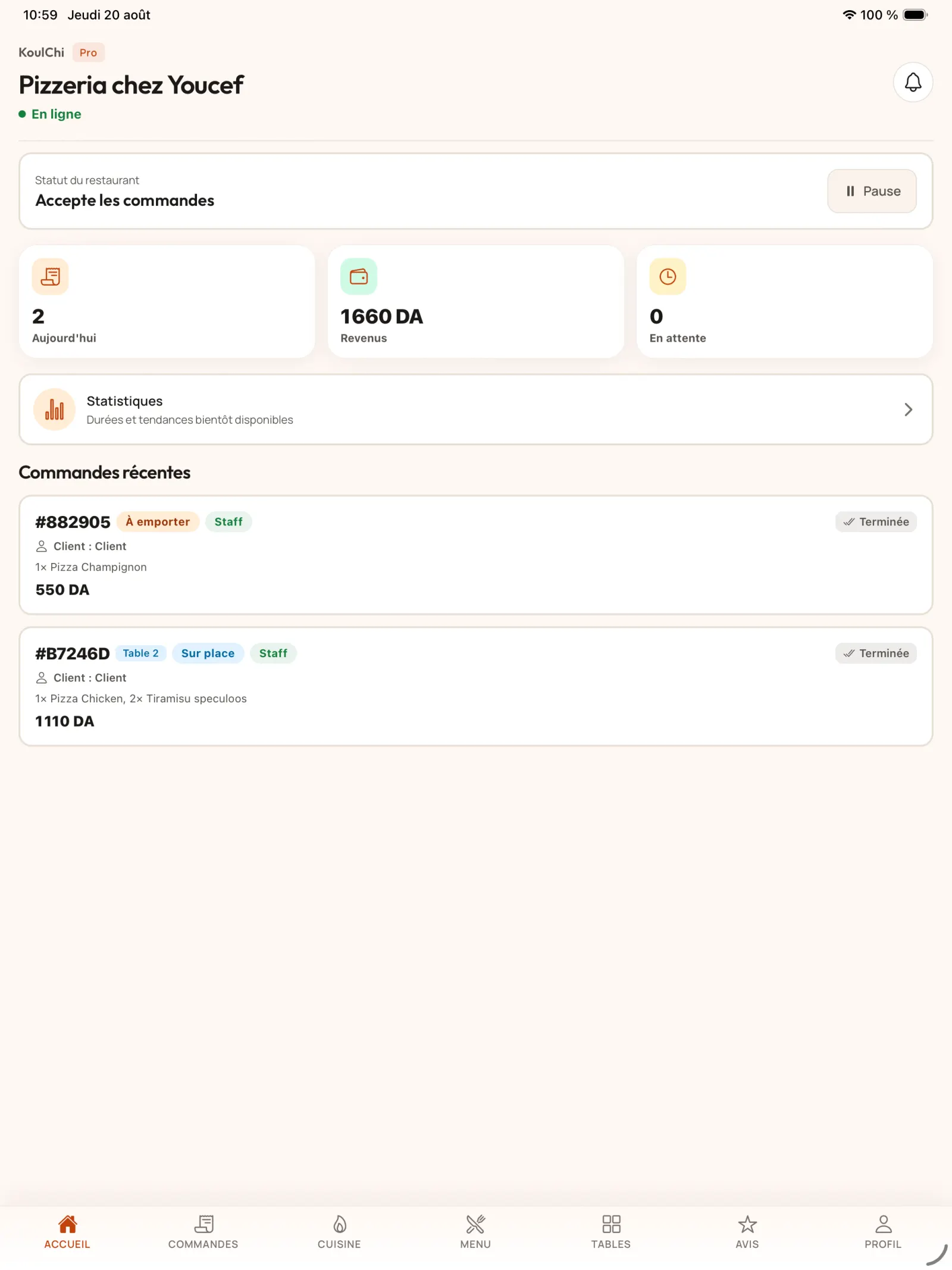
الخطوة 17
عرض نشاط اليوم
تعرض لوحة تحكم المشرف الإيرادات وحجم الطلب والطلبات الأخيرة.
فتح الصورة بالحجم الكامل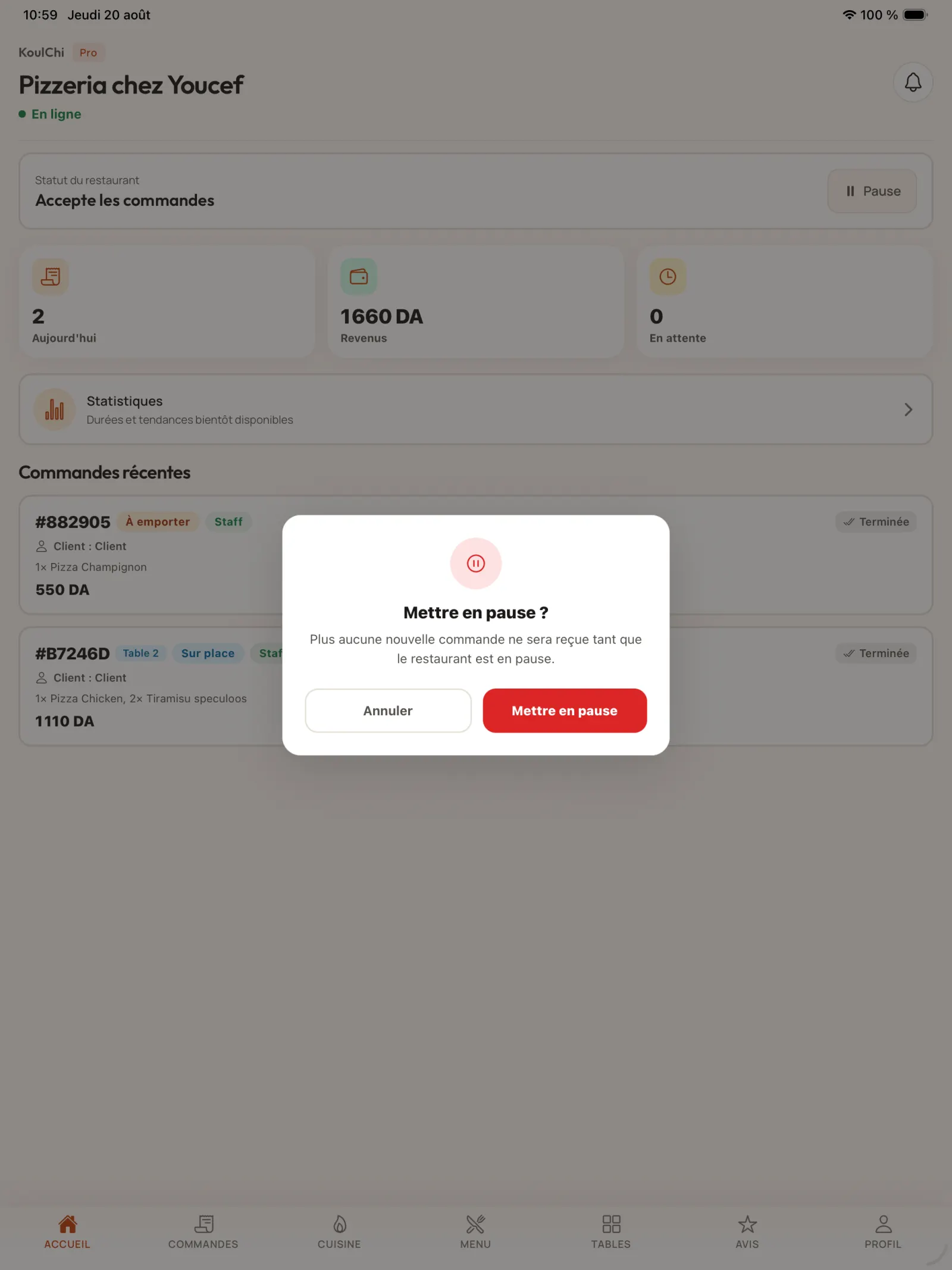
الخطوة 18
إيقاف المطعم مؤقتًا
استخدم إجراء "الإيقاف المؤقت" لإيقاف تلقي الطلبات الجديدة عن بعد مؤقتًا.
عمليًا. يكون هذا الأمر مفيدًا بشكل خاص أثناء وقوع حادث أو إغلاق استثنائي أو ذروة النشاط التي يجب على الفريق حلها قبل قبول أوامر جديدة عن بعد.
فتح الصورة بالحجم الكامل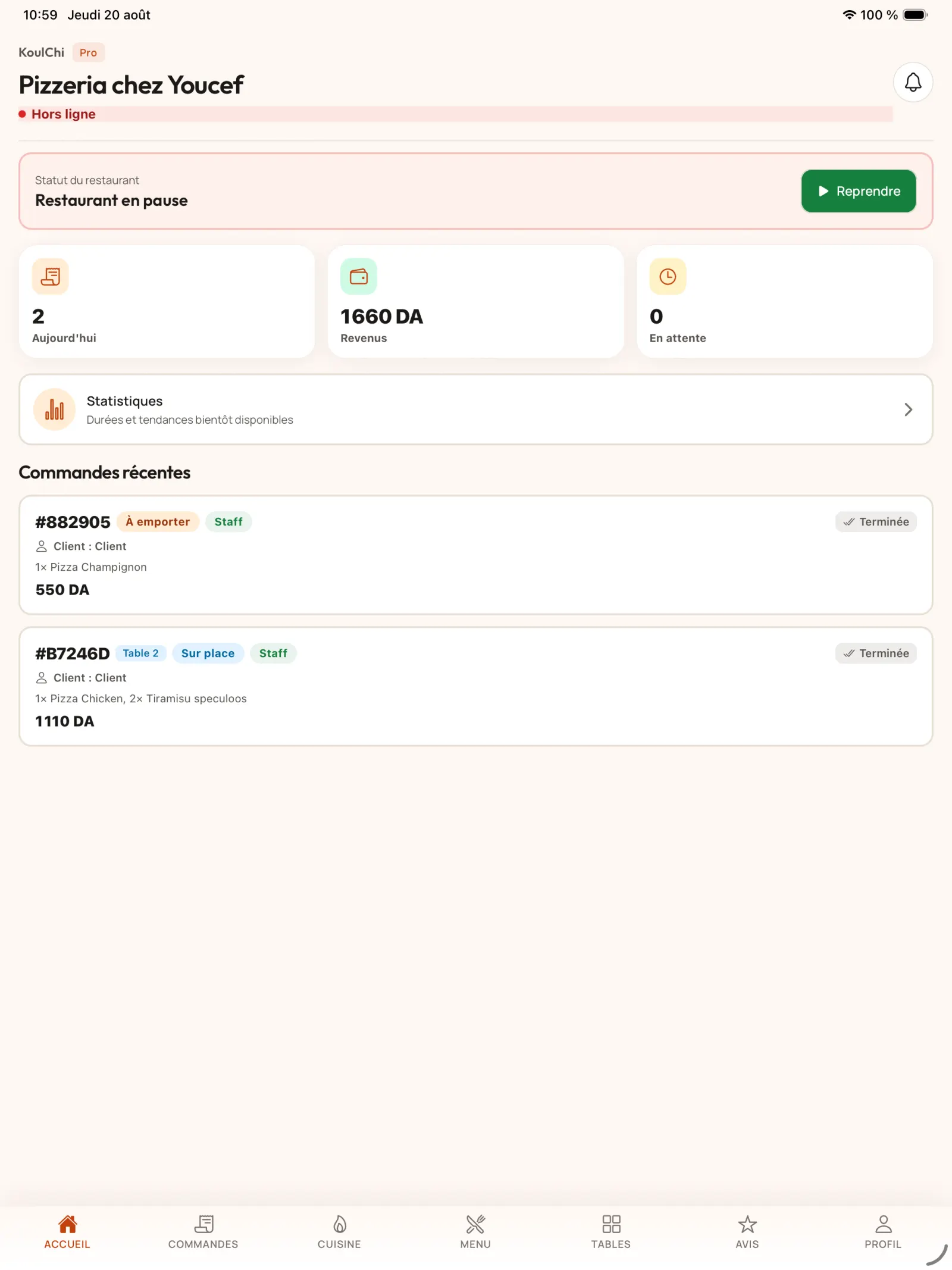
الخطوة 19
استئناف استقبال الطلبات
حدد "استئناف" عندما يكون المطعم جاهزًا لقبول الطلبات الجديدة.
فتح الصورة بالحجم الكامل