
الدليل 6 من 8
قم بإدارة مطعمك من فضاء المحترفين على الويب
تكمل فضاء الويب تطبيق الهاتف المحمول بواجهة تتكيف مع مهام مراقبة النشاط وإدارته.
تظهر لقطات الشاشة الواجهة الفرنسية، لكن التخطيط والميزات متماثلة في جميع اللغات.
التنقل في الوثائق
الفصل 1
تسجيل الدخول وقراءة لوحة القيادة
تستخدم فضاء المحترفين على الويب الحساب الذي تم إنشاؤه في تطبيق KoulChi Pro؛ لا يوجد تسجيل جديد ضروري.
الخطوة 1
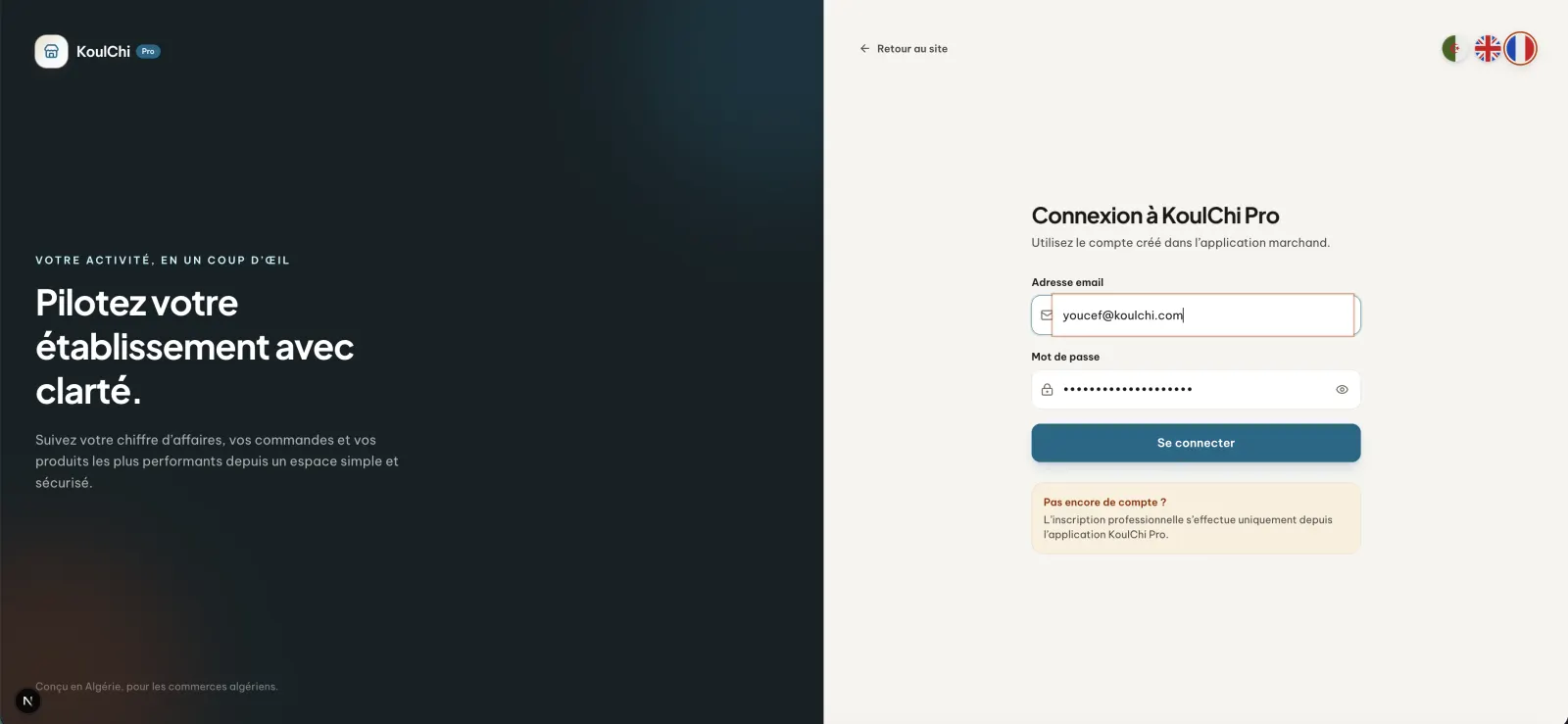
قم بتسجيل الدخول إلى فضاء المحترفين
افتح koulchi.app/fr/pro/login واستخدم نفس تفاصيل تسجيل الدخول كما في تطبيق KoulChi Pro.
عمليًا. يتم إنشاء الحساب أولاً في تطبيق الهاتف المحمول. بعد ذلك، تمنح نفس المعرفات حق الوصول إلى فضاء الويب: يعثر المدير على مطعمه دون إنشاء حساب ثانٍ.
فتح الصورة بالحجم الكامل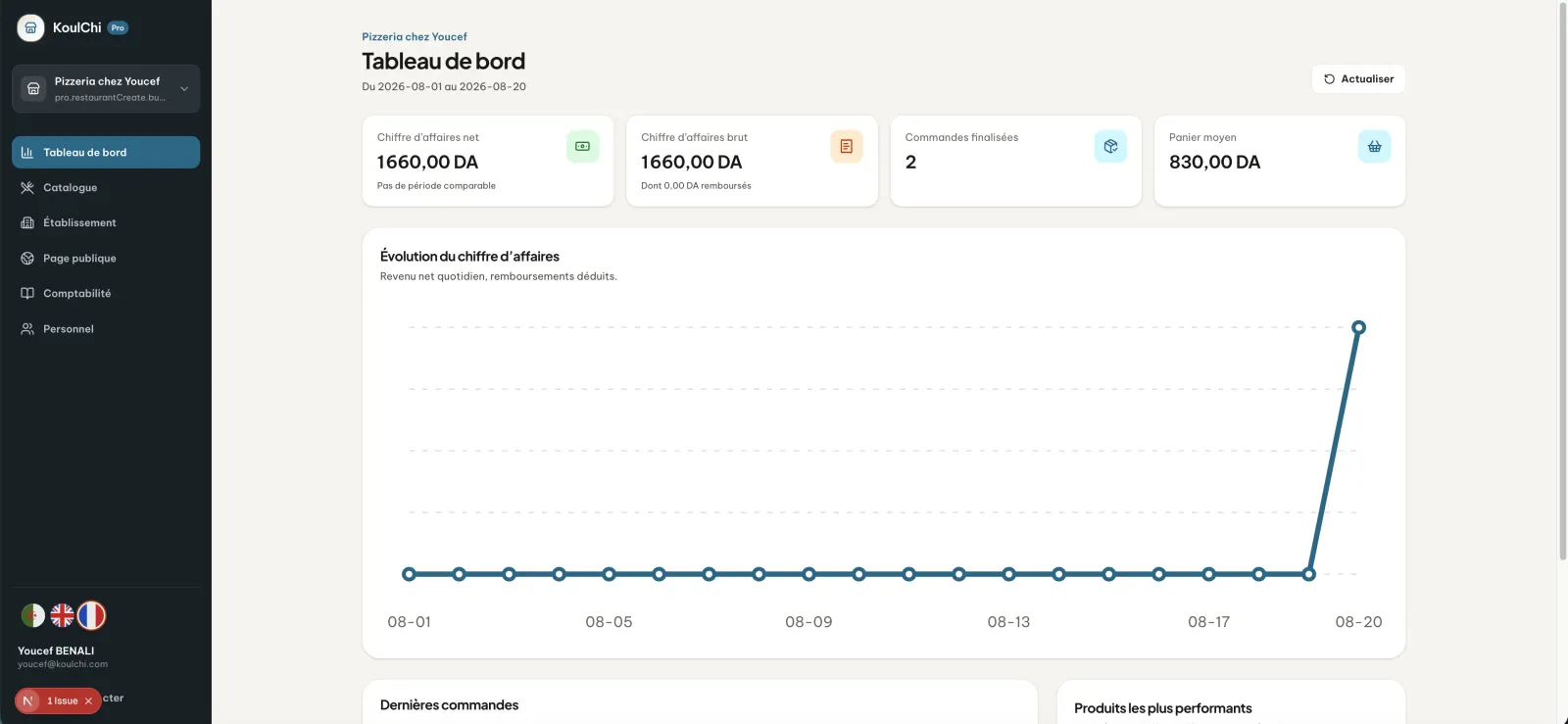
الخطوة 2
اكتشف لوحة تحكم الويب
راجع تطور حجم المبيعات والطلبات الحديثة وأفضل المنتجات أداءً من الصفحة الرئيسية.
فتح الصورة بالحجم الكامل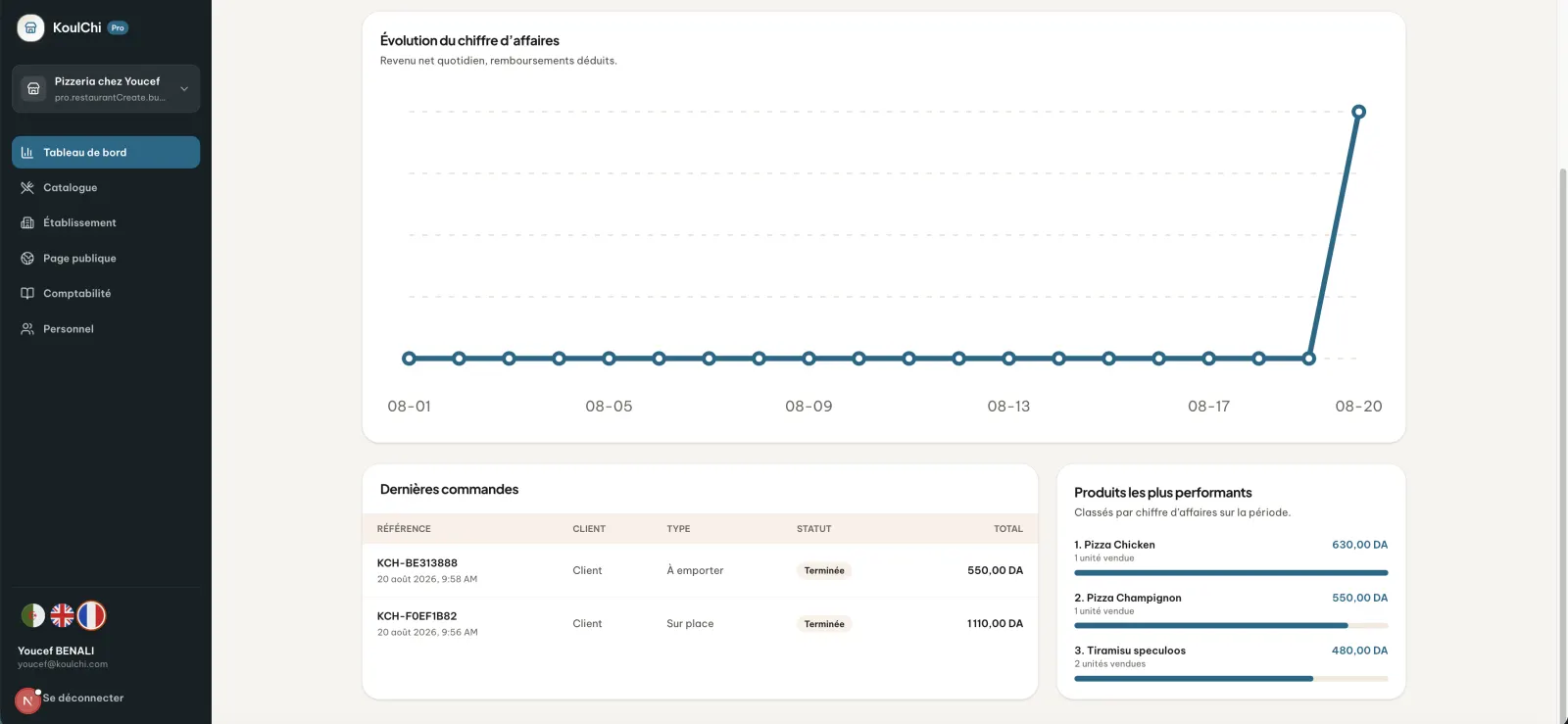
الخطوة 3
تحليل المنتجات المطلوبة
تتيح المؤشرات تحديد المنتجات الأكثر طلبًا ومراقبة النشاط خلال الفترة المعروضة.
عمليًا. يساعد تحديد المنتجات الأكثر طلبًا في تحديد المنتجات التي سيتم تسليط الضوء عليها، ما هي المواد الخام التي يجب تضمينها والمنتجات التي تستحق إعادة صياغتها.
فتح الصورة بالحجم الكامل
الفصل 2
إدارة المعلومات الحالية
يمكن أيضًا الوصول إلى وظائف إدارة الأجهزة المحمولة الرئيسية من القائمة الجانبية للموقع.
الخطوة 4
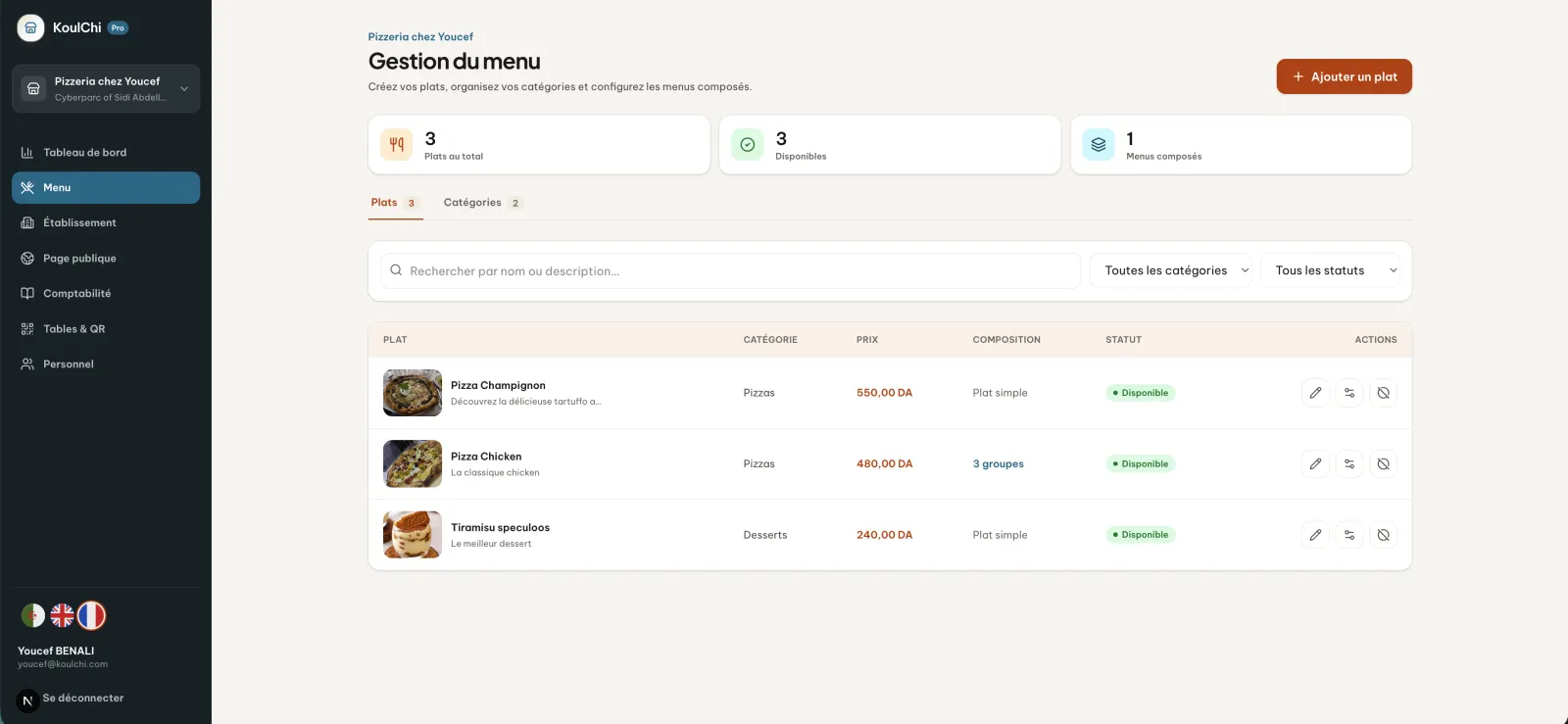
إدارة القائمة
إنشاء وتعديل المنتجات والفئات والتركيبات من واجهة الويب.
فتح الصورة بالحجم الكامل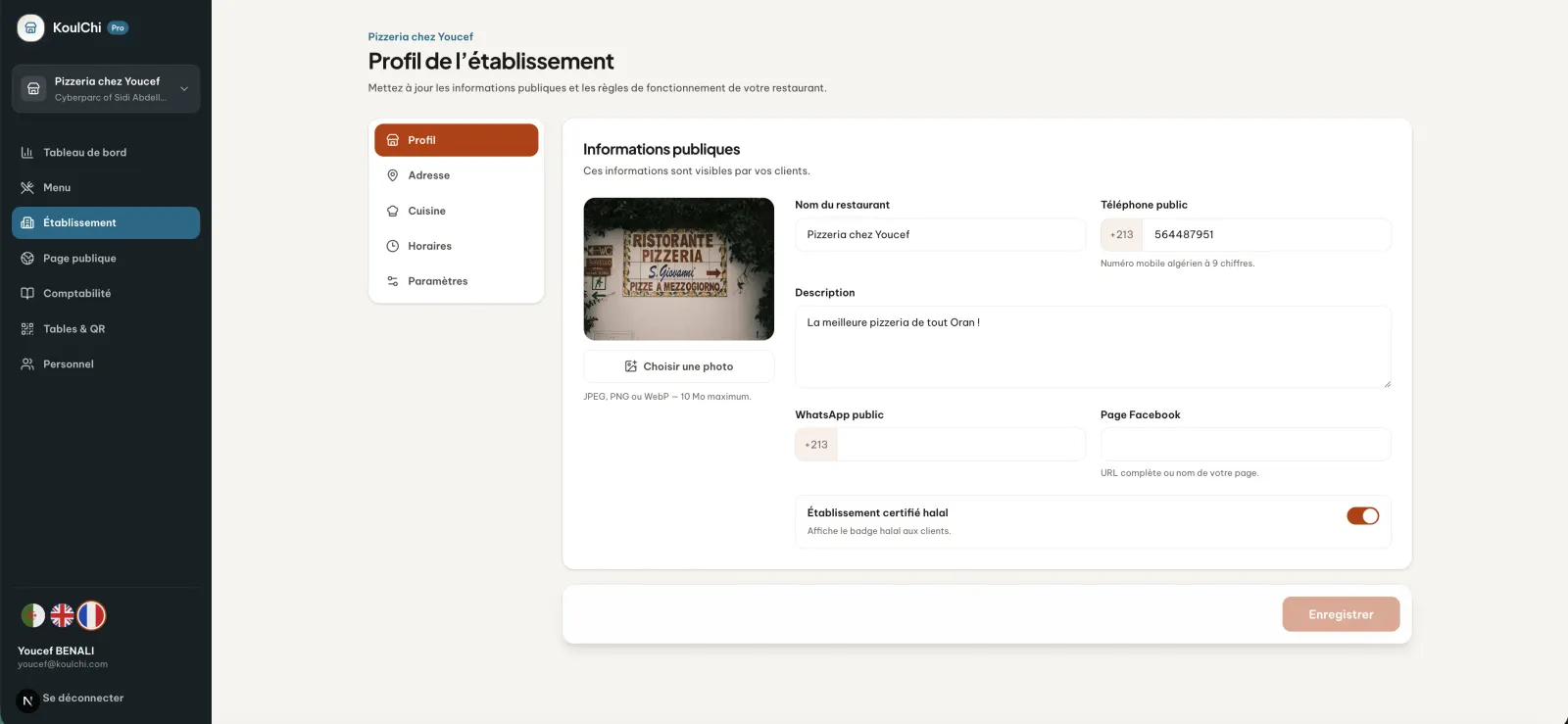
الخطوة 5
تحديث الملف الشخصي
الوصول إلى المعلومات العامة والعنوان وجهات الاتصال وساعات العمل وإعدادات المطعم.
عمليًا. تعمل التغييرات على العنوان أو الهاتف أو WhatsApp أو Facebook أو على تحديث المعلومات المستخدمة في نظام KoulChi البيئي.
فتح الصورة بالحجم الكامل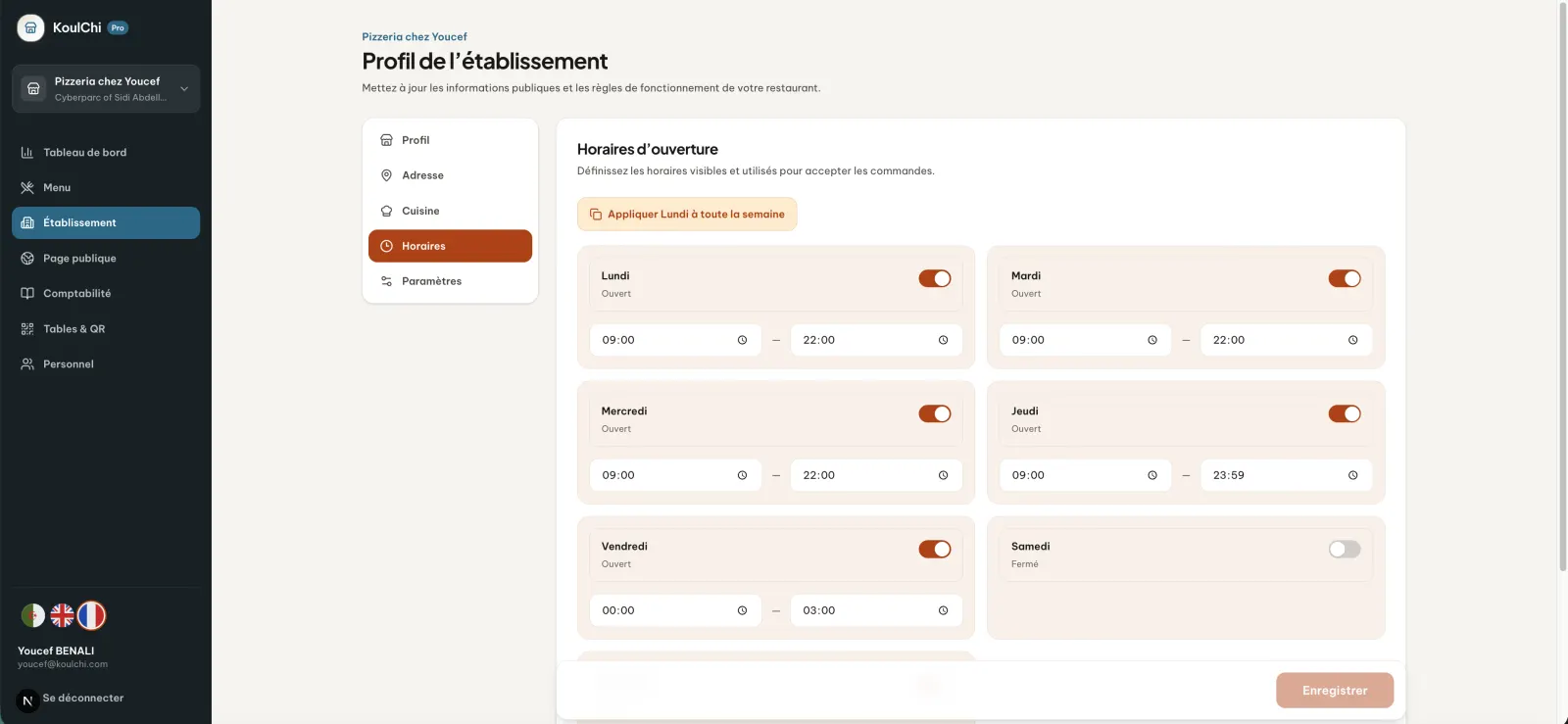
الخطوة 6
تعديل أوقات العمل عبر الويب
ضبط أيام وأوقات العمل من القسم المخصص للمطعم.
فتح الصورة بالحجم الكامل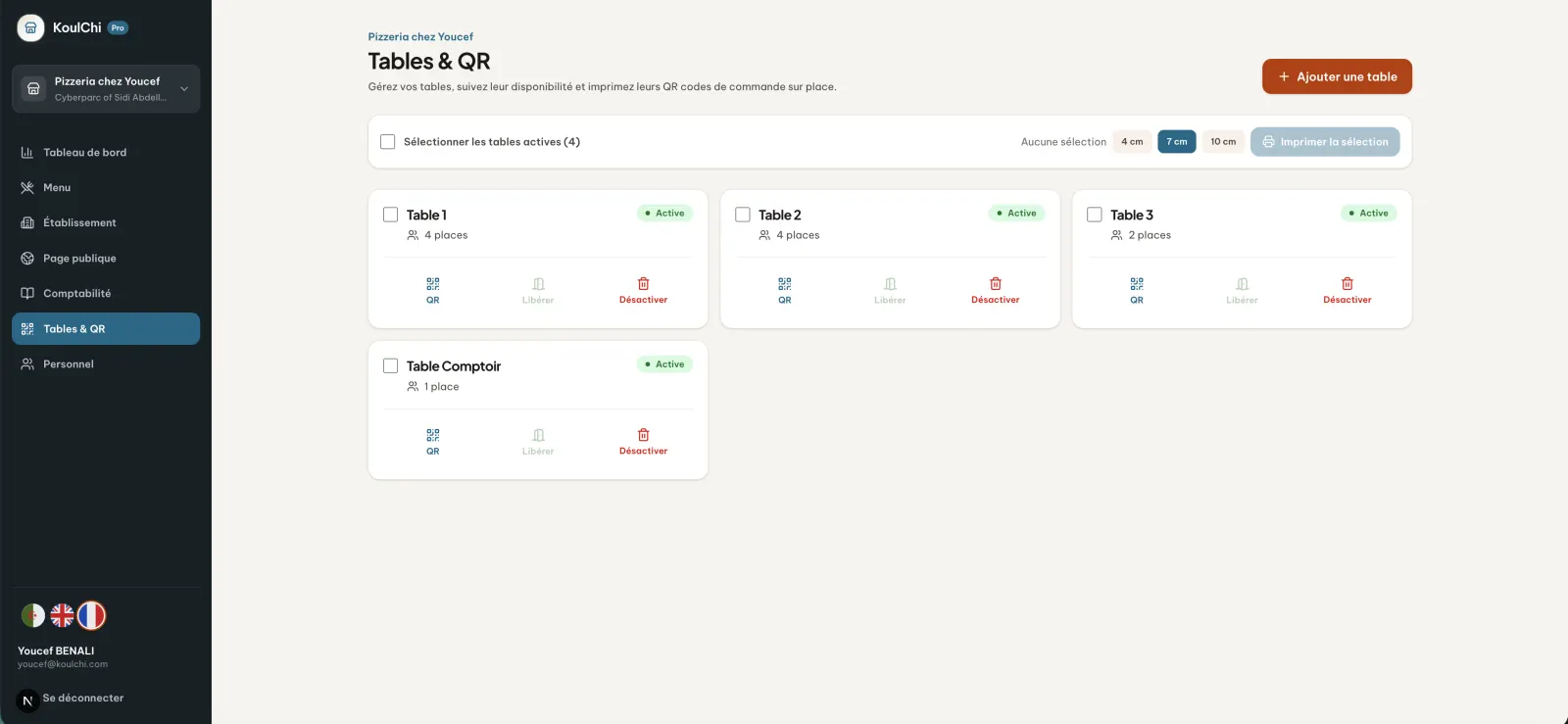
الخطوة 7
إدارة الطاولات عبر الويب
قم بإنشاء الطاولات أو تحديث معلوماتها من منطقة Pro.
فتح الصورة بالحجم الكامل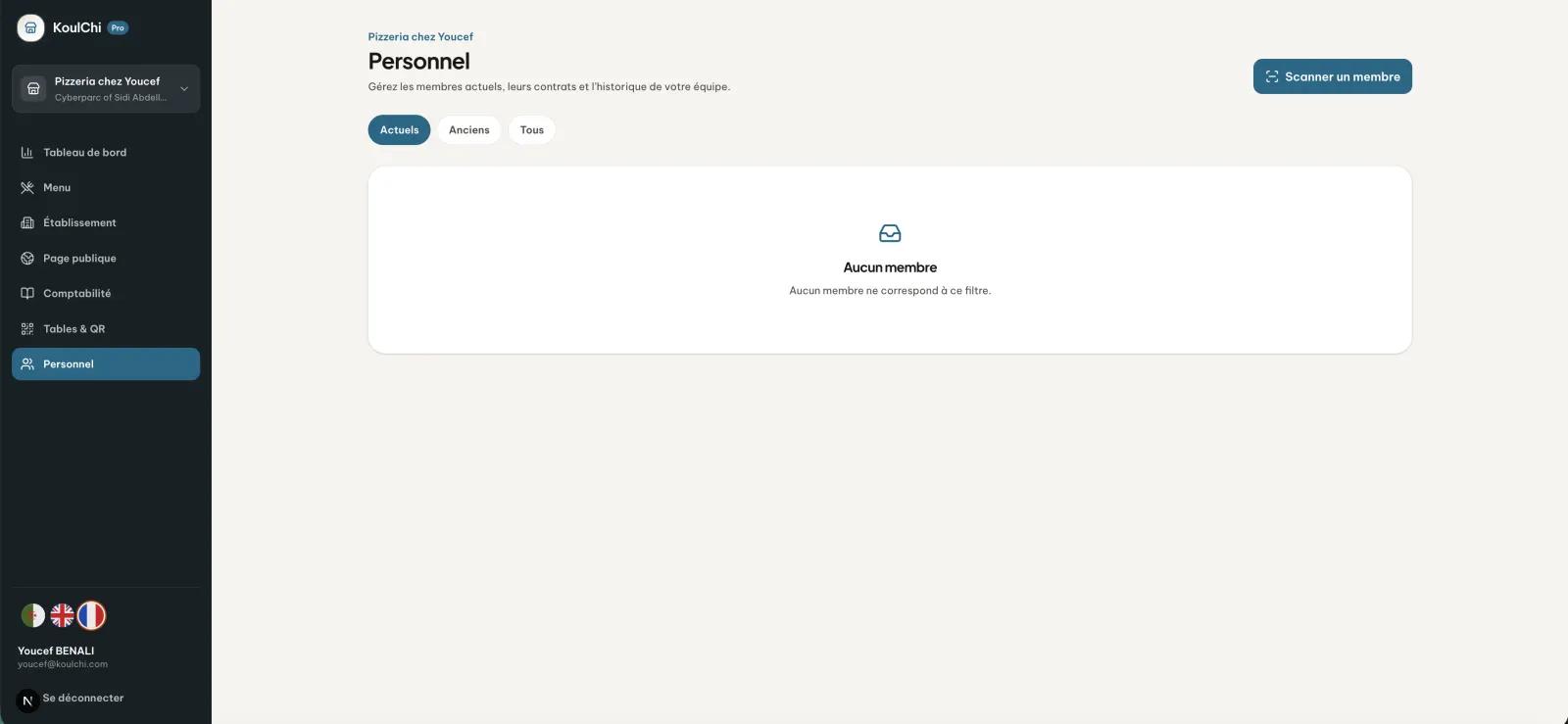
الخطوة 8
إدارة الموظفين عبر الويب
استشارة الأعضاء الملحقين بالمطعم وإدارة فترات وصولهم.
فتح الصورة بالحجم الكامل
الفصل 3
عرض وتصدير المحاسبة
تقوم صفحة المحاسبة بجمع النتائج خلال فترة مختارة لتسهيل المراقبة والأرشفة.
الخطوة 9
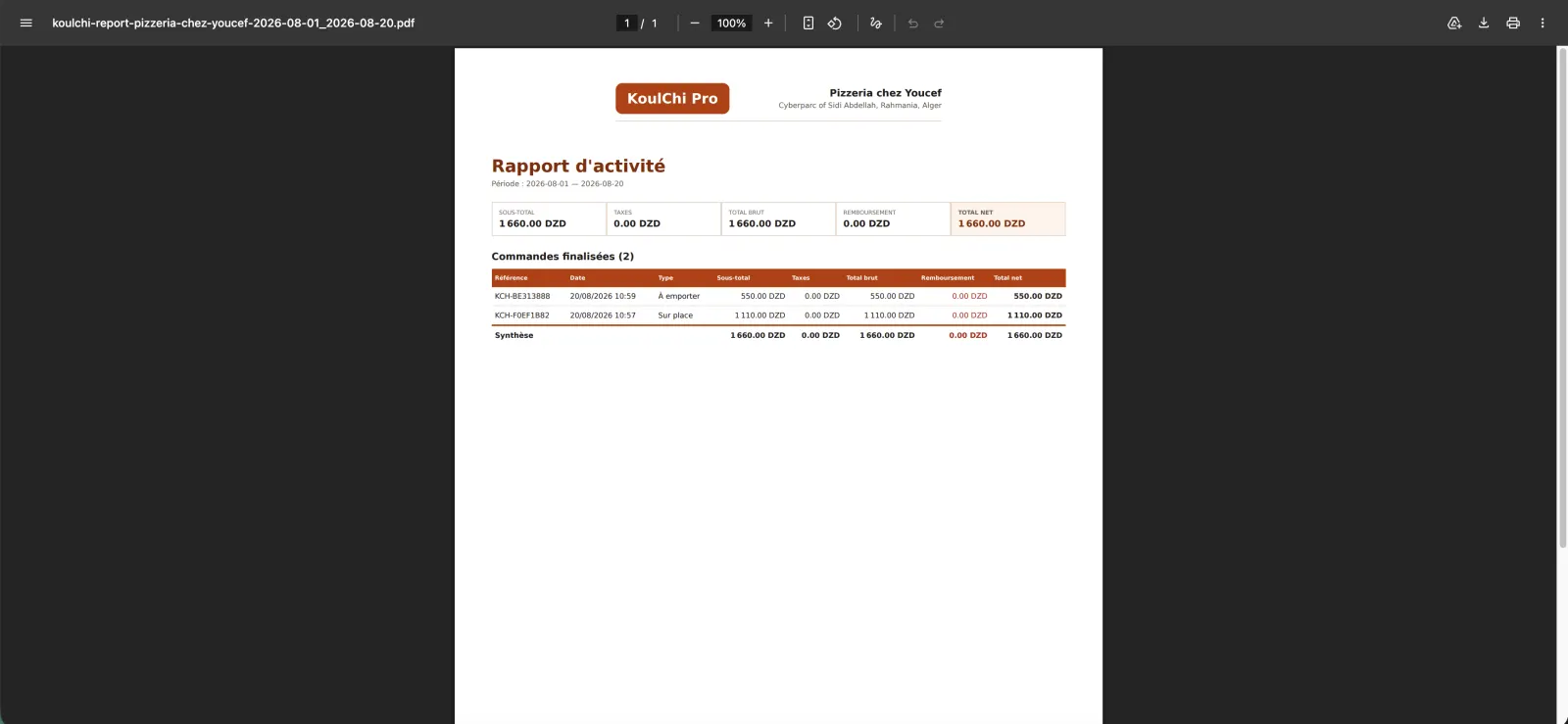
اختر الفترة المحاسبية
حدد نطاقًا زمنيًا لعرض الطلبات والنتائج المقابلة، ثم استخدم إجراءات التصدير المتاحة.
عمليًا. يمكن أن تساعد المقارنة بين أسبوع أو شهر أو فترة ذروة على توقع المخزونات واحتياجات التوظيف وذروات النشاط. يوفر تصدير PDF مستندًا قابلاً للتقديم يوضح هوية المطعم؛ يسمح جدول البيانات بإجراء تحليل أكثر تفصيلاً أو المشاركة مع المحاسب.
فتح الصورة بالحجم الكامل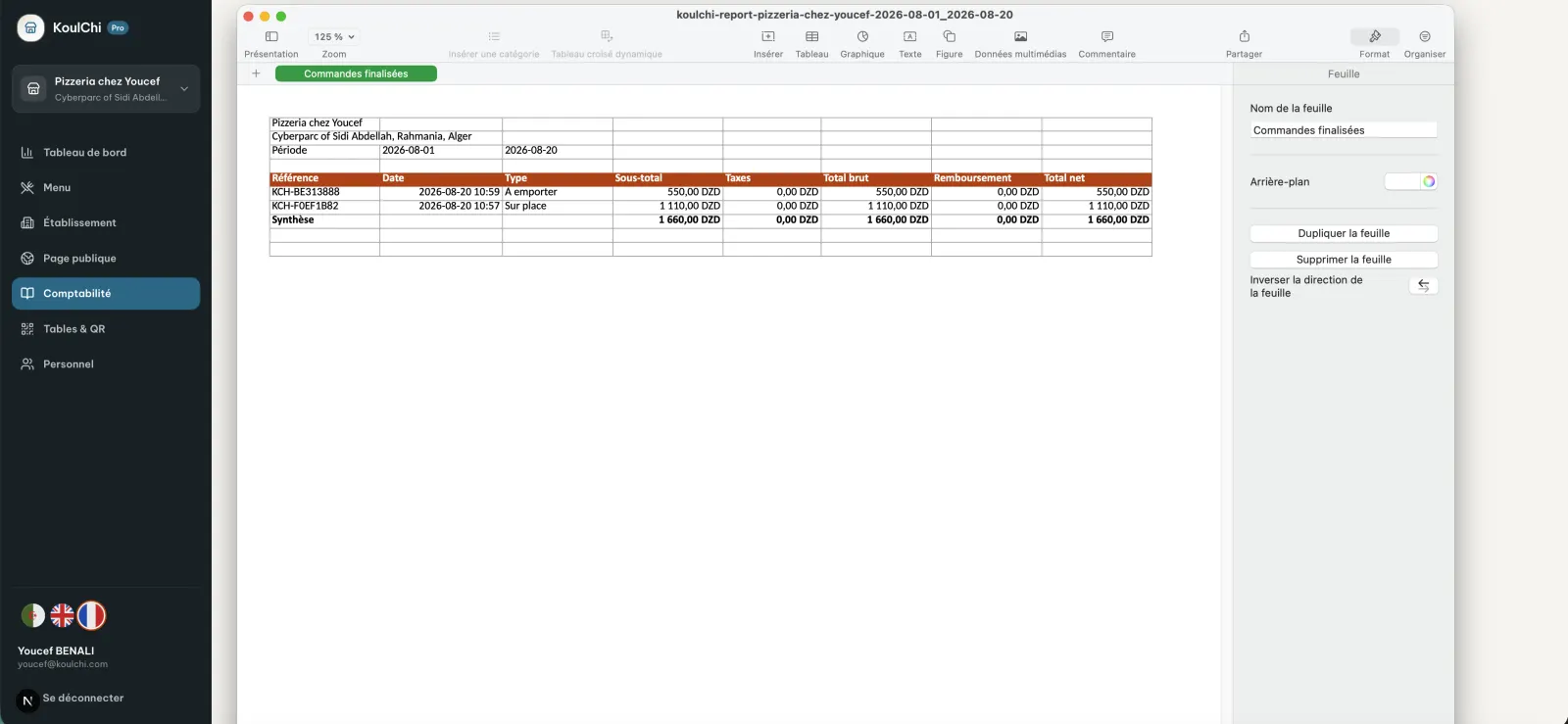
الخطوة 10
تصدير البيانات إلى جدول البيانات
قم بتنزيل البيانات بتنسيق جدول بيانات لتحليلها أو تصنيفها أو إرسالها إلى جهة الاتصال المحاسبية الخاصة بك.
فتح الصورة بالحجم الكامل