
الدليل 2 من 8
تكوين مطعمك وإدارة فريقك
أكمل الملف العام للمطعم، وحدد قواعد التشغيل الخاصة به، واربط أعضاء الفريق به.
تظهر لقطات الشاشة الواجهة الفرنسية، لكن التخطيط والميزات متماثلة في جميع اللغات.
التنقل في الوثائق
الفصل 1
أكمل الملف التعريفي للمطعم
يقوم الملف الشخصي بمركزية المعلومات العامة والتشغيلية. كما يسمح لك بالانتقال من مؤسسة إلى أخرى عندما يدير الحساب عدة حسابات.
الخطوة 1
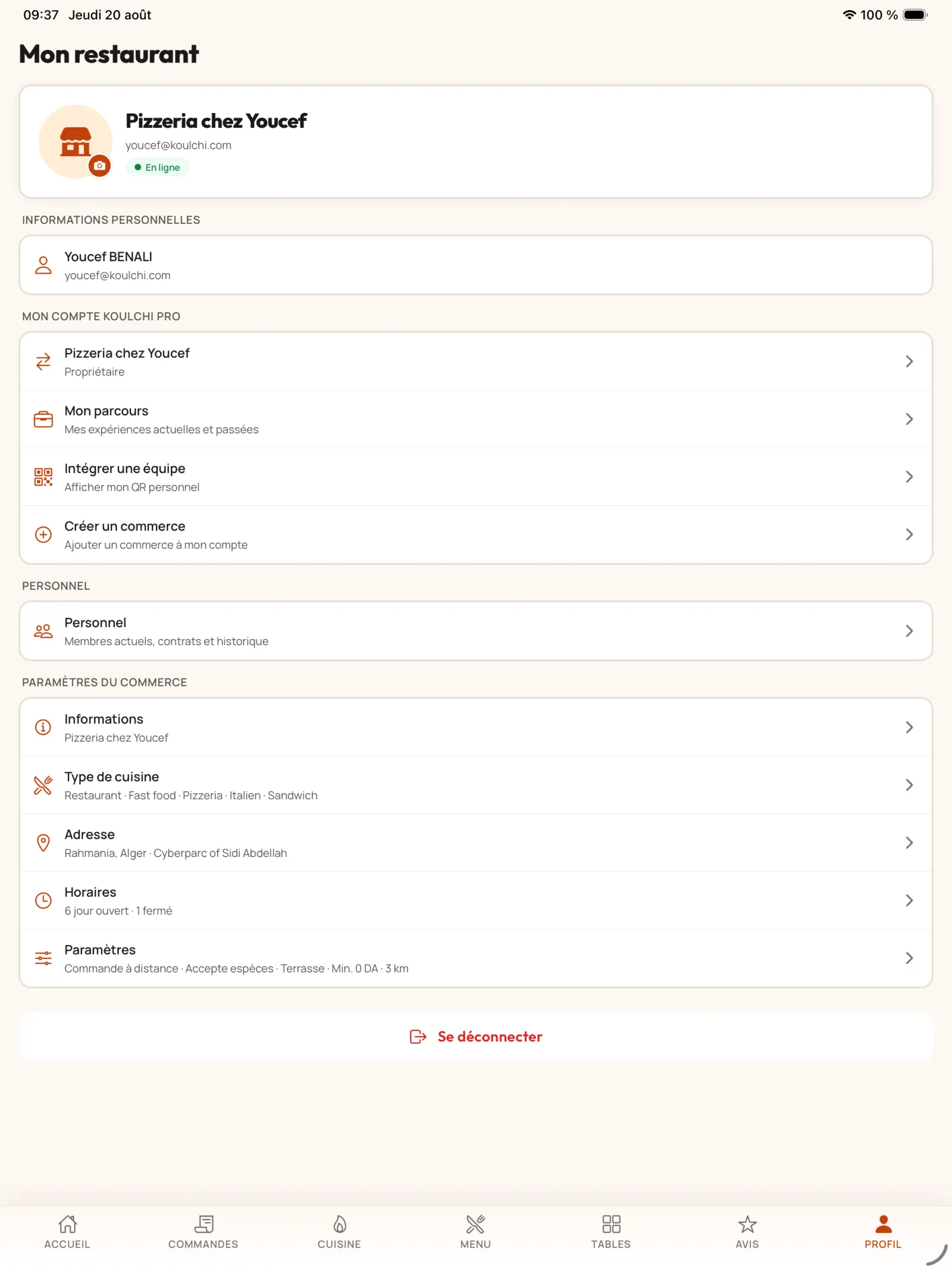
الوصول إلى إعدادات الملف الشخصي
من علامة التبويب "الملف الشخصي"، قم بتعديل المعلومات والعنوان وساعات العمل والإعدادات والموظفين. استخدم هذه المساحة أيضًا لإنشاء أو تحديد مطعم آخر.
عمليًا. يمكن لنفس المدير إنشاء عدة مطاعم. بعد ذلك، يكون لكل مؤسسة ملفها الشخصي وساعات العمل والقائمة والطاولات والفريق والطلبات.
فتح الصورة بالحجم الكامل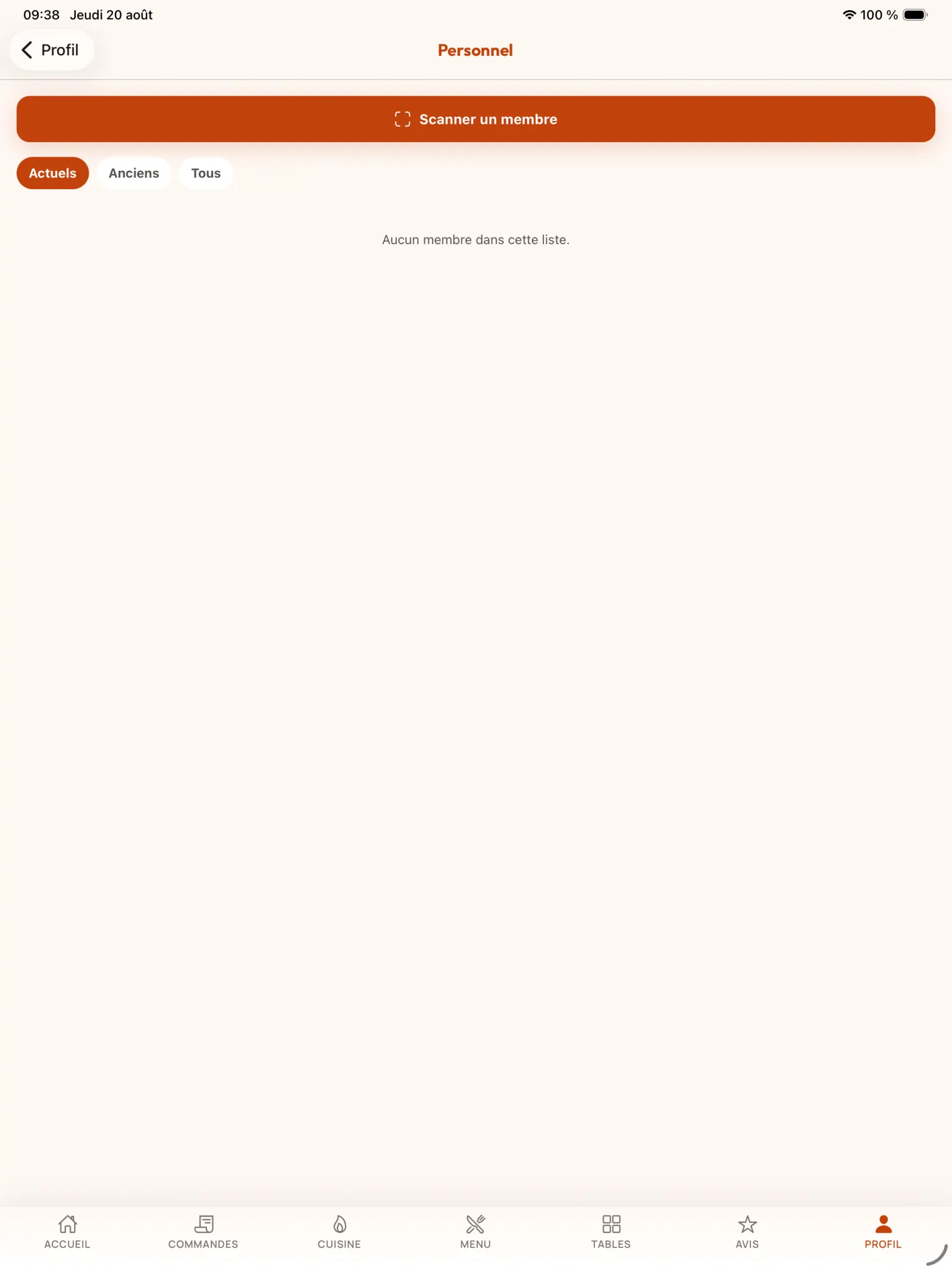
الخطوة 2
عرض الموظفين المرتبطين
يعرض قسم "الموظفون" أعضاء الفريق ويسمح لك بإضافة عضو عن طريق مسح رمز QR الخاص بهم KoulChi Pro.
عمليًا. يقوم العضو بتثبيت KoulChi Pro على هاتفه أو جهازه اللوحي ويقدم رمز QR الخاص به. بعد الفحص، يمكن للمدير تحديد تاريخ البدء أو تاريخ الانتهاء أو الوصول بدون موعد نهائي.
فتح الصورة بالحجم الكامل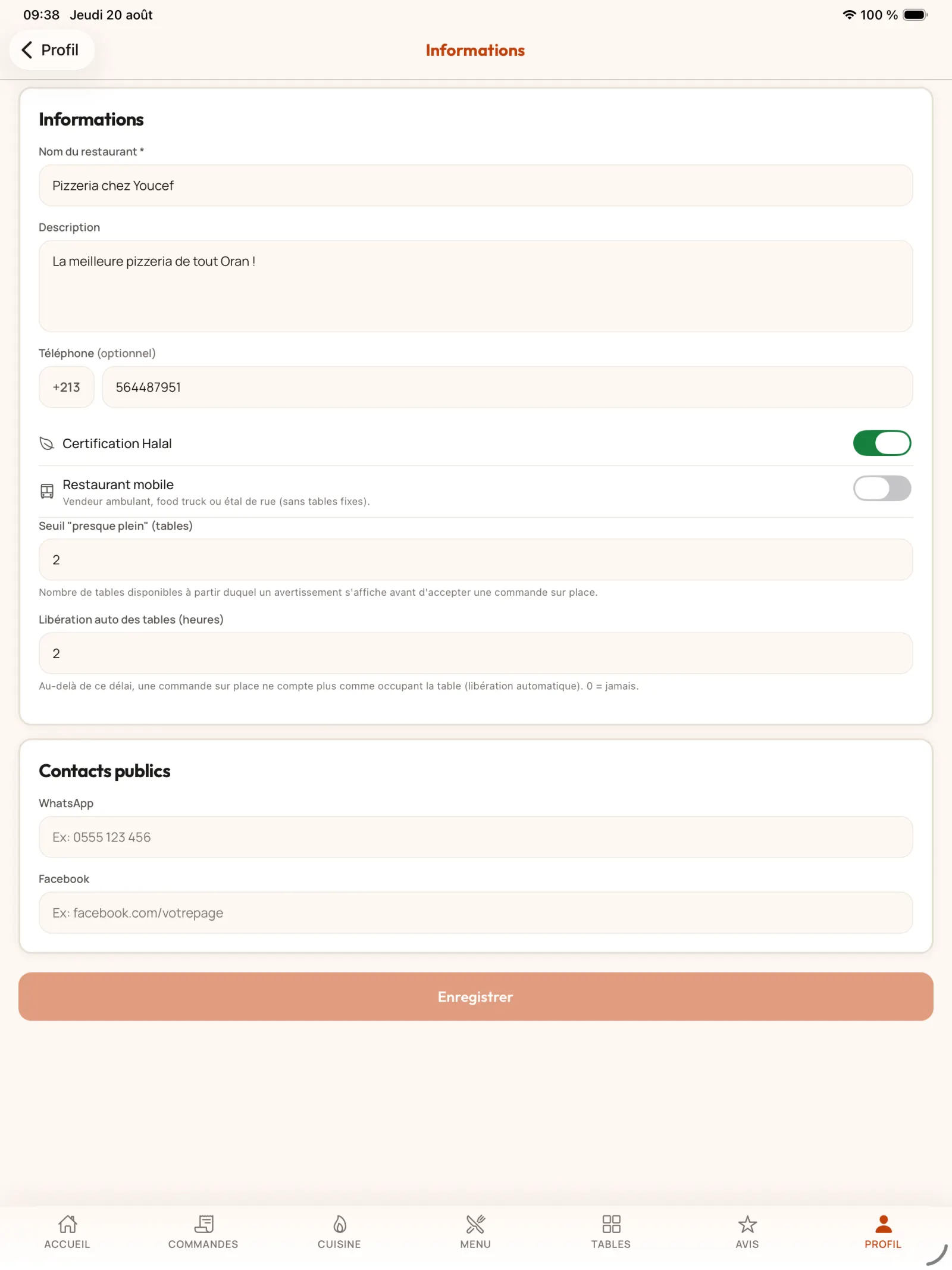
الخطوة 3
تكوين المعلومات العامة
تحديث الاسم والوصف والهاتف وجهات الاتصال العامة. تتيح لك الإعدادات المتعلقة بالجدول الإشارة إلى الوقت الذي تكون فيه الغرفة ممتلئة تقريبًا وتحرير الجدول غير النشط تلقائيًا.
عمليًا. أدخل WhatsApp وصفحة Facebook الخاصة بك: سيتم الوصول إلى جهات الاتصال هذه من الملف الشخصي للمطعم في تطبيق KoulChi. يُعلم الحد "شبه الكامل" الفريق عند بقاء عدد قليل من الجداول متاحة دون منع تلقي الطلب. يمنع الإصدار التلقائي أيضًا الجدول غير النشط من البقاء مشغولاً إلى أجل غير مسمى في التعقب.
فتح الصورة بالحجم الكامل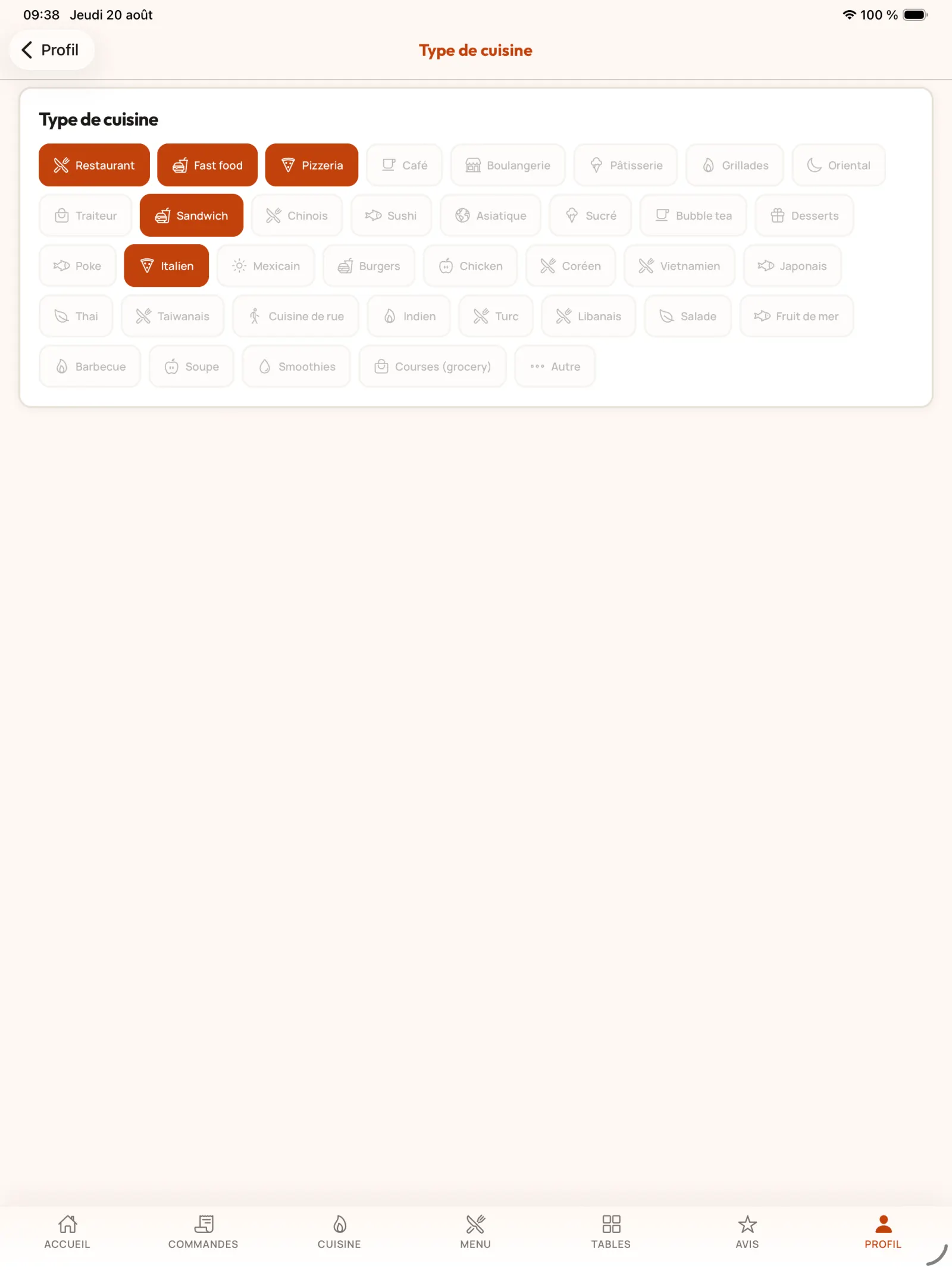
الخطوة 4
تحديث أنواع المطبخ
اختيار أنواع المأكولات التي تصف المنشأة بشكل أفضل، ضمن الحد الذي يشير إليه التطبيق.
فتح الصورة بالحجم الكامل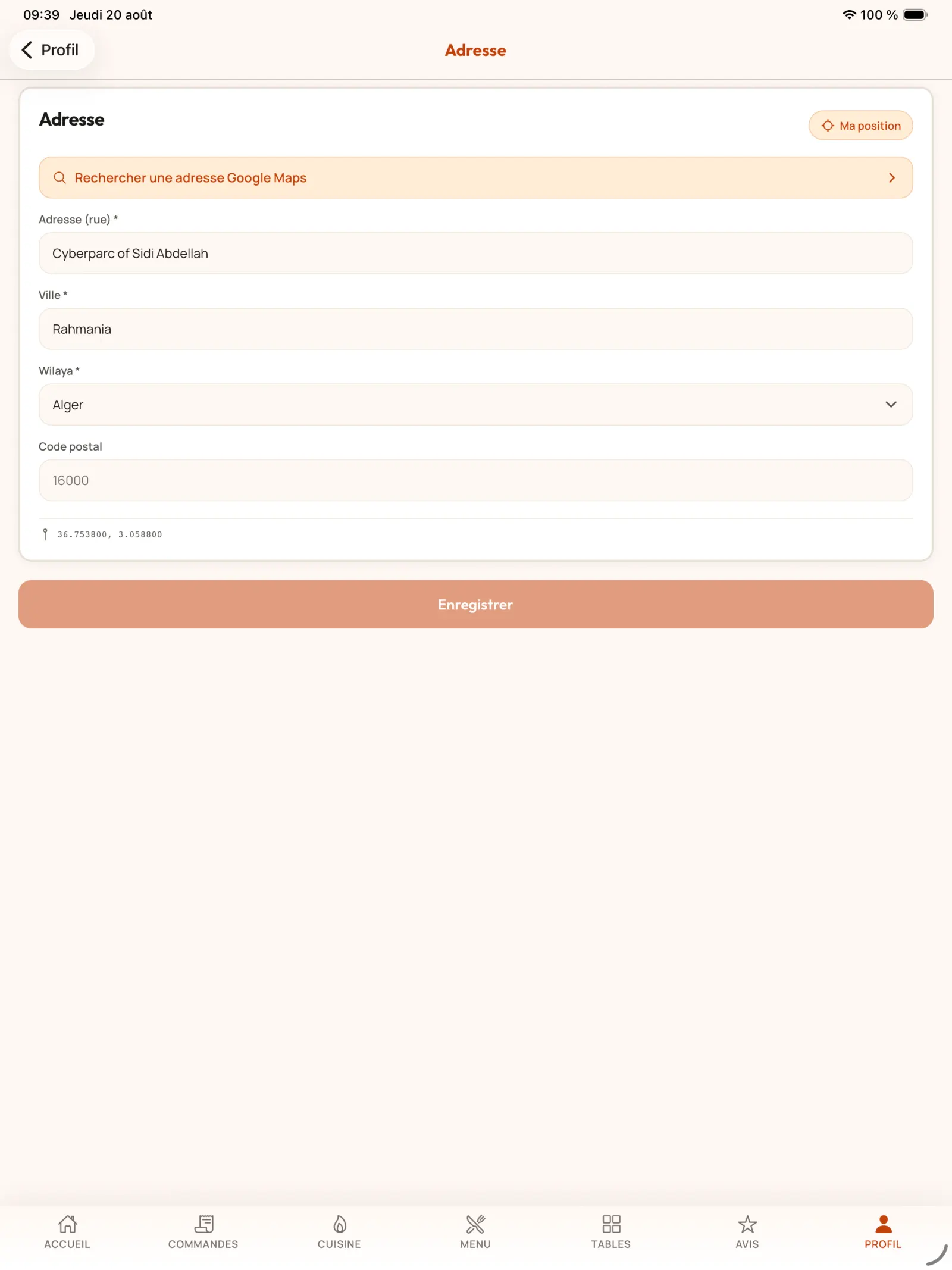
الخطوة 5
تغيير العنوان
ابحث ثم تحقق من صحة العنوان الجديد من أجل الحفاظ على موقع موثوق به في ملف المطعم.
فتح الصورة بالحجم الكامل
الفصل 2
ضبط أوقات العمل والإعدادات
تحدد أوقات العمل الفترات التي يمكن للعملاء الطلب خلالها. تقوم الإعدادات بضبط التشغيل اليومي للتطبيق.
الخطوة 6
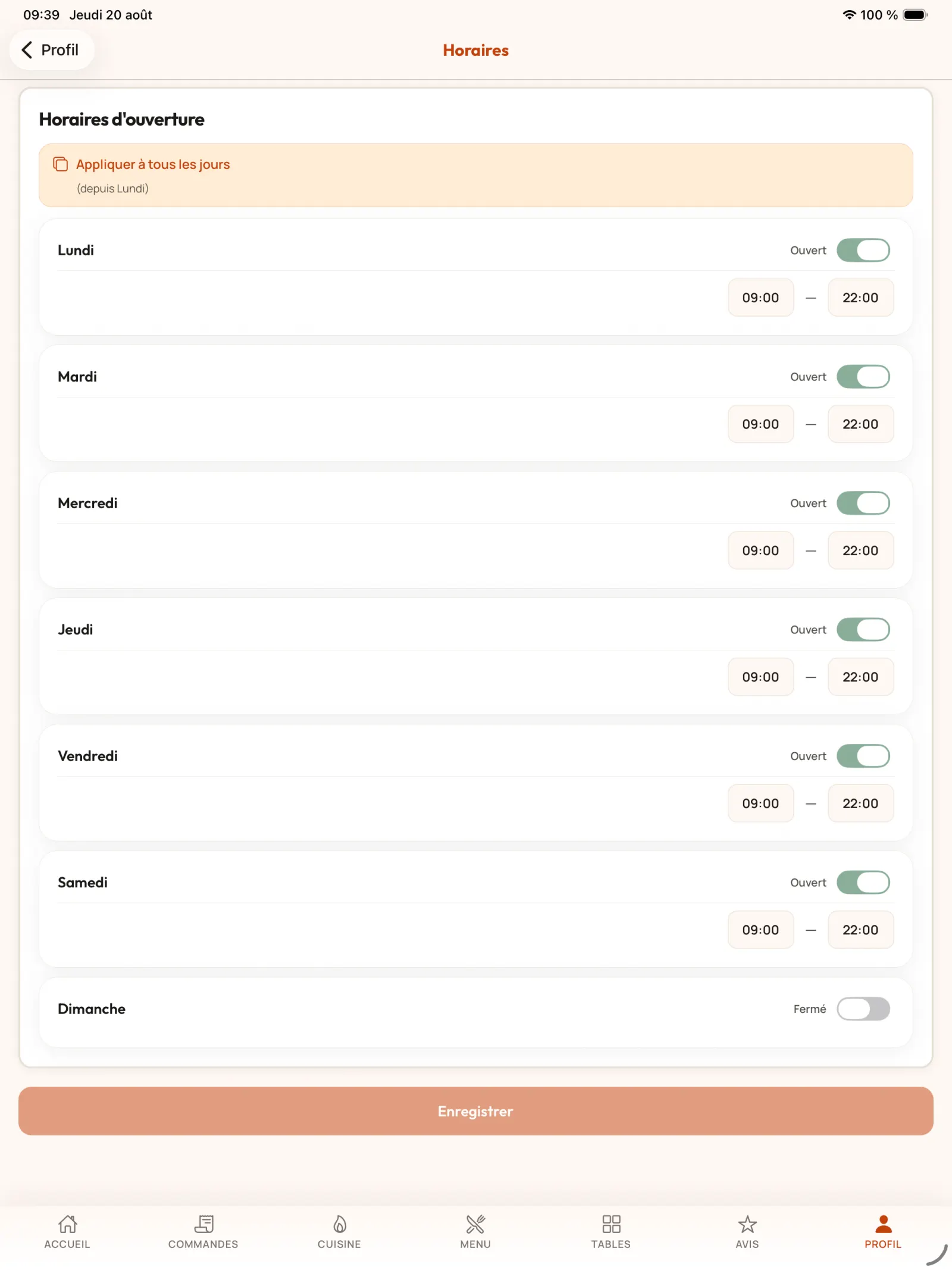
أدخل ساعات العمل
قم بتنشيط أيام الافتتاح وحدد الفترات الزمنية المقابلة. احفظ التغييرات بمجرد تكوين الأسبوع.
عمليًا. تتحكم أوقات العمل مباشرة في التوفر التجاري: لا يمكن للعملاء اختيار فترة زمنية تقع خارج فترات الافتتاح المسجلة.
فتح الصورة بالحجم الكامل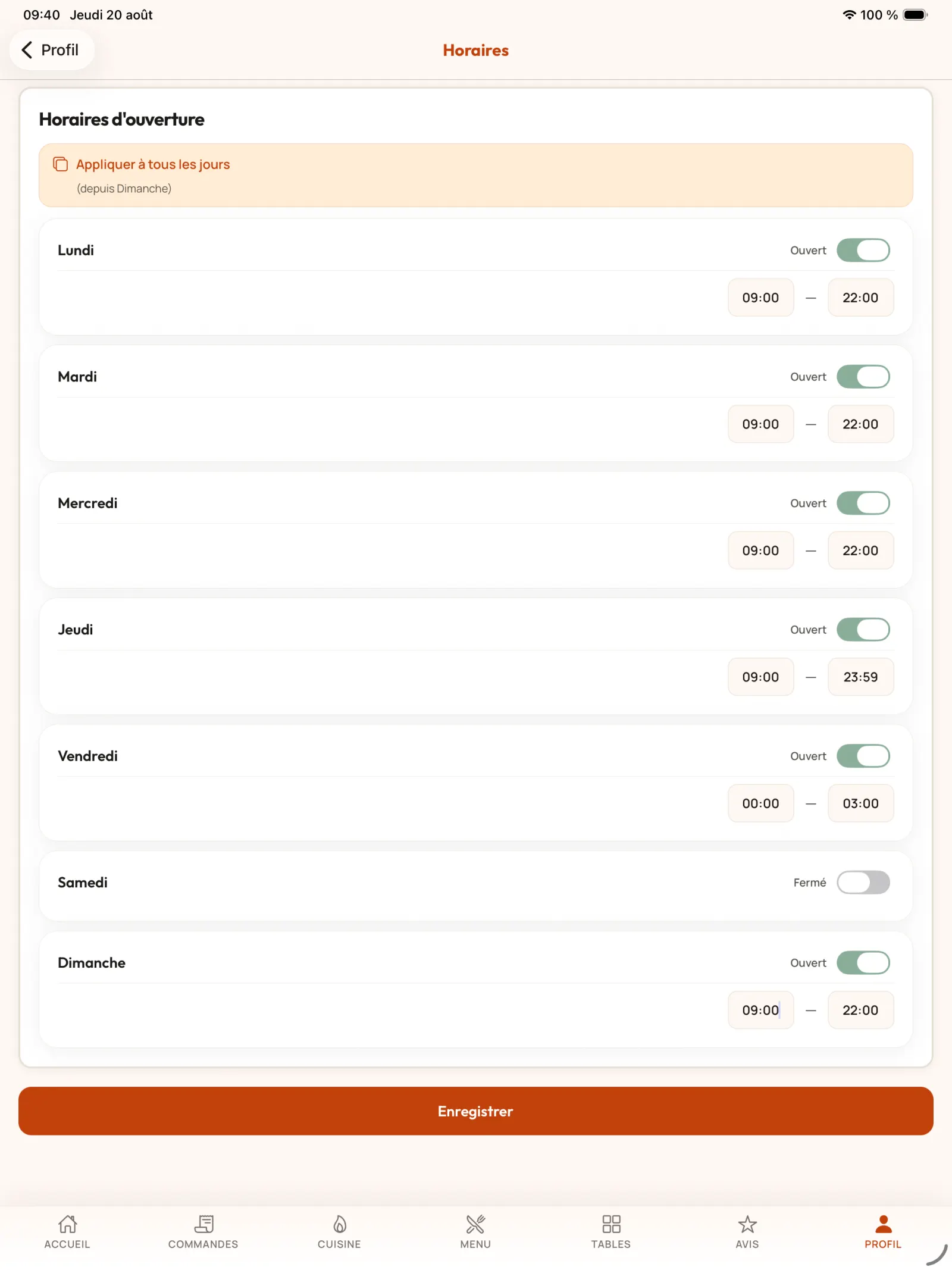
الخطوة 7
إدارة الإغلاق بعد منتصف الليل
بالنسبة للنشاط الذي ينتهي بعد منتصف الليل، قم بتوزيع الافتتاح على يومين: حتى الساعة 11:59 مساءً، ثم من الساعة 12:00 صباحًا حتى وقت الإغلاق في اليوم التالي.
عمليًا. مثال: من أجل الإغلاق عند الساعة 3:00 صباحًا من صباح يوم الجمعة، يجب فتحه يوم الخميس حتى الساعة 11:59 مساءً، ثم إضافة فترة يوم الجمعة من الساعة 12:00 صباحًا إلى 3:00 صباحًا. ومن ثم يمكن أن يظل المطعم مغلقًا بقية يوم الجمعة مع تغطية الخدمة الليلية بشكل صحيح.
فتح الصورة بالحجم الكامل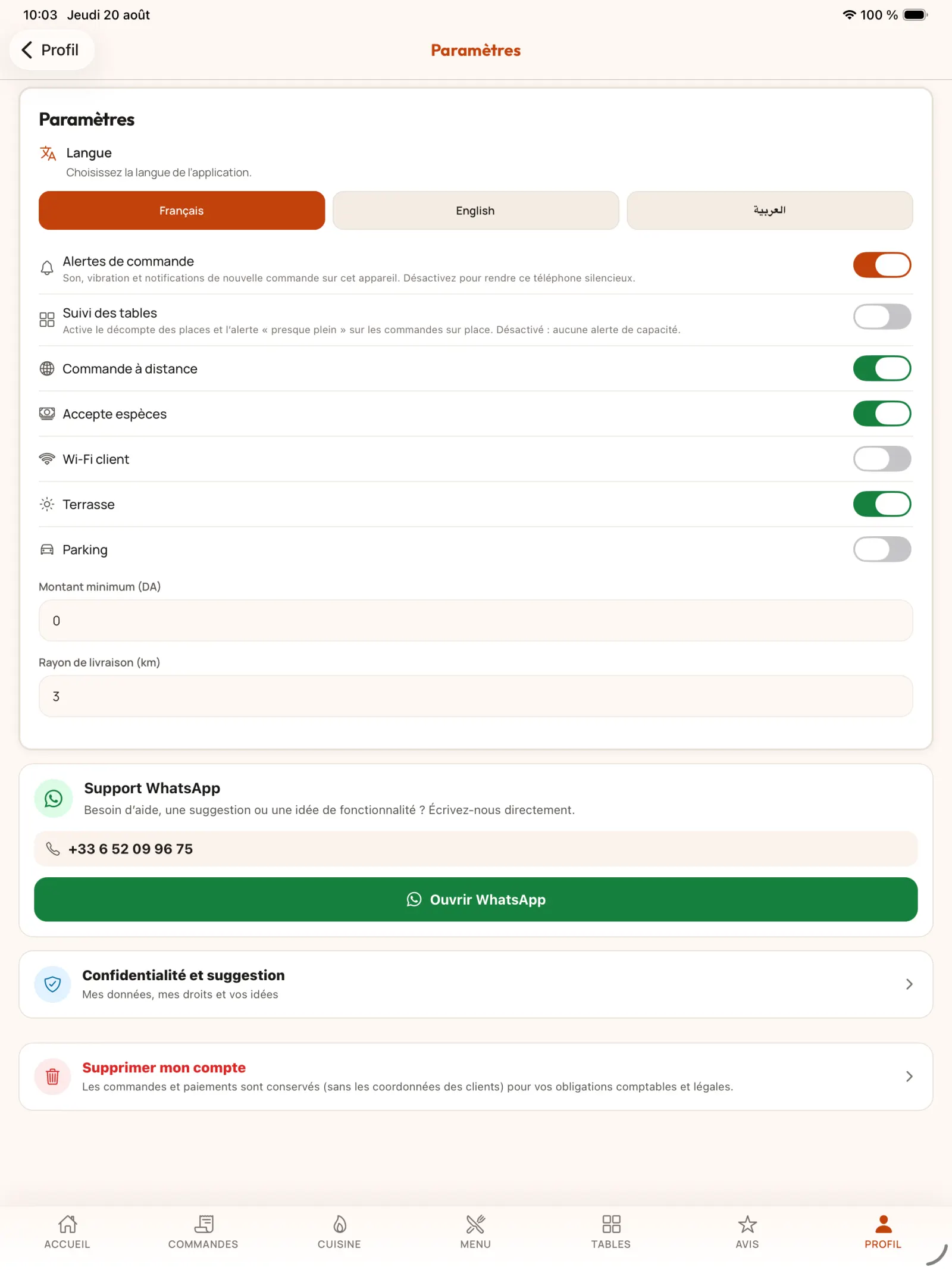
الخطوة 8
ضبط إعدادات المطعم
قم بتغيير اللغة، وقم بتمكين تتبع الجدول، واحتفظ بتنبيهات الطلبات الجديدة إذا كنت تريد أن يتم إعلامك من خلال نافذة منبثقة وصافرة. تظل خدمات المطعم أيضًا قابلة للتعديل هنا.
عمليًا. حافظ على تنبيه الطلب نشطًا على جهاز واحد على الأقل يتم استخدامه أثناء الخدمة. إشارة النافذة والصوت تجبر الفريق على إدراك أمر جديد، حتى عندما لا تكون شاشة الطلبات مفتوحة.
فتح الصورة بالحجم الكامل
الفصل 3
إضافة صورة المطعم
تساعد الصورة الواضحة، مثل الشعار أو واجهة المتجر، في تحديد المطعم على صفحات KoulChi المتنوعة الخاصة به.
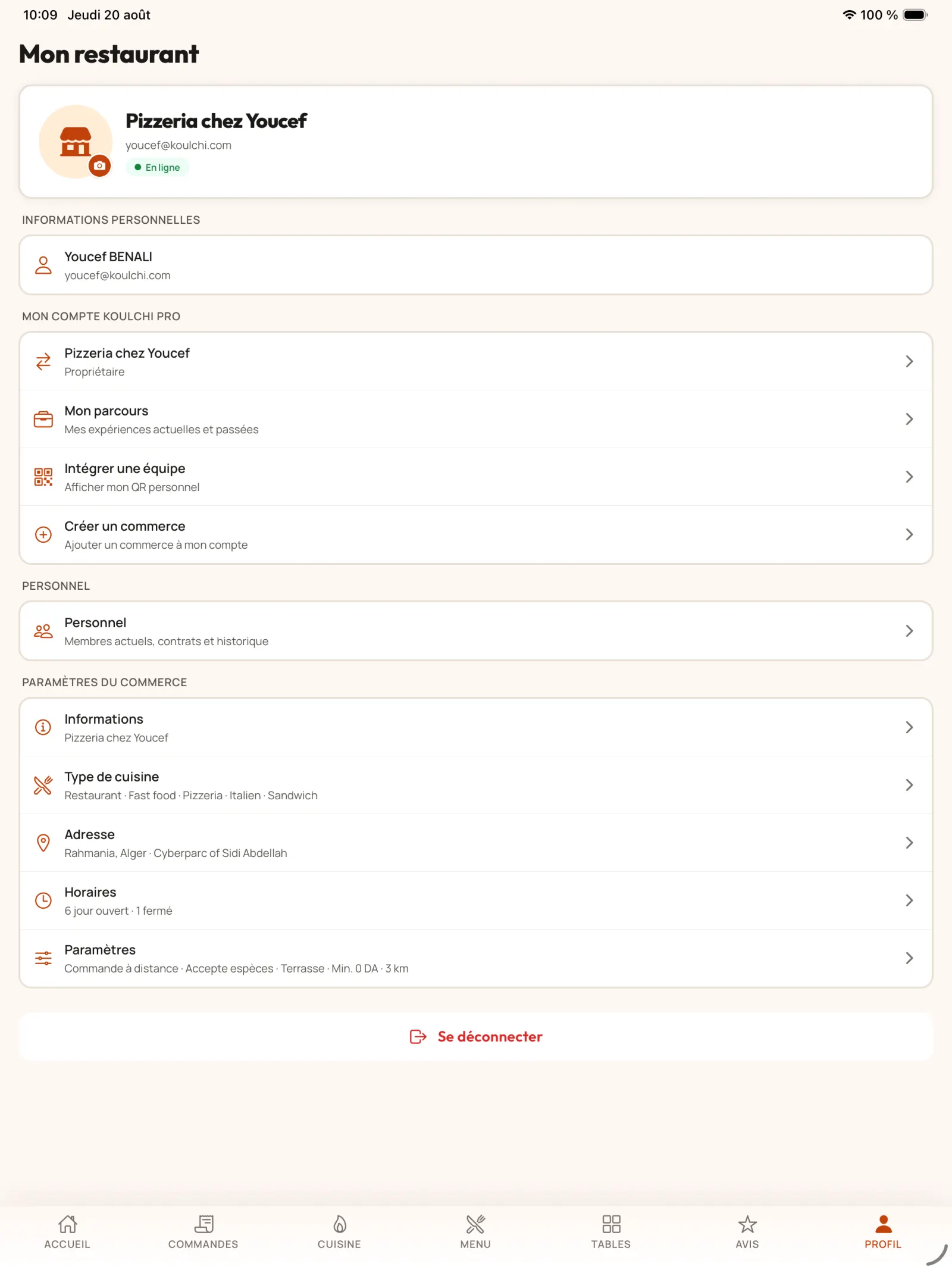
الخطوة 9
ابدأ بإضافة صورة
اضغط على أيقونة الكاميرا الموجودة في صورة الملف الشخصي.
فتح الصورة بالحجم الكامل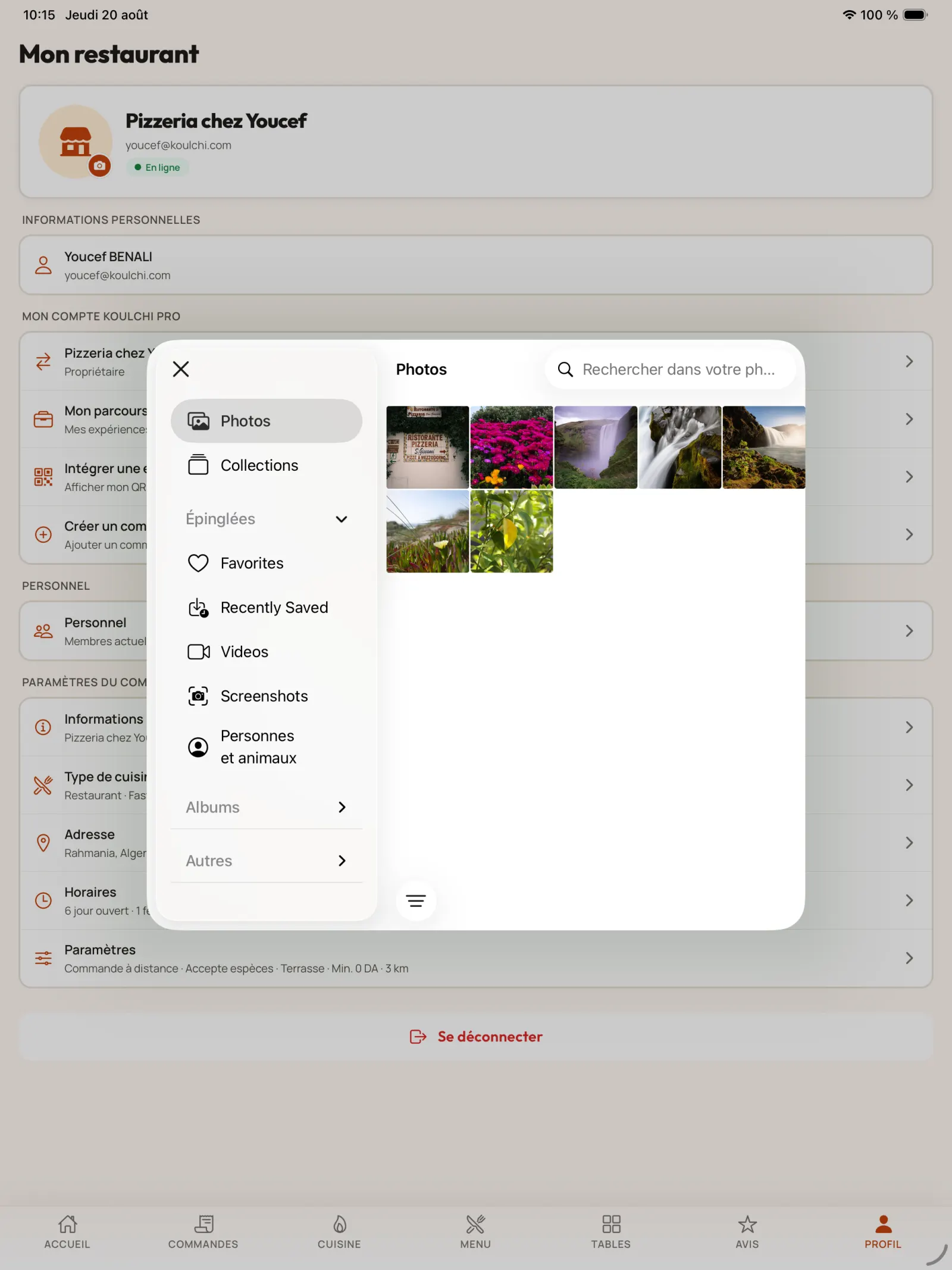
الخطوة 10
اختر صورة
حدد الشعار أو صورة واجهة المتجر من مكتبة الصور الخاصة بالجهاز.
فتح الصورة بالحجم الكامل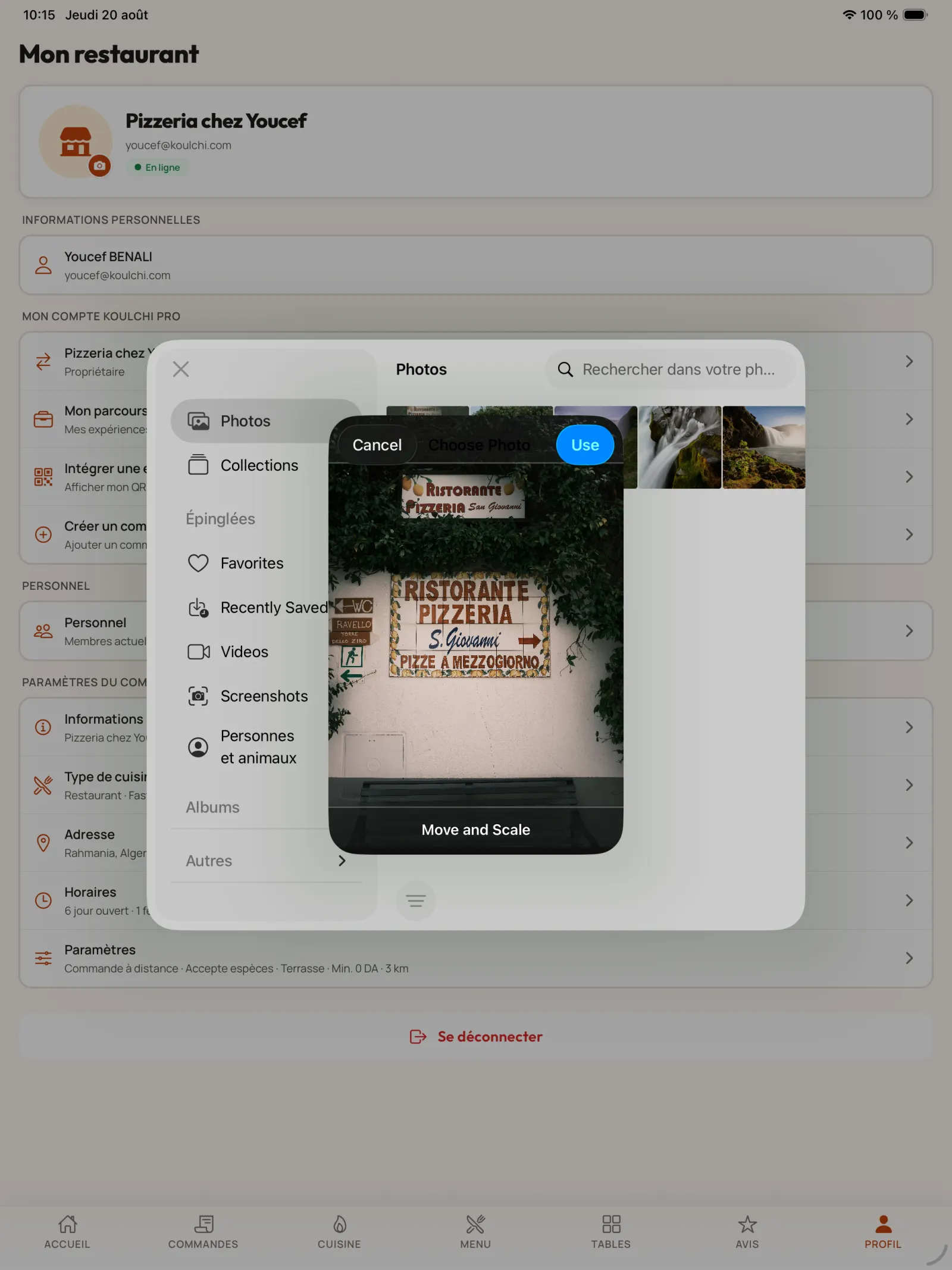
الخطوة 11
اقتصاص وحفظ
اضبط التكبير/التصغير والتأطير، ثم احفظ صورة الملف الشخصي للمطعم.
فتح الصورة بالحجم الكامل
الفصل 4
ربط أعضاء الفريق
يستخدم كل عضو حساب KoulChi Pro الخاص به. يمكن لنفس الشخص الانضمام إلى عدة فرق والوصول إلى المطاعم المرتبطة بها.
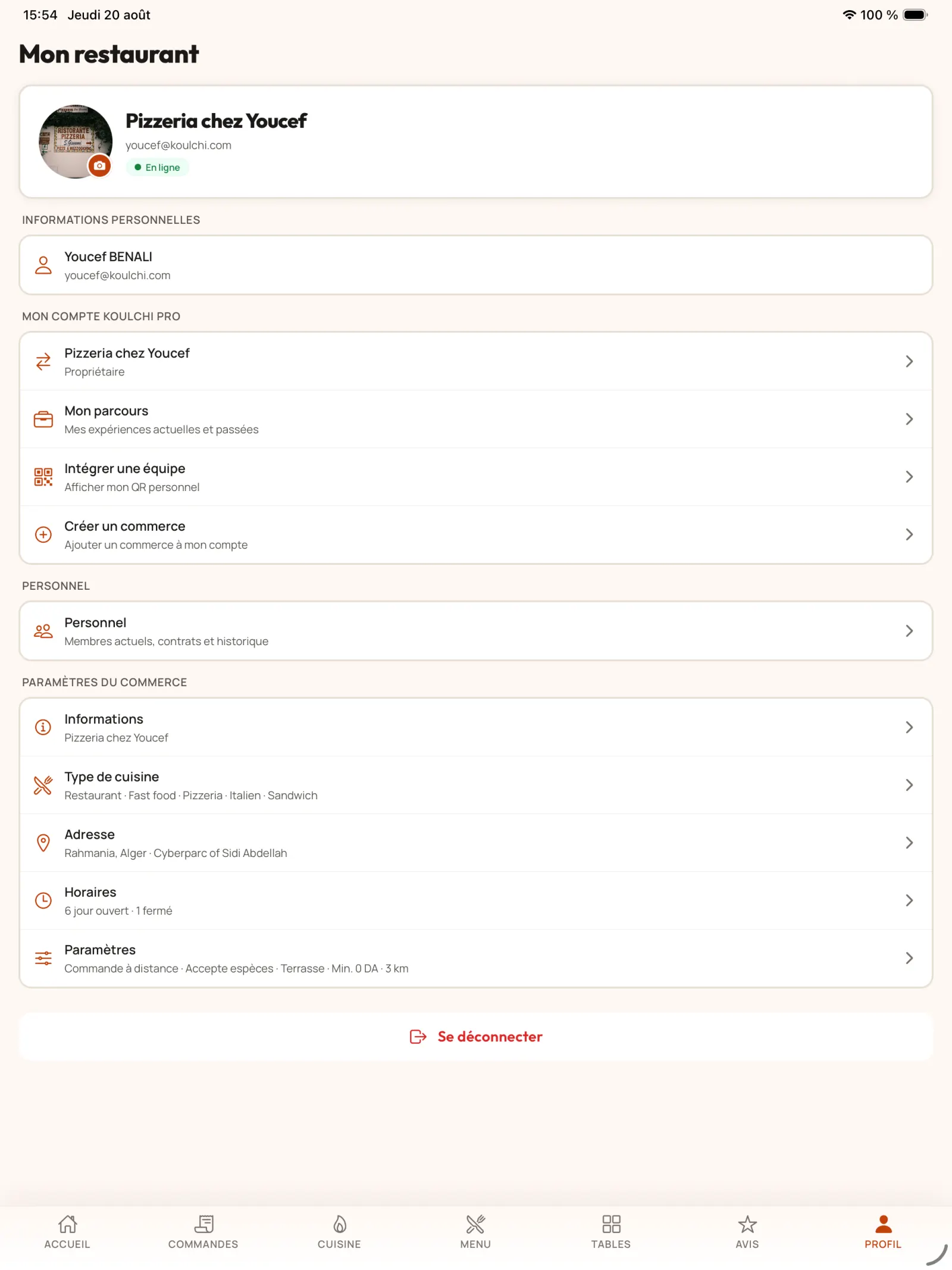
الخطوة 12
فتح إدارة شؤون الموظفين
قم بالوصول إلى قسم "الموظفون" من الملف الشخصي. يمكن للمالك أيضًا الانضمام إلى فريق مؤسسة أخرى بحسابه الخاص.
فتح الصورة بالحجم الكامل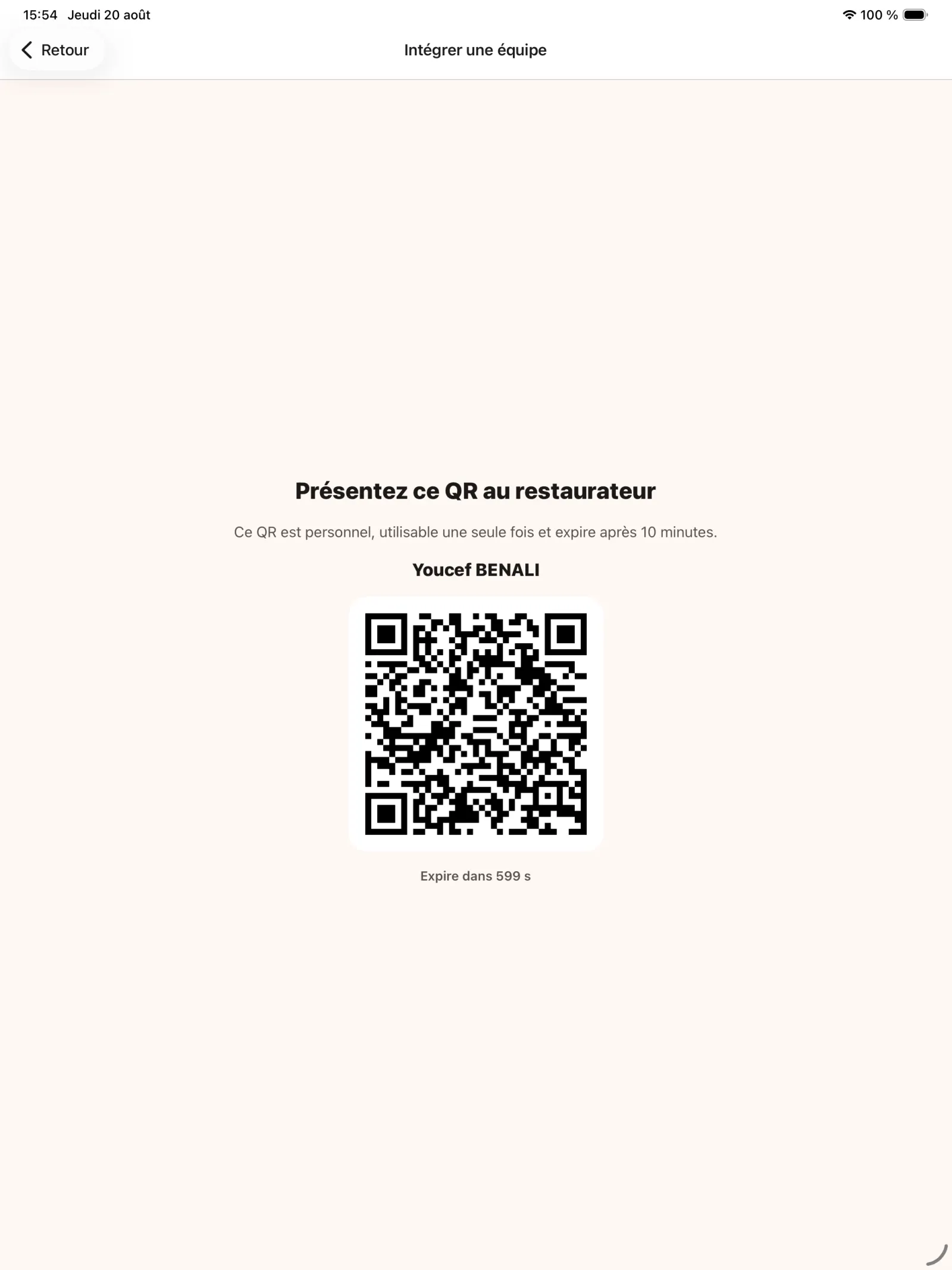
الخطوة 13
إظهار رمز QR الخاص بالعضو
تقوم وظيفة "الانضمام إلى فريق" بإنشاء رمز QR شخصي لتقديمه إلى مدير المطعم.
عمليًا. العضوية في الفريق ليست حصرية. يمكن للشخص الذي يعمل في العديد من الشركات الانضمام إلى عدة فرق بنفس الحساب والانتقال من فريق إلى آخر.
فتح الصورة بالحجم الكامل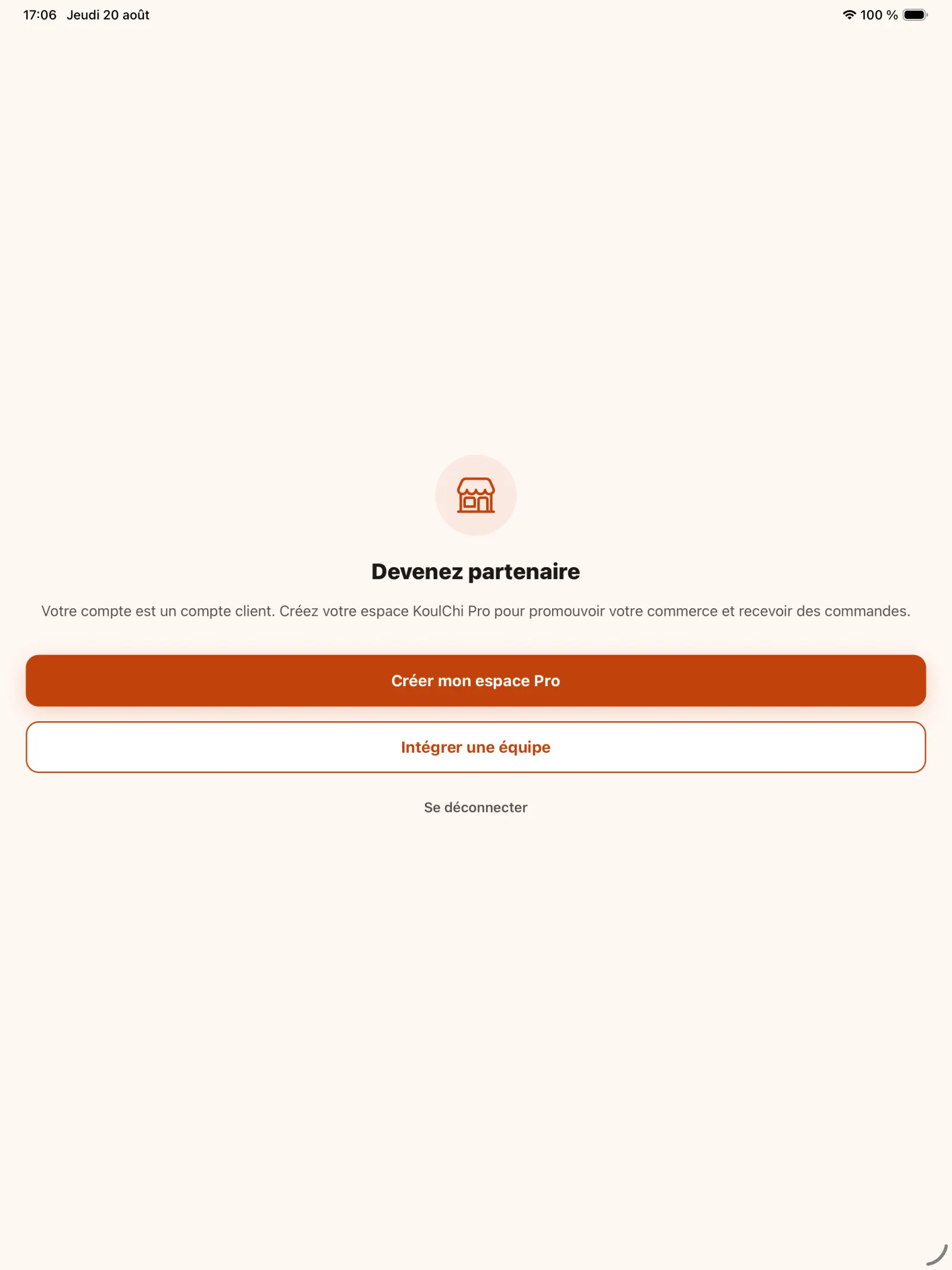
الخطوة 14
اختر الانضمام إلى فريق
بعد الاتصال، يختار العضو المستقبلي "الانضمام إلى فريق" بدلاً من إنشاء مساحة احترافية جديدة.
فتح الصورة بالحجم الكامل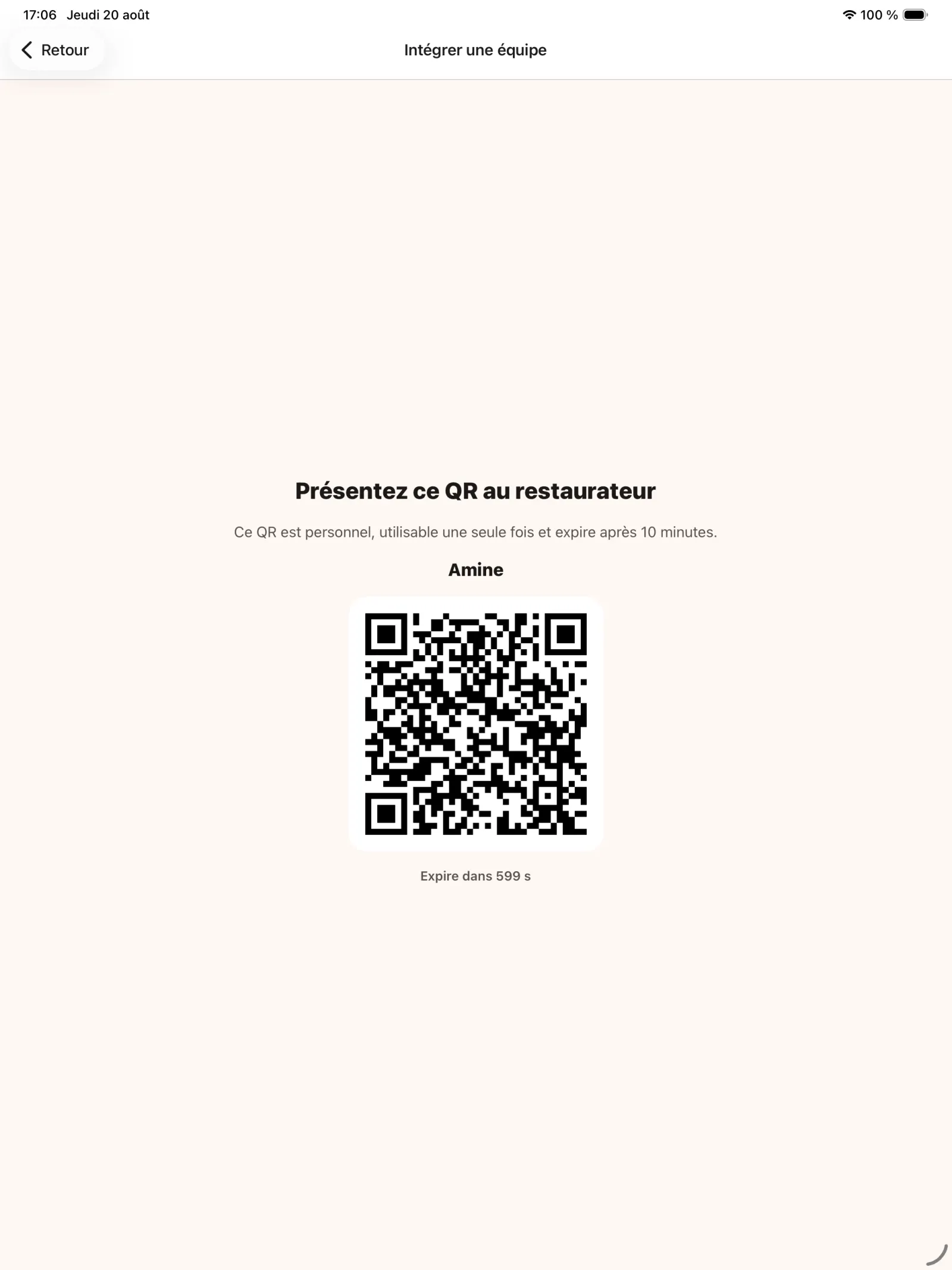
الخطوة 15
تقديم رمز QR للدعوة
يعرض العضو رمز QR الخاص به حتى يتمكن المدير من مسحه ضوئيًا من KoulChi Pro.
فتح الصورة بالحجم الكامل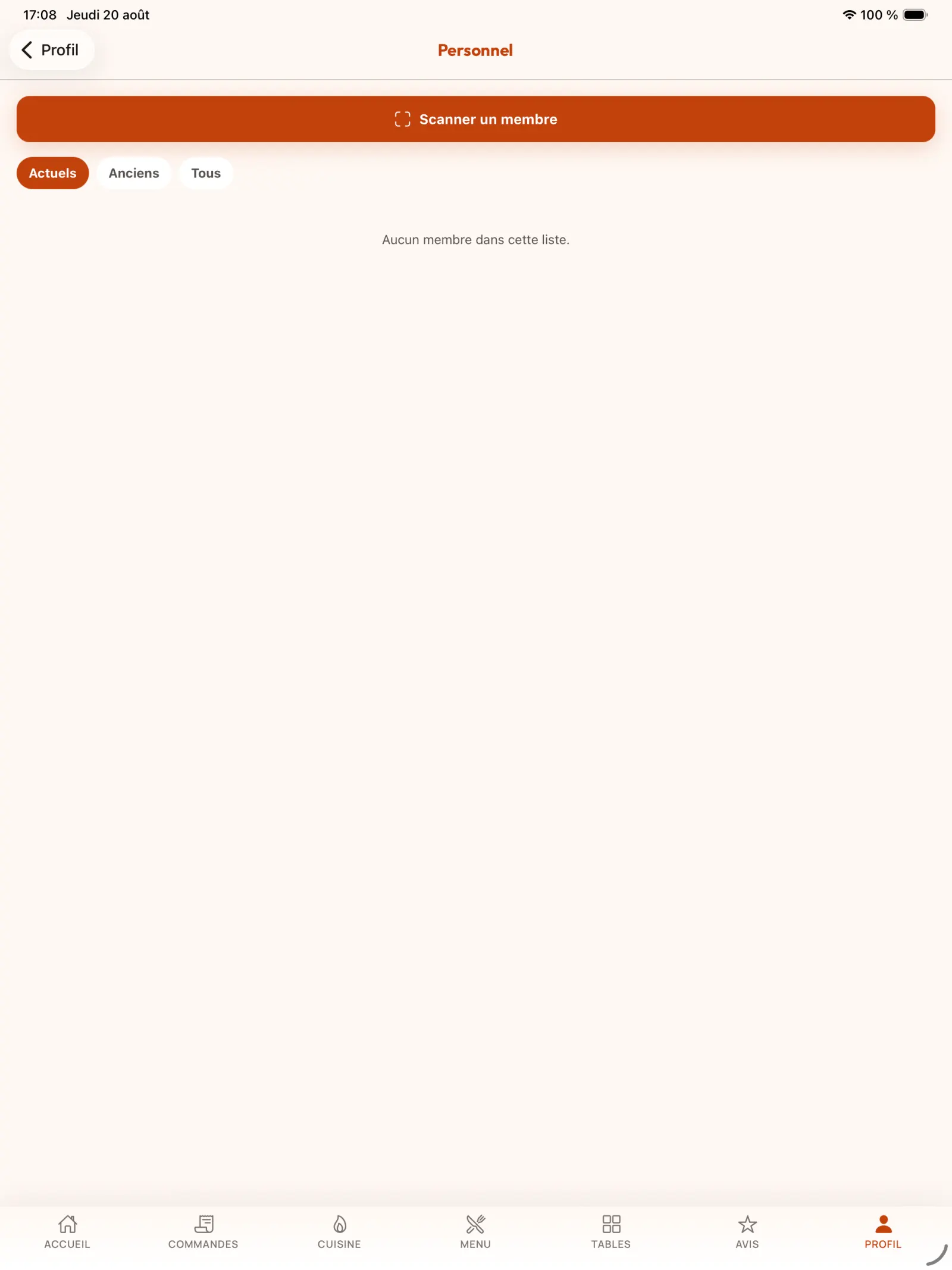
الخطوة 16
مسح الرمز وتحديد مدة الوصول
في "الملف الشخصي"، ثم "الموظفون"، حدد "فحص عضو". بعد المرفق، إذا لزم الأمر، حدد تاريخي البدء والانتهاء لدخولهم إلى المطعم.
عمليًا. في نهاية الفترة المحددة، لن يعد العضو يحتفظ بإمكانية الوصول إلى وظائف المطعم. تتيح هذه القاعدة إمكانية تنظيم عقد مؤقت أو تعزيز موسمي.
فتح الصورة بالحجم الكامل