
Guide 7 sur 8
Publier sa page et recevoir des commandes en ligne
La page publique permet aux clients de consulter le menu et de commander depuis leur navigateur, sans installer l’application.
Navigation de la documentation
Chapitre 1
Configurer et publier la page
Le restaurateur choisit l’adresse publique de sa page, son apparence et les liens utilisés pour mesurer l’origine des visites.
Étape 1
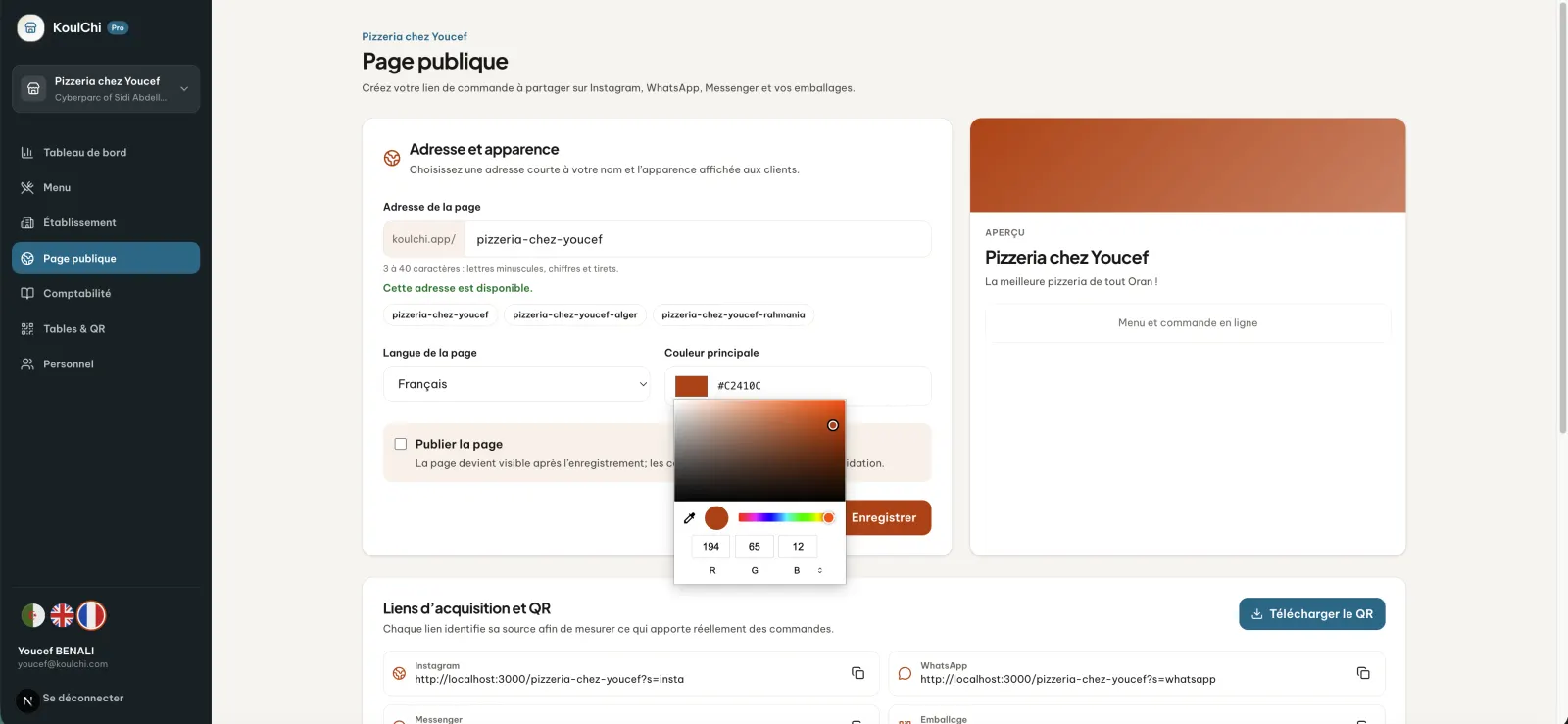
Choisir l’adresse de la page
Dans « Page publique », définissez un identifiant court et reconnaissable. Associer le nom du restaurant à sa ville ou à son quartier peut faciliter le partage.
En pratique. Choisissez une adresse facile à dicter et à publier. « pizzeria-chez-youcef-oran » associe la marque à la ville ; si plusieurs établissements existent dans la même ville, un quartier comme « es-senia » permet de les distinguer sans allonger excessivement le lien.
Ouvrir l’image en pleine taille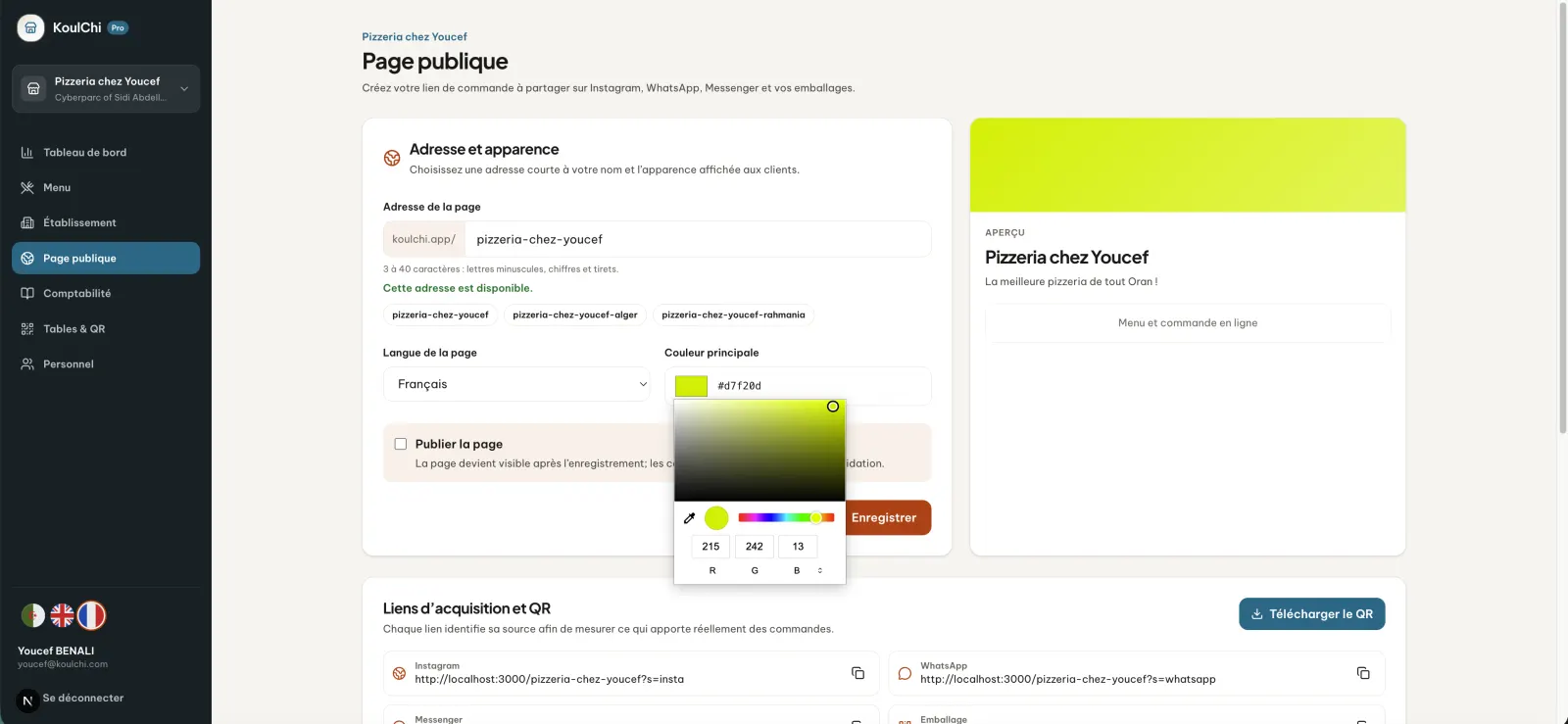
Étape 2
Personnaliser puis publier
Choisissez une couleur suffisamment contrastée, activez la publication et enregistrez. La page devient accessible après validation de son adresse publique.
En pratique. La couleur doit représenter votre identité tout en conservant un contraste suffisant sur les boutons et les textes. Évitez les teintes trop claires : une page lisible reste plus confortable, notamment pour les personnes qui distinguent difficilement certaines couleurs.
Ouvrir l’image en pleine taille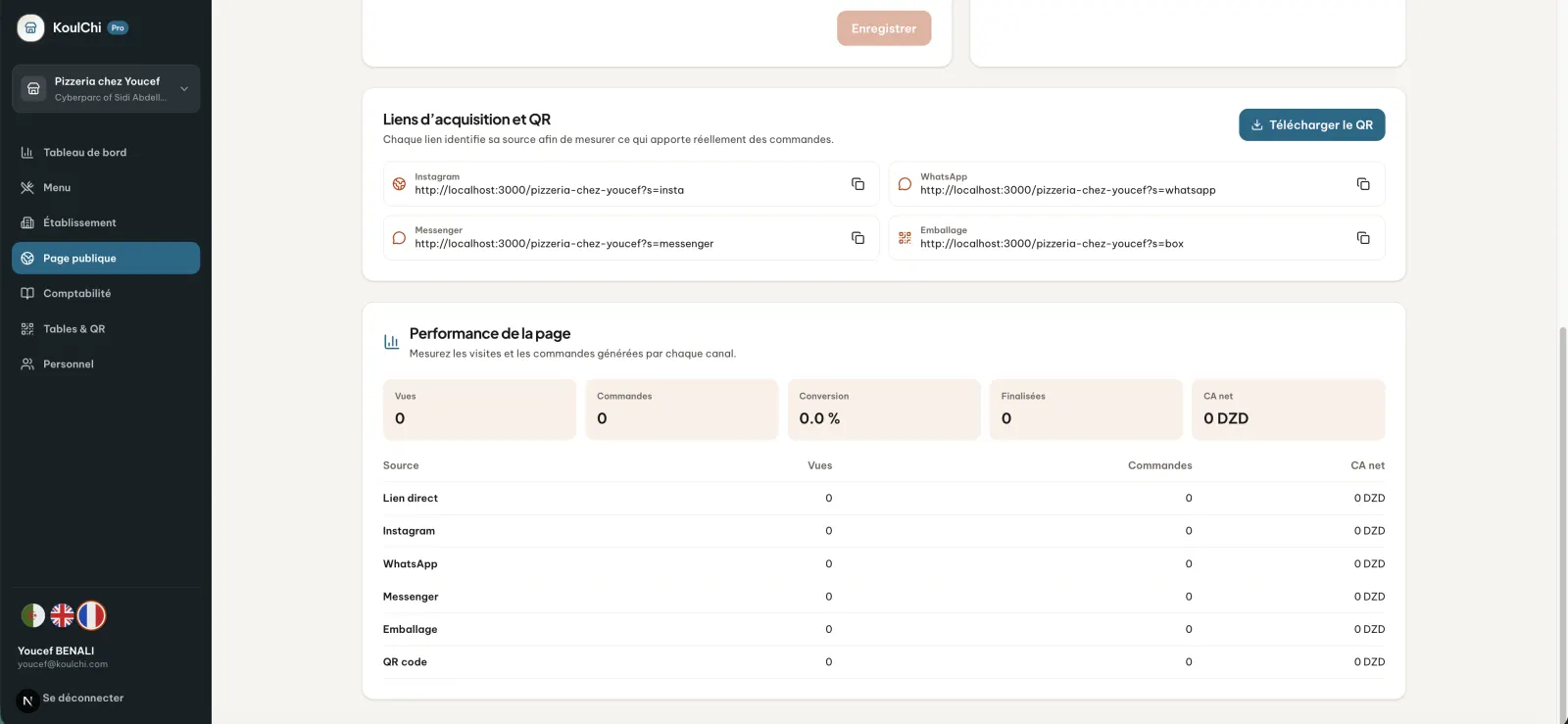
Étape 3
Préparer les liens de partage
Copiez le lien principal ou une variante identifiant le canal de provenance. Téléchargez également le QR code de la page pour vos supports physiques.
En pratique. Les variantes de lien permettent de distinguer une visite venue d’Instagram, de Facebook ou d’un autre canal et d’adapter votre communication. Le QR code de la page peut aussi être imprimé sur les emballages, affiches et cartes de visite.
Ouvrir l’image en pleine taille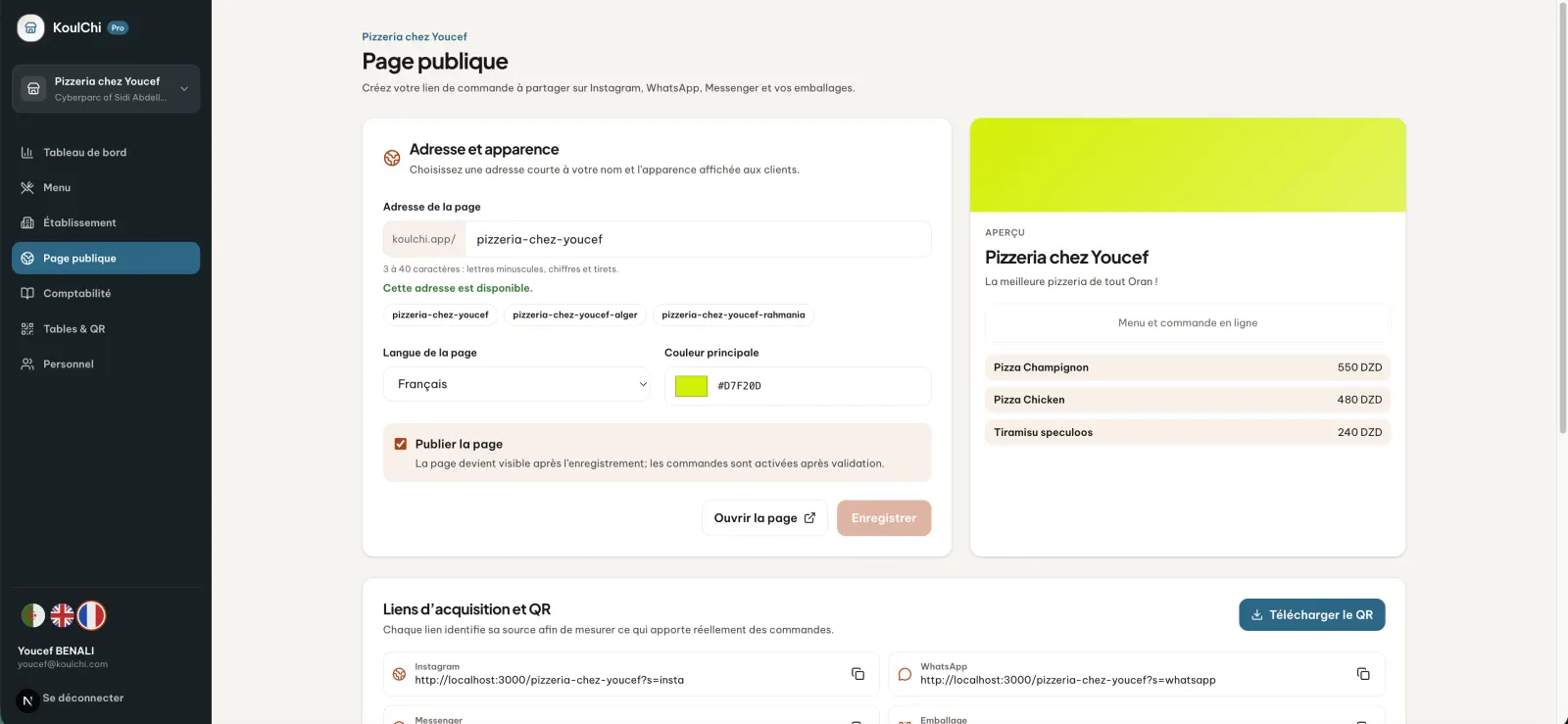
Étape 4
Ouvrir la page validée
Lorsque la publication est validée, utilisez « Ouvrir la page » pour contrôler le résultat visible par les clients.
Ouvrir l’image en pleine taille
Chapitre 2
Commander depuis un navigateur
La page publique reprend l’identité, les informations et le catalogue configurés par le restaurant.
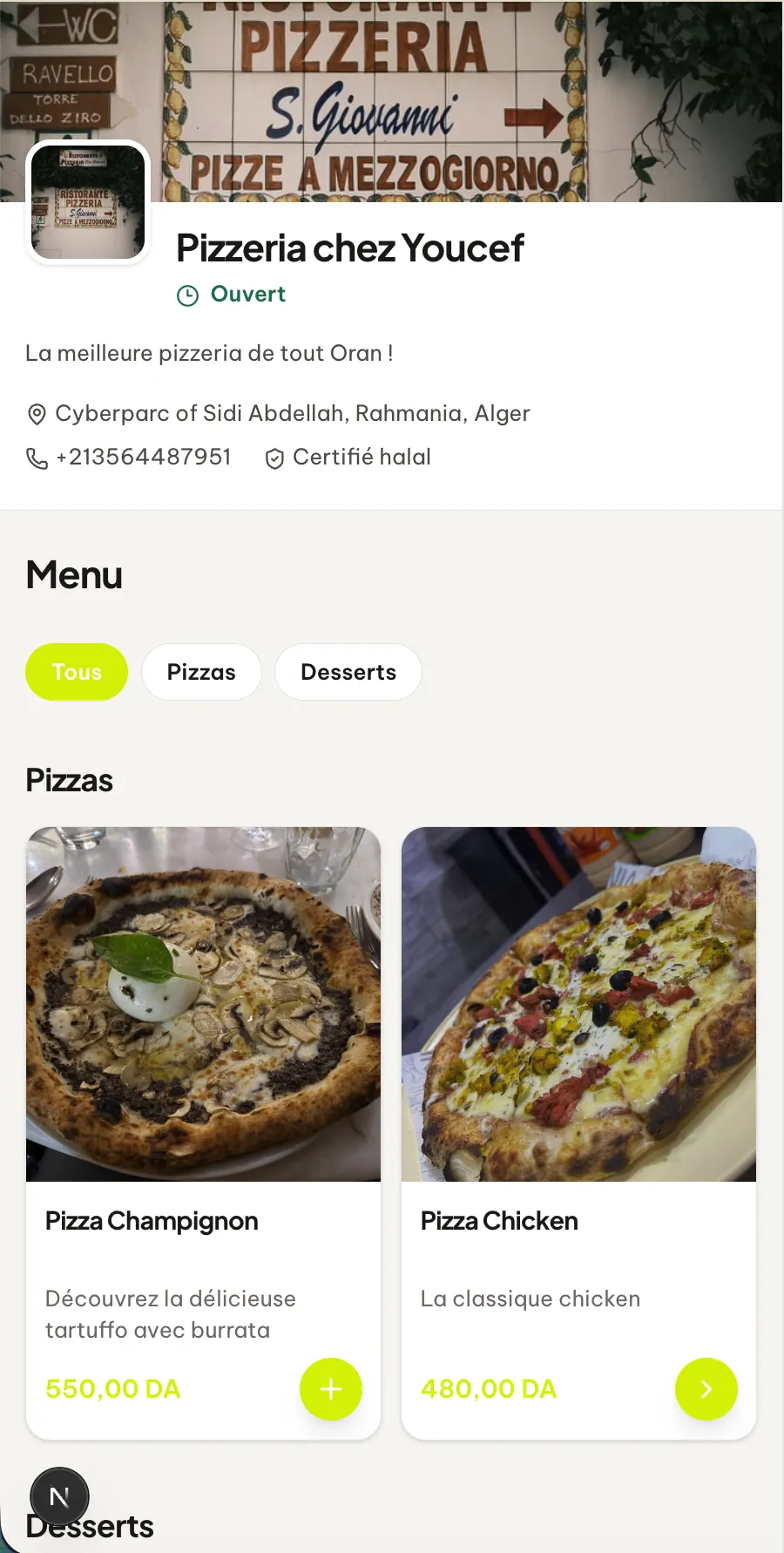
Étape 5
Découvrir la page du restaurant
Le client consulte la photo, les informations, les catégories et le menu depuis le lien partagé ou un QR code.
En pratique. Cette même page s’ouvre après un scan à table, un scan au comptoir ou un clic sur le lien publié dans vos réseaux sociaux. Elle transforme ainsi chaque support physique ou social en point d’accès direct au menu.
Ouvrir l’image en pleine taille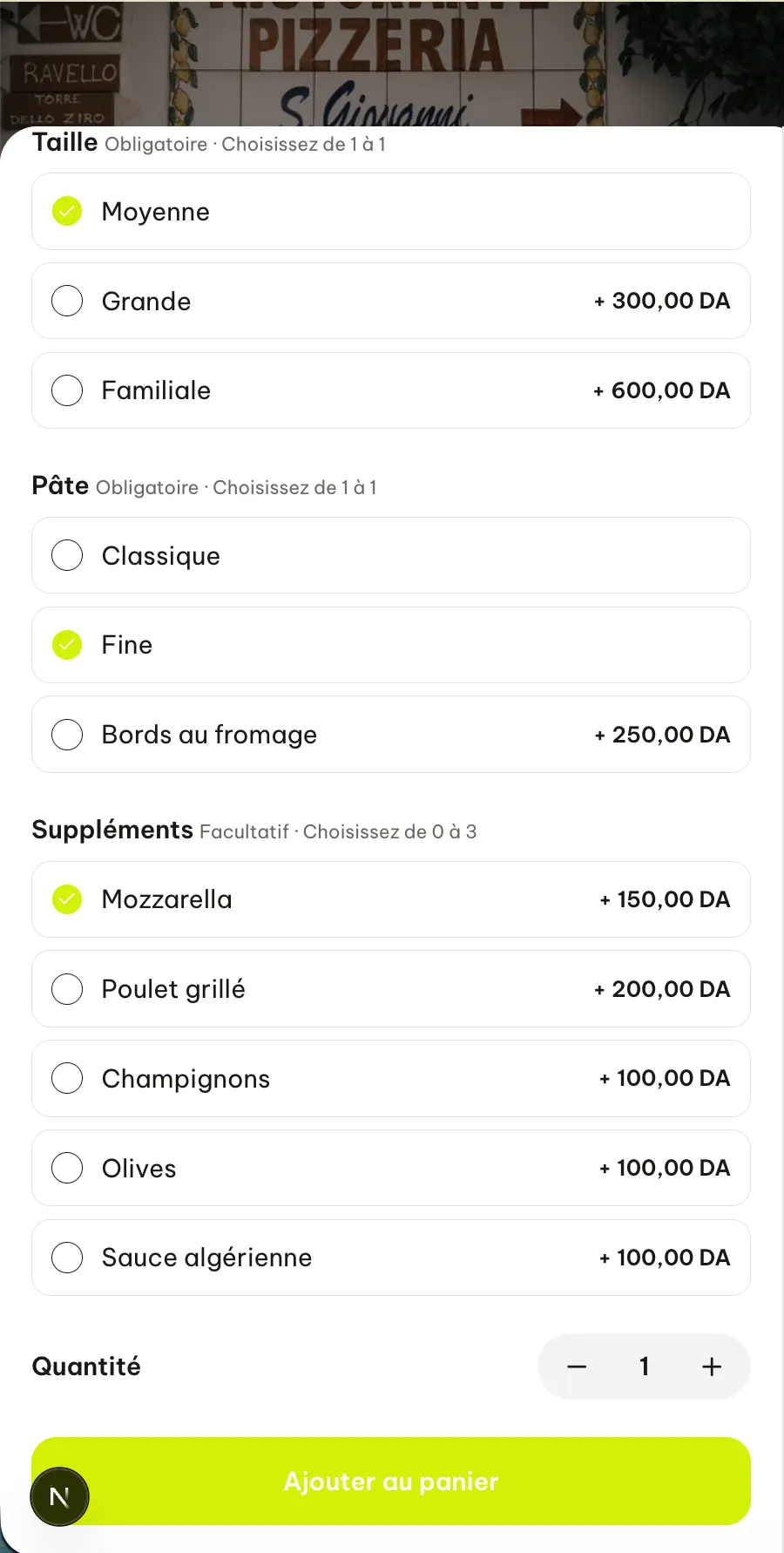
Étape 6
Personnaliser un produit
Il choisit le produit puis sélectionne les options et suppléments configurés par le restaurant.
Ouvrir l’image en pleine taille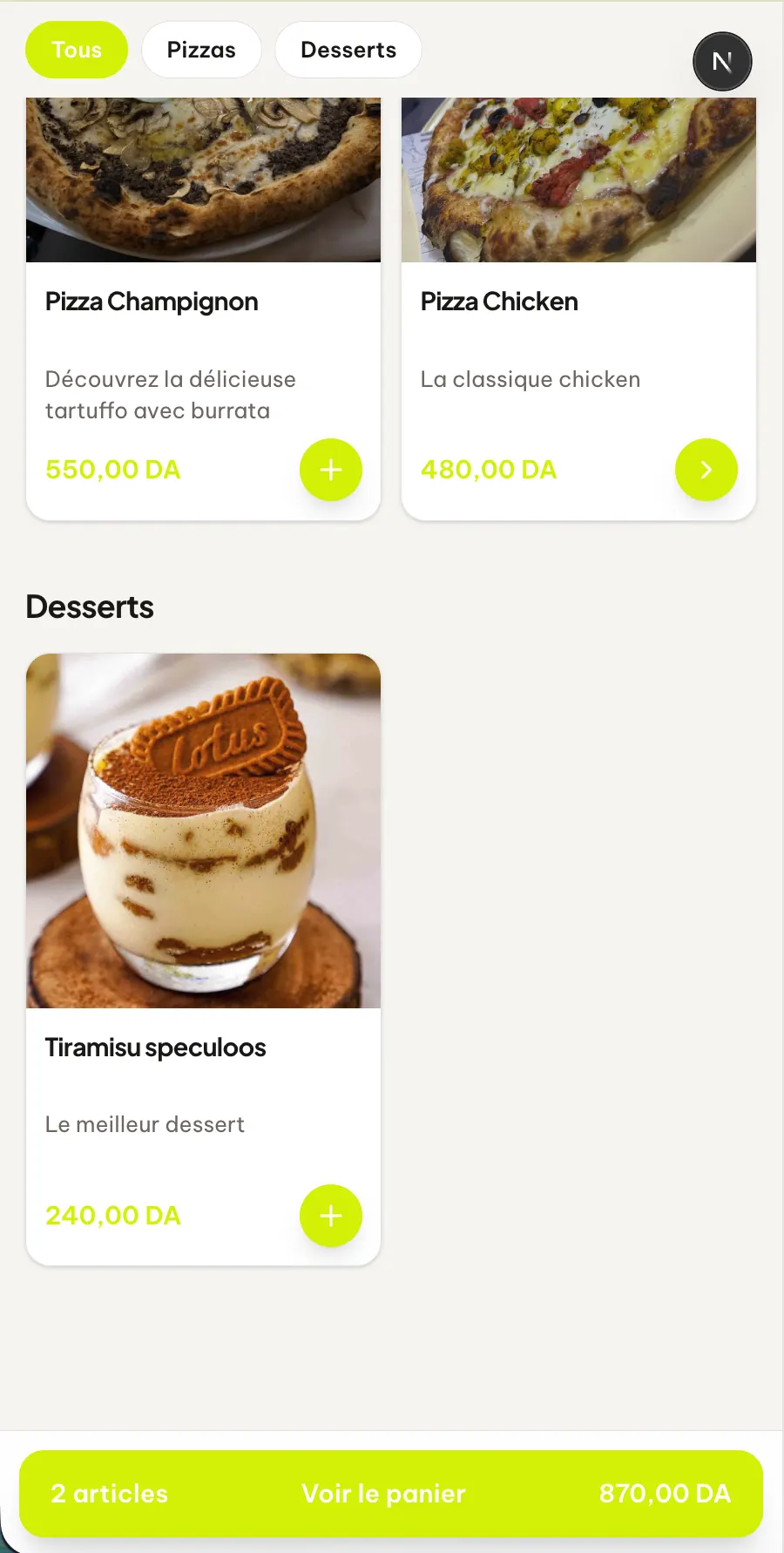
Étape 7
Ajouter plusieurs articles
Il complète son panier avec d’autres produits, puis ouvre le récapitulatif.
Ouvrir l’image en pleine taille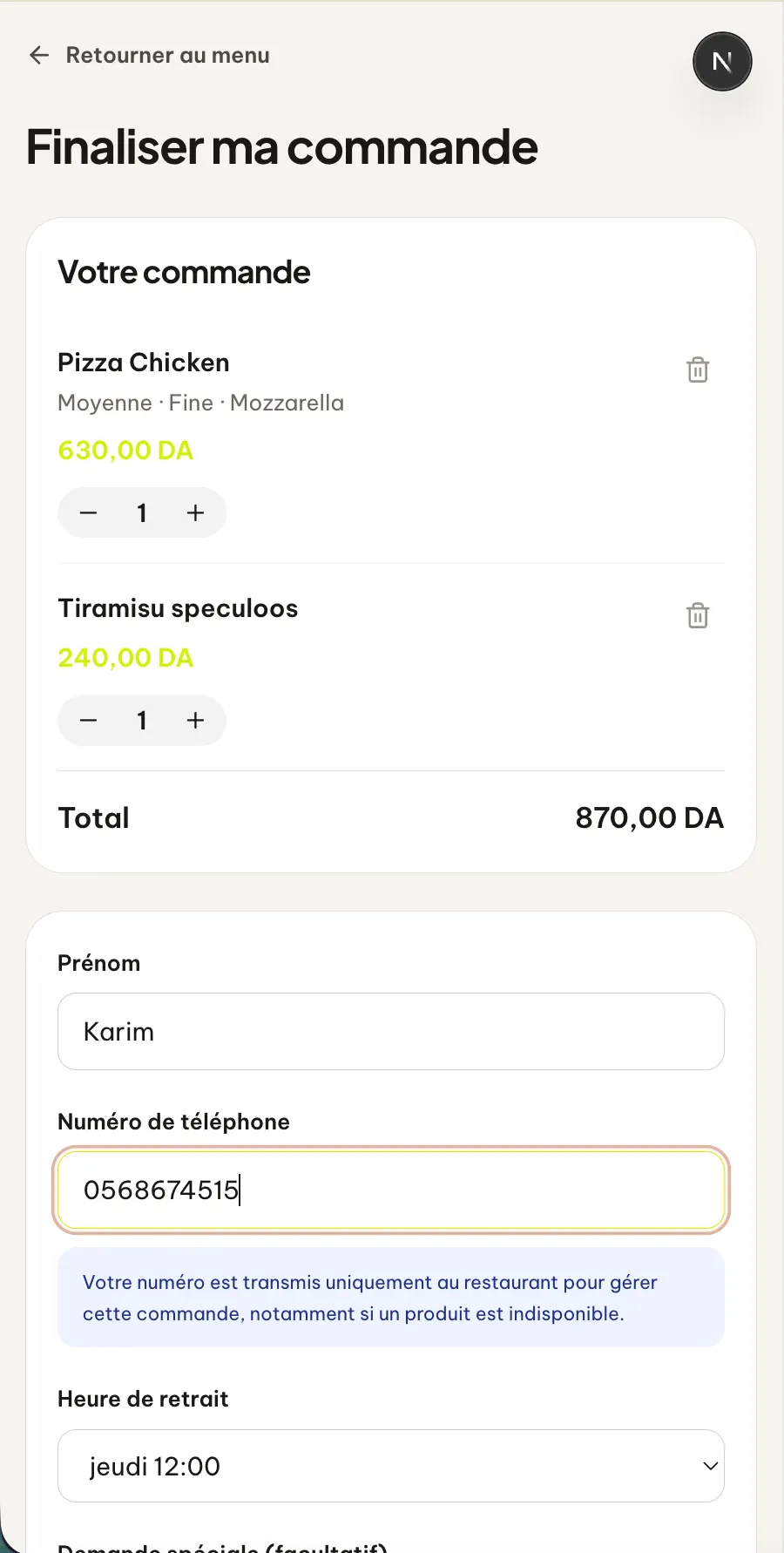
Étape 8
Renseigner les informations de retrait
Dans le panier, le client indique son prénom, son téléphone et l’horaire souhaité avant de poursuivre.
Ouvrir l’image en pleine taille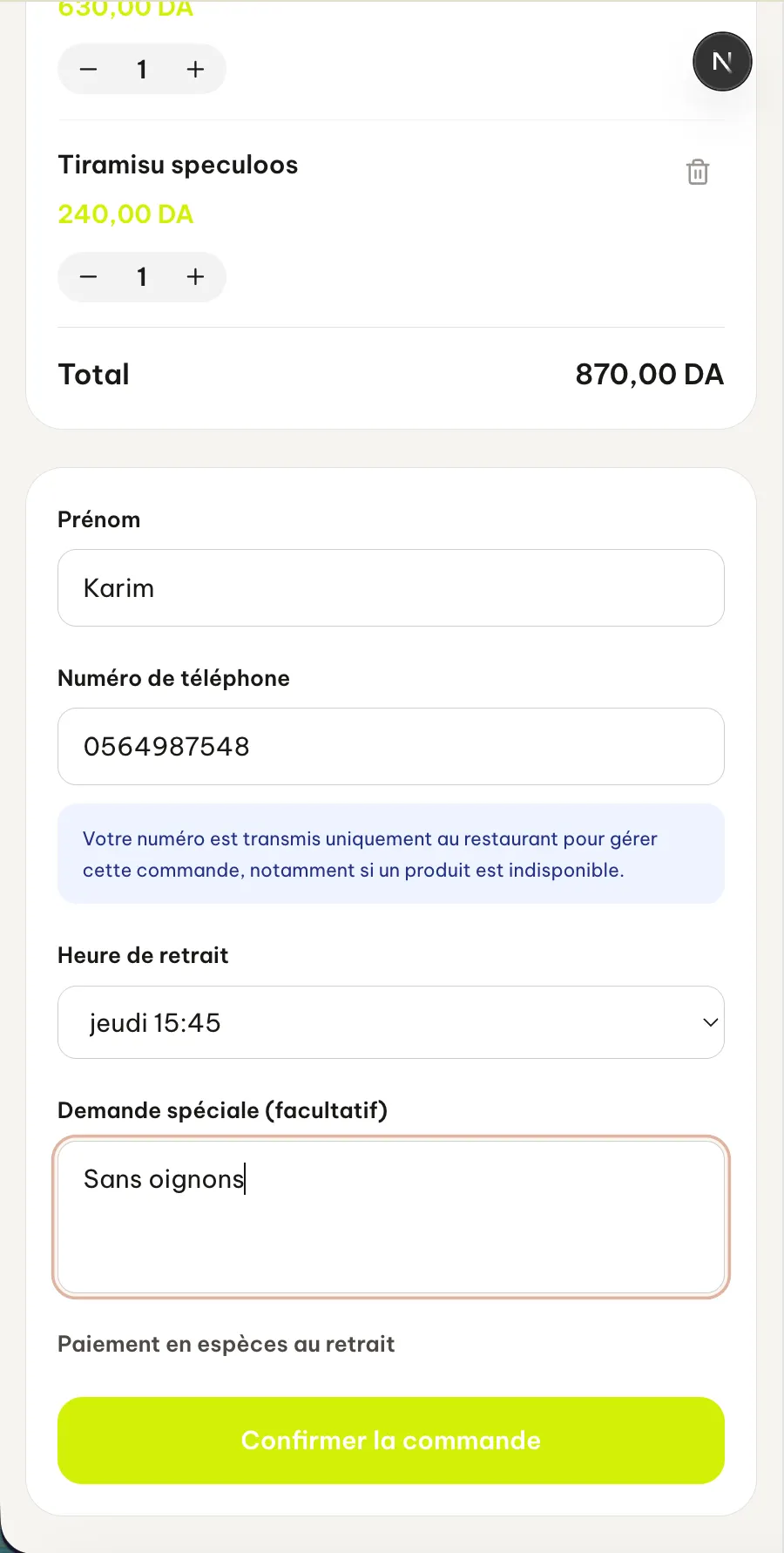
Étape 9
Confirmer la commande
Le client ajoute éventuellement une remarque pour la cuisine, vérifie l’horaire et confirme la commande sans créer de compte.
En pratique. Le parcours reste accessible sans téléchargement et sans création de compte. Un client occasionnel peut choisir son heure de retrait, transmettre une consigne comme « sans oignons » et confirmer rapidement depuis son navigateur.
Ouvrir l’image en pleine taille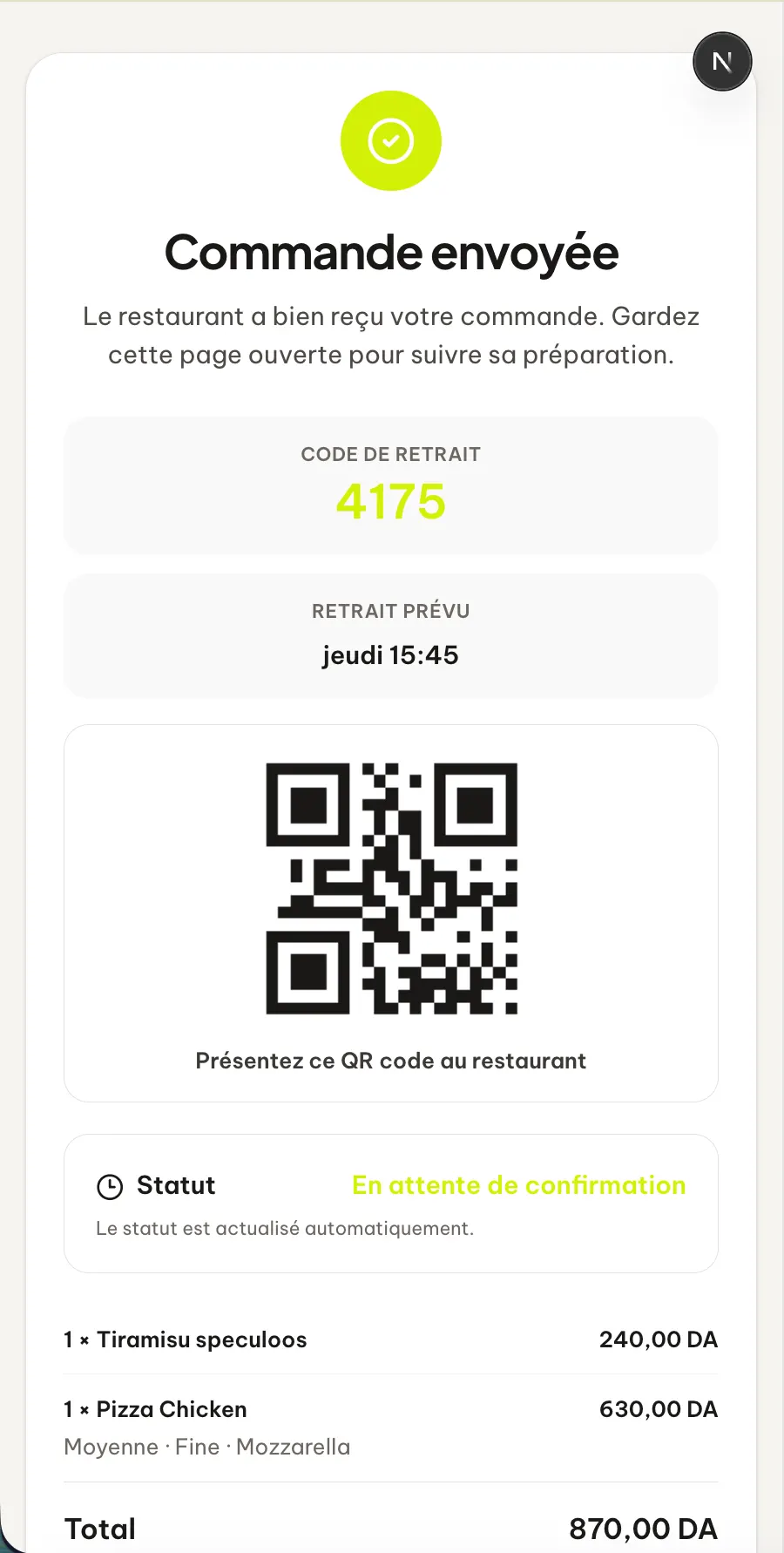
Étape 10
Suivre la commande
La page de suivi affiche la référence, le QR code de retrait et l’état actuel de la commande.
Ouvrir l’image en pleine taille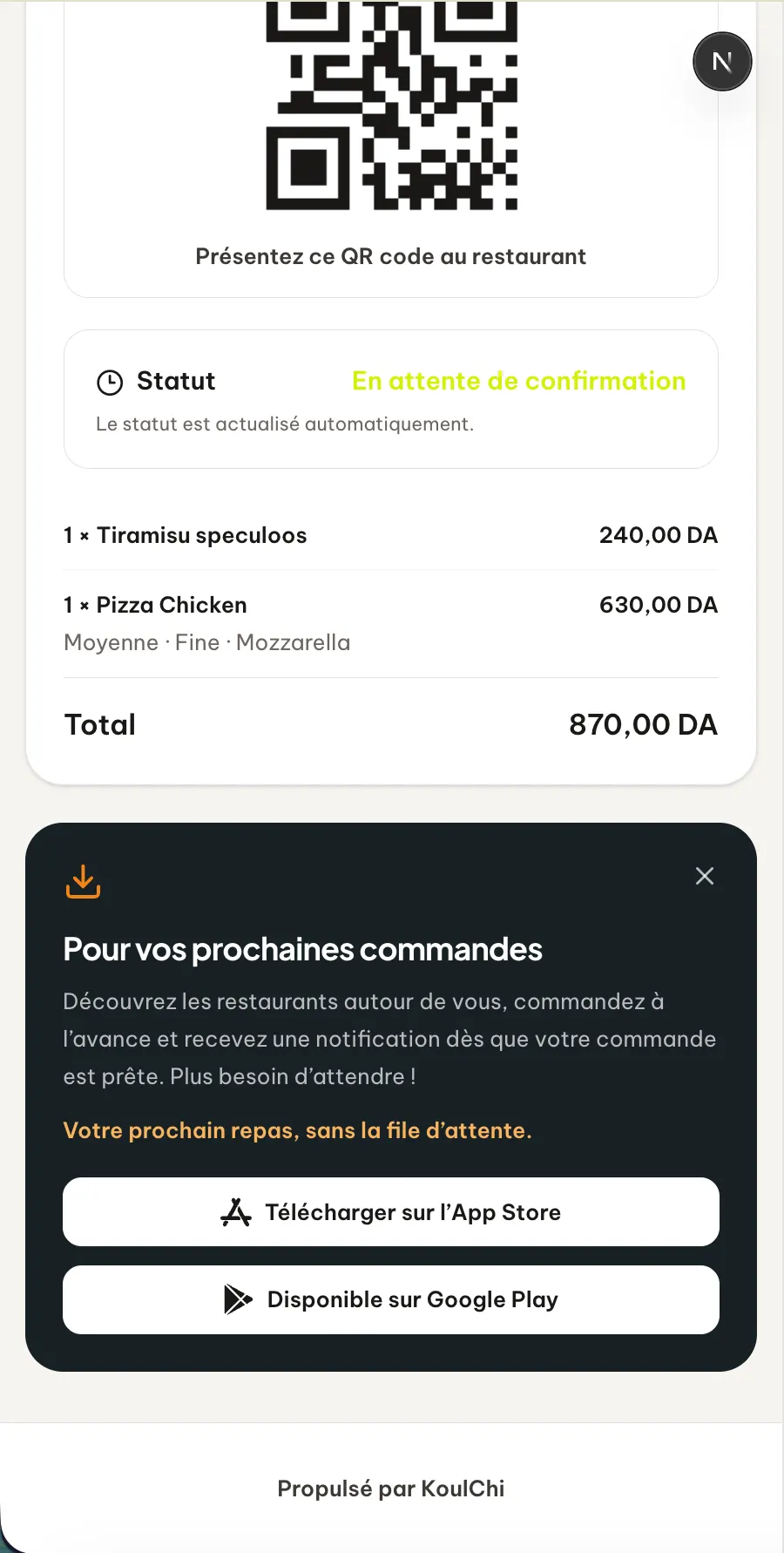
Étape 11
Retrouver l’application KoulChi
Une invitation permet au client de télécharger l’application KoulChi s’il souhaite retrouver une expérience mobile complète.
Ouvrir l’image en pleine taille
Chapitre 3
Traiter la commande côté restaurant
La commande web rejoint le même flux KoulChi Pro que les autres canaux et ses changements d’état sont répercutés sur la page du client.
Étape 12
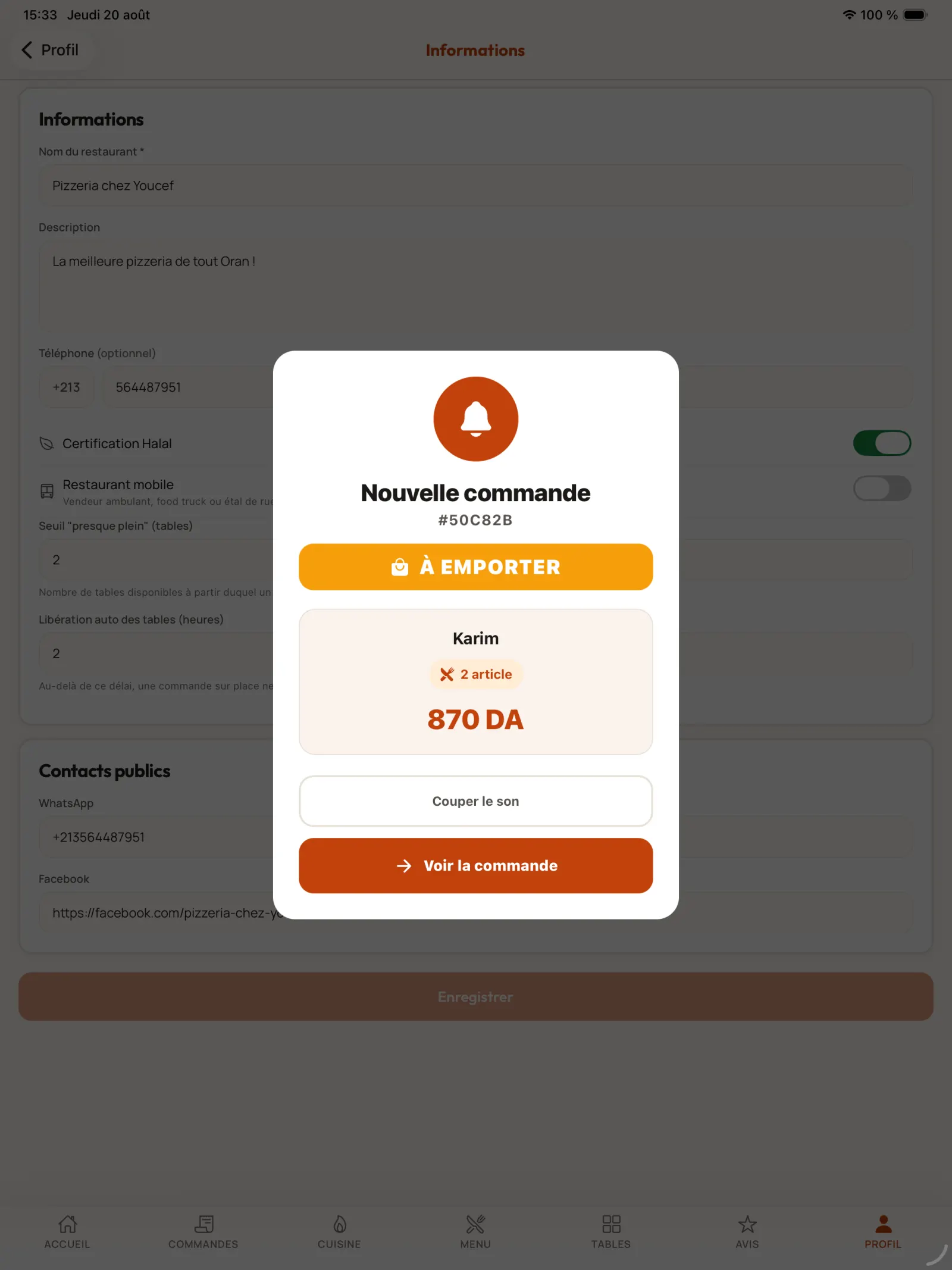
Recevoir l’alerte de nouvelle commande
KoulChi Pro affiche une alerte sonore avec le nom du client. Sélectionnez « Voir la commande » pour l’examiner.
Ouvrir l’image en pleine taille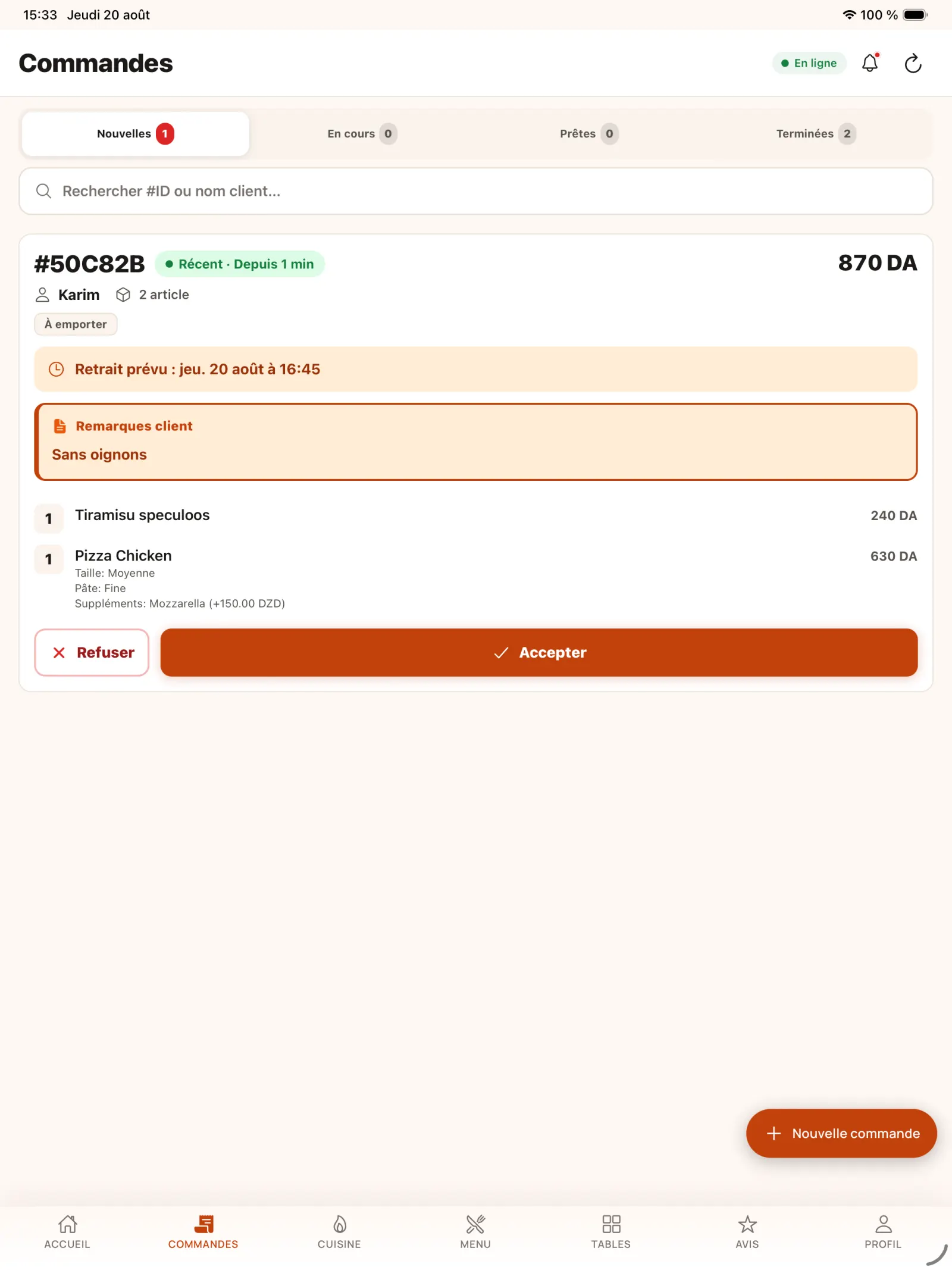
Étape 13
Vérifier la commande web
Contrôlez l’horaire de retrait, les produits, les options et la remarque du client, puis transmettez la commande à la cuisine.
Ouvrir l’image en pleine taille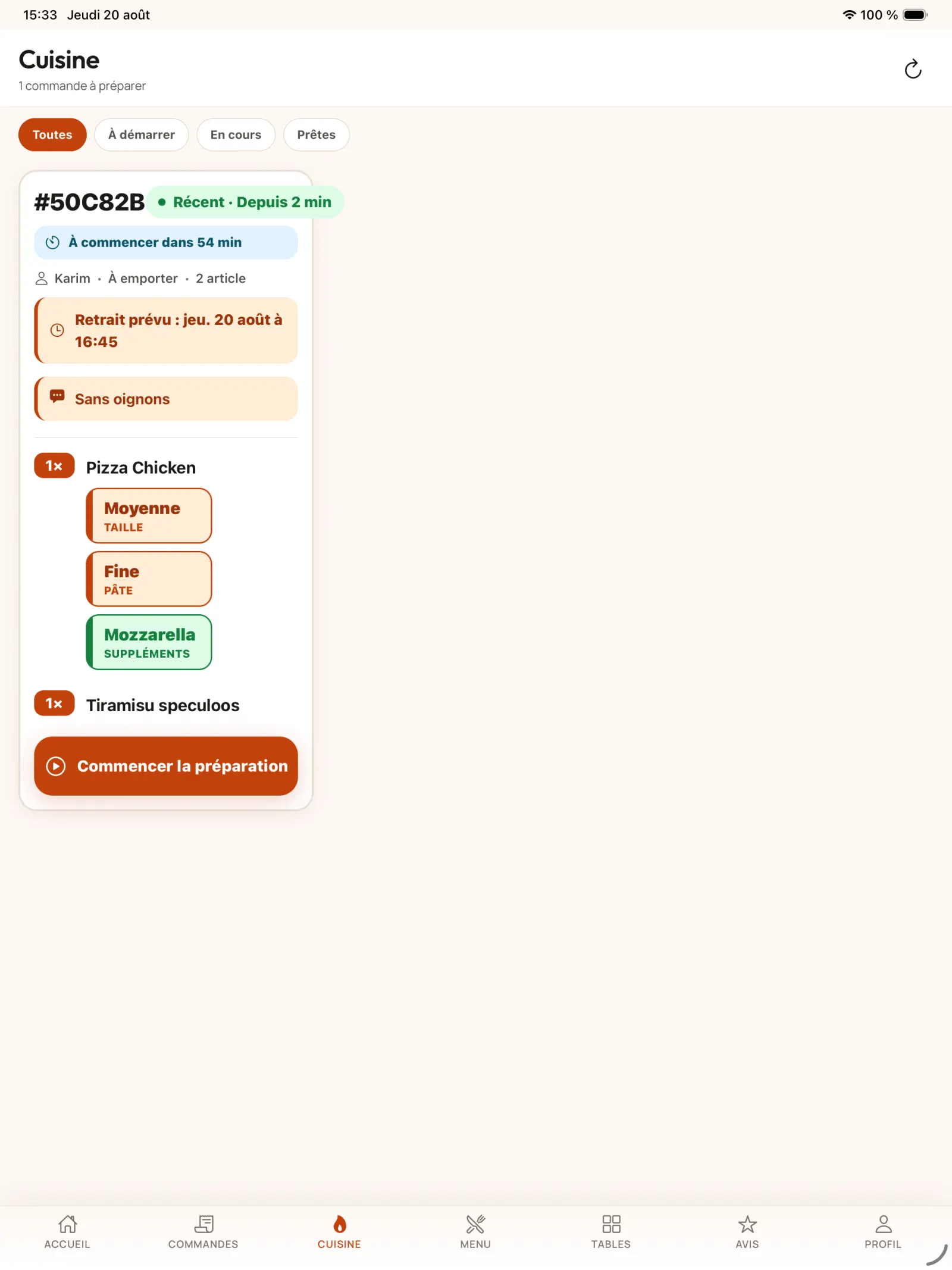
Étape 14
Afficher la commande en cuisine
La vue cuisine reprend les articles et personnalisations issus de la commande web.
Ouvrir l’image en pleine taille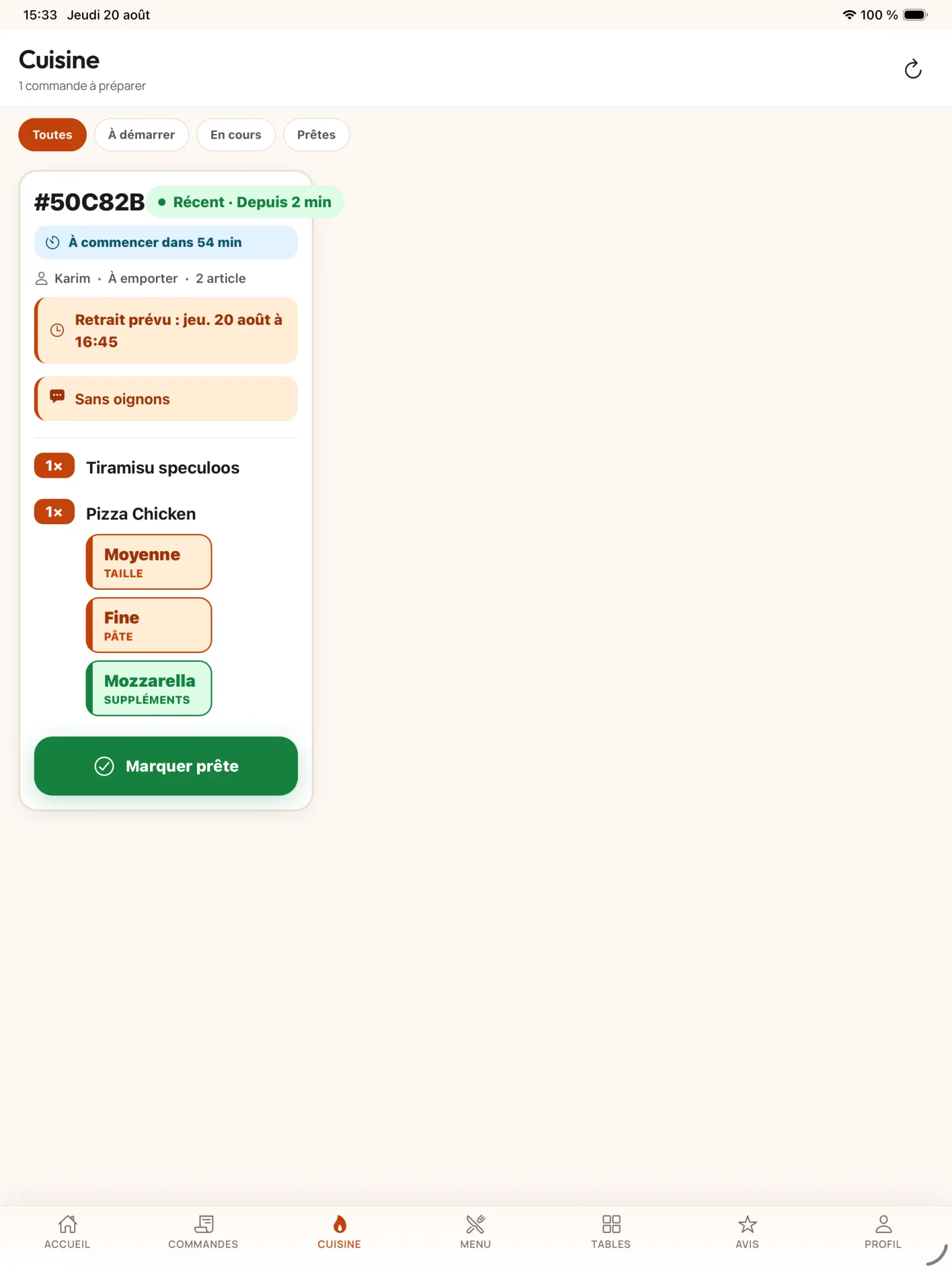
Étape 15
Commencer la préparation
Lorsque la cuisine démarre la commande, son état est actualisé pour le client.
En pratique. Le changement d’état est partagé en temps réel : dès que la cuisine commence, le client voit que sa commande est en préparation sur le web ou dans l’application KoulChi.
Ouvrir l’image en pleine taille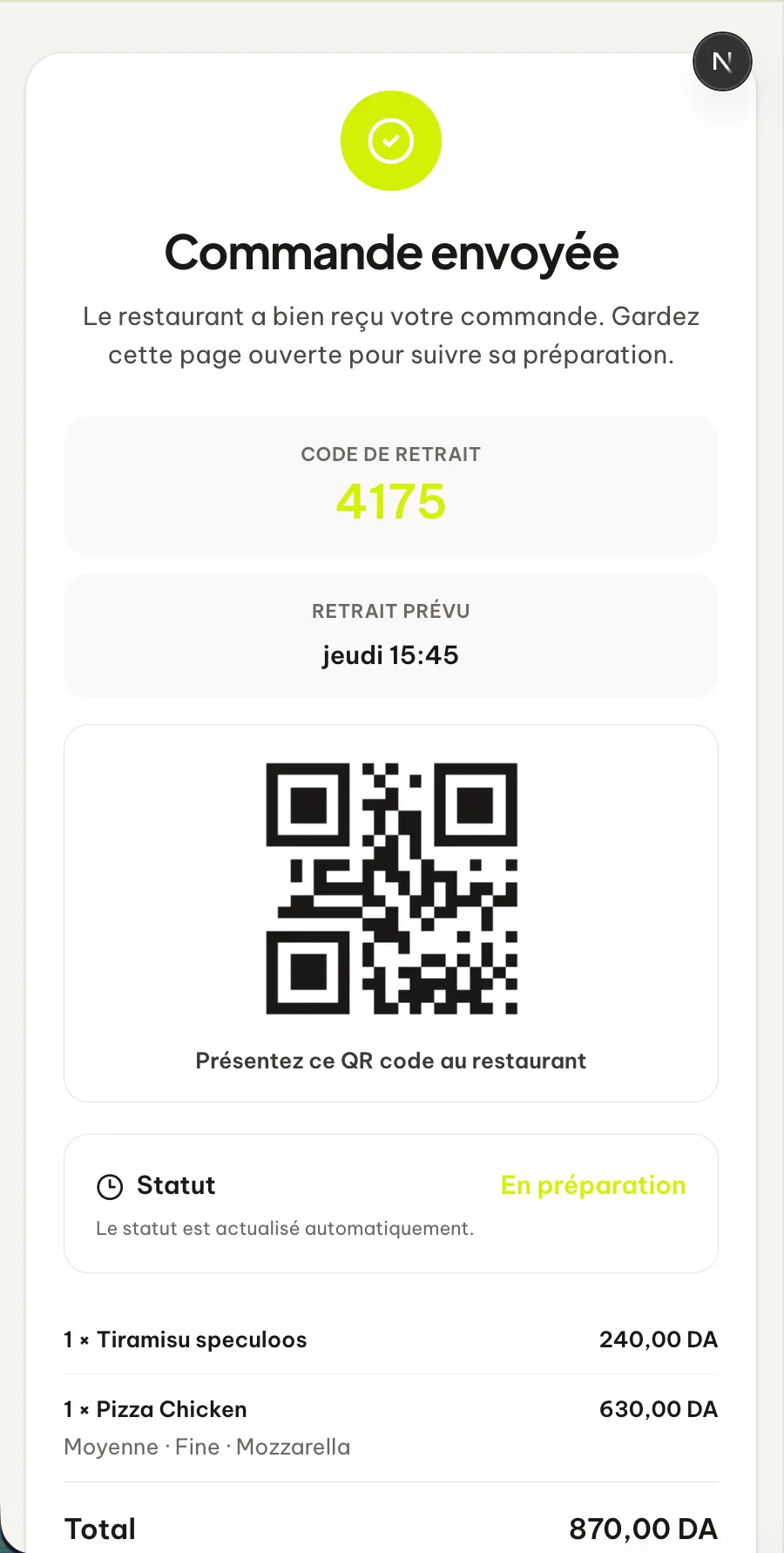
Étape 16
Voir la préparation côté client
La page de suivi passe à l’état « En préparation » sans que le client ait besoin de la recharger manuellement.
Ouvrir l’image en pleine taille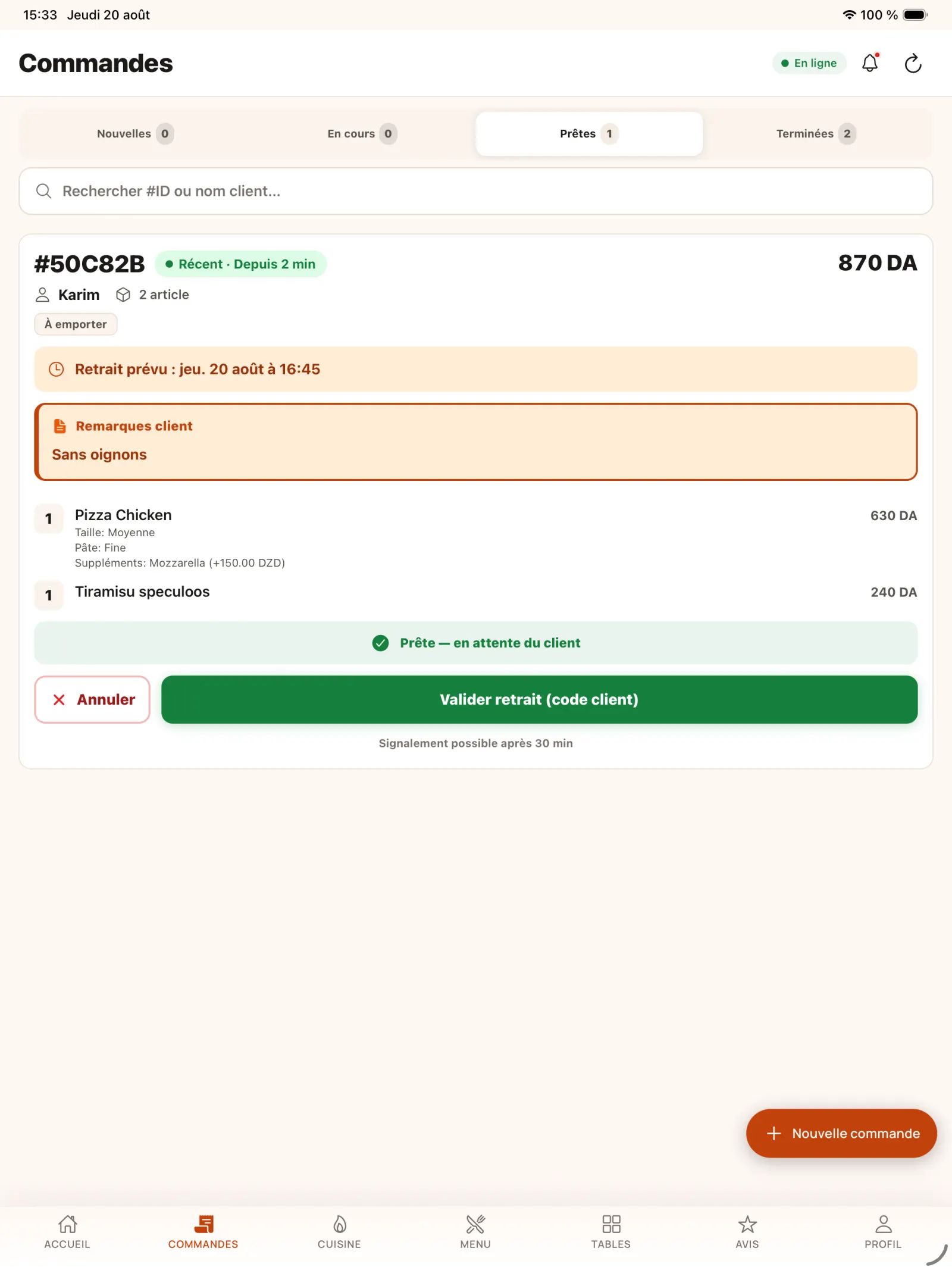
Étape 17
Marquer la commande prête
Une fois tous les articles terminés, la cuisine marque la commande prête et attend le retrait.
Ouvrir l’image en pleine taille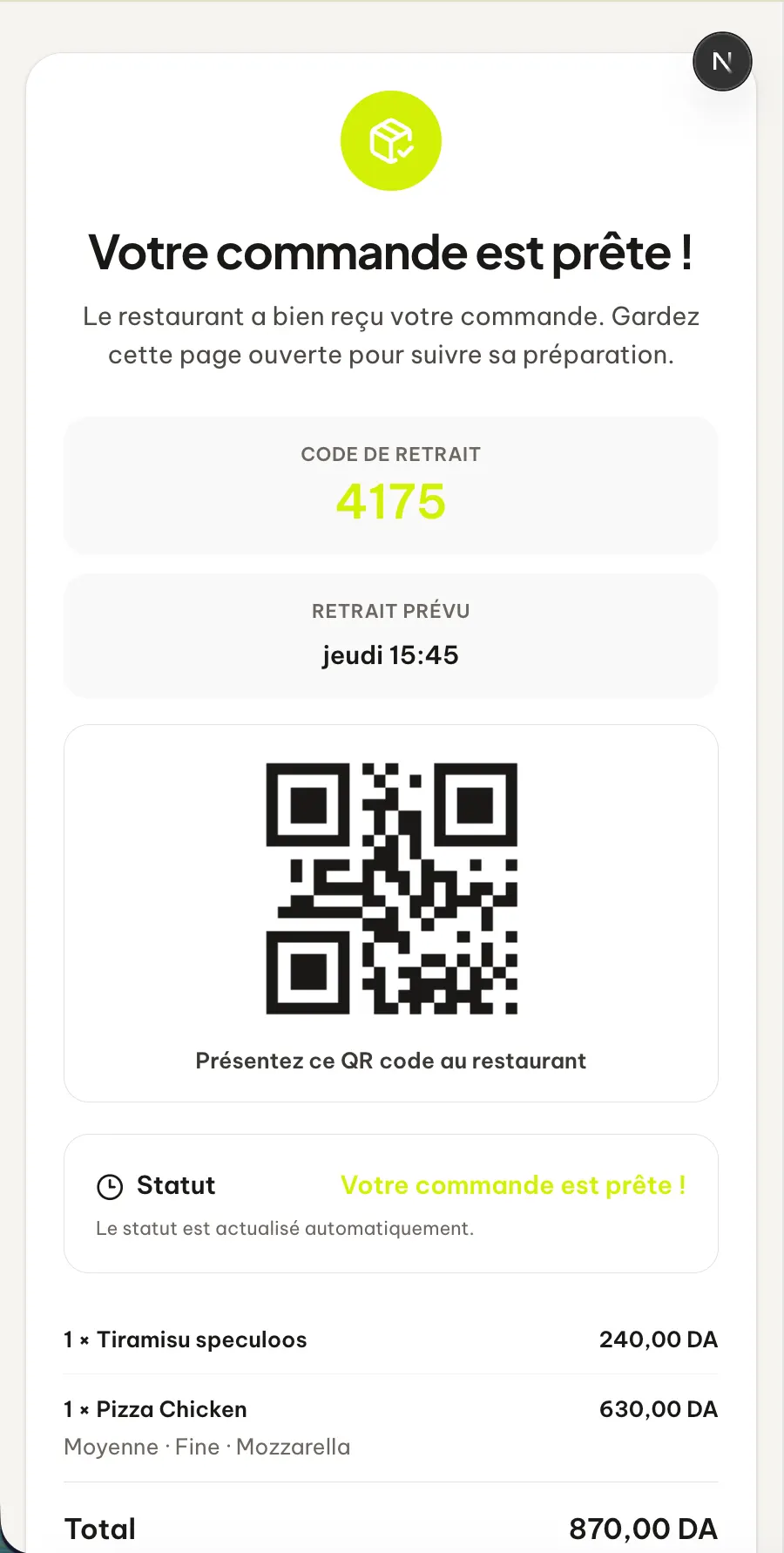
Étape 18
Informer le client
La page publique indique immédiatement que la commande peut être récupérée.
Ouvrir l’image en pleine taille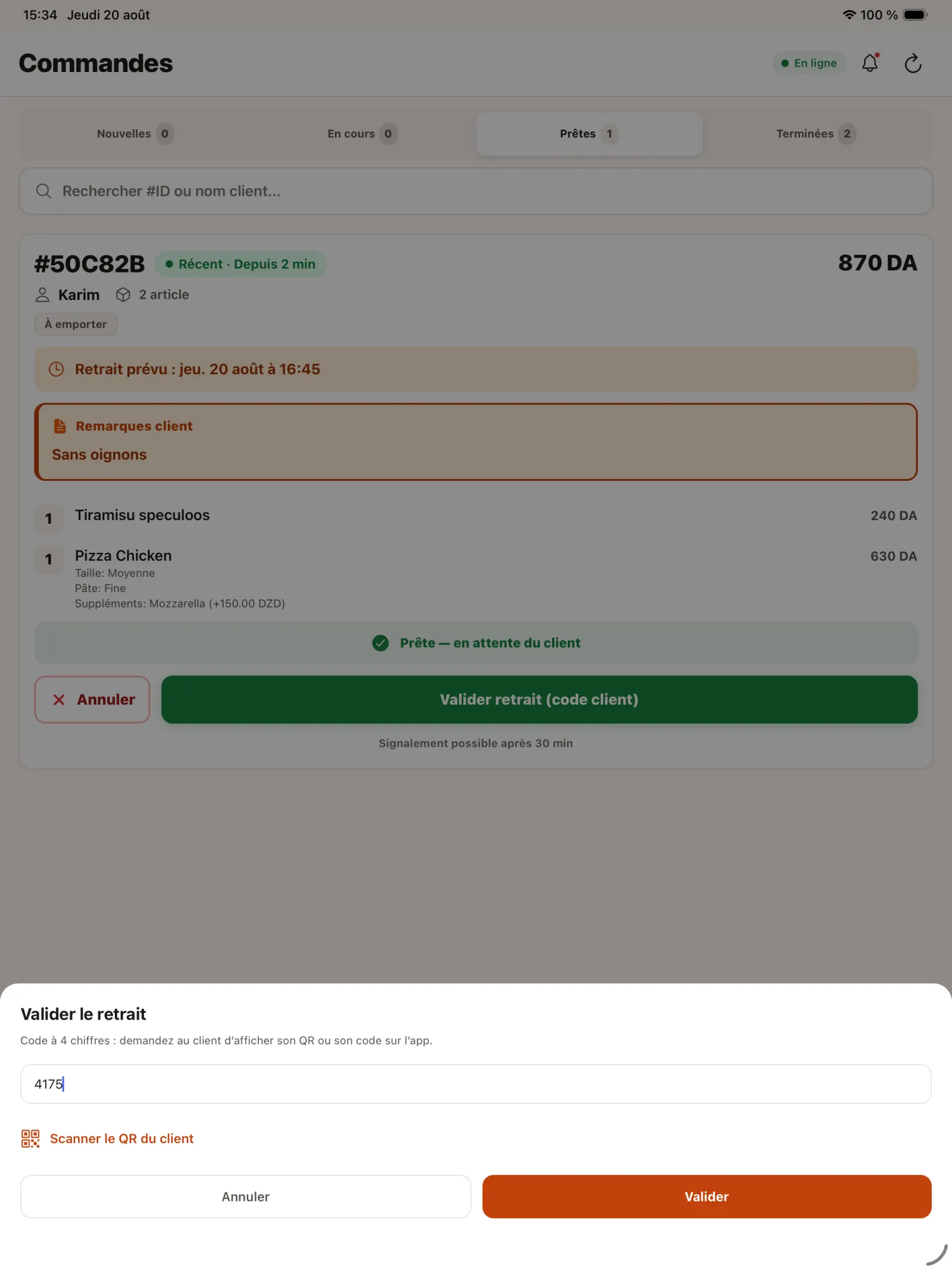
Étape 19
Vérifier le code de retrait
Au comptoir, saisissez le code du client ou scannez son QR code.
Ouvrir l’image en pleine taille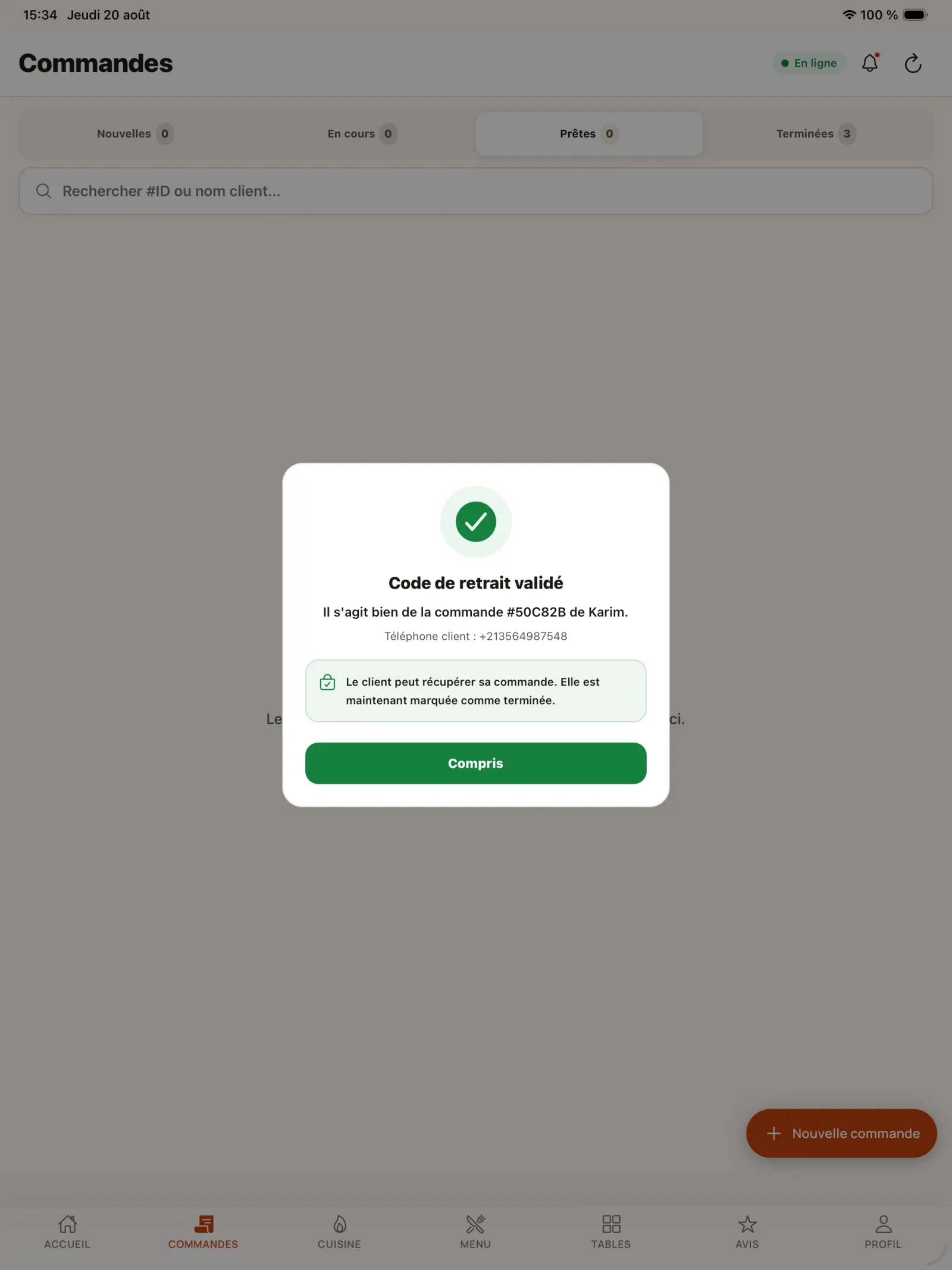
Étape 20
Valider la remise
La validation du code clôture la commande dans KoulChi Pro et confirme le retrait.
Ouvrir l’image en pleine taille