
Guide 2 sur 8
Configurer son restaurant et gérer son équipe
Complétez le profil public du restaurant, définissez ses règles de fonctionnement et rattachez les membres de l’équipe.
Navigation de la documentation
Chapitre 1
Compléter le profil du restaurant
Le profil centralise les informations publiques et opérationnelles. Il permet également de passer d’un établissement à un autre lorsque le compte en gère plusieurs.
Étape 1
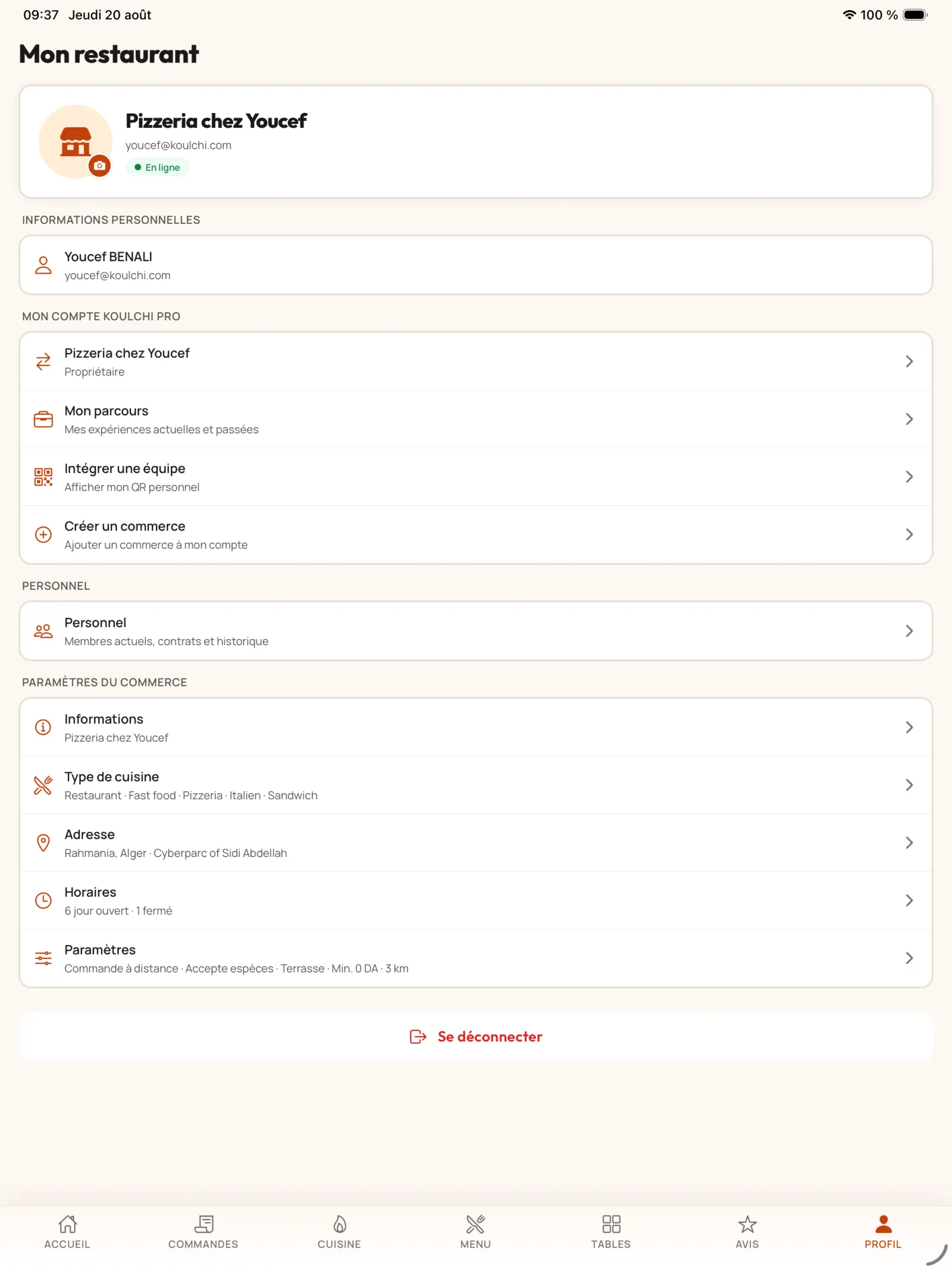
Accéder aux réglages du profil
Depuis l’onglet « Profil », modifiez les informations, l’adresse, les horaires, les paramètres et le personnel. Utilisez aussi cet espace pour créer ou sélectionner un autre restaurant.
En pratique. Un même responsable peut créer plusieurs restaurants. Chaque établissement possède alors son propre profil, ses horaires, son menu, ses tables, son équipe et ses commandes.
Ouvrir l’image en pleine taille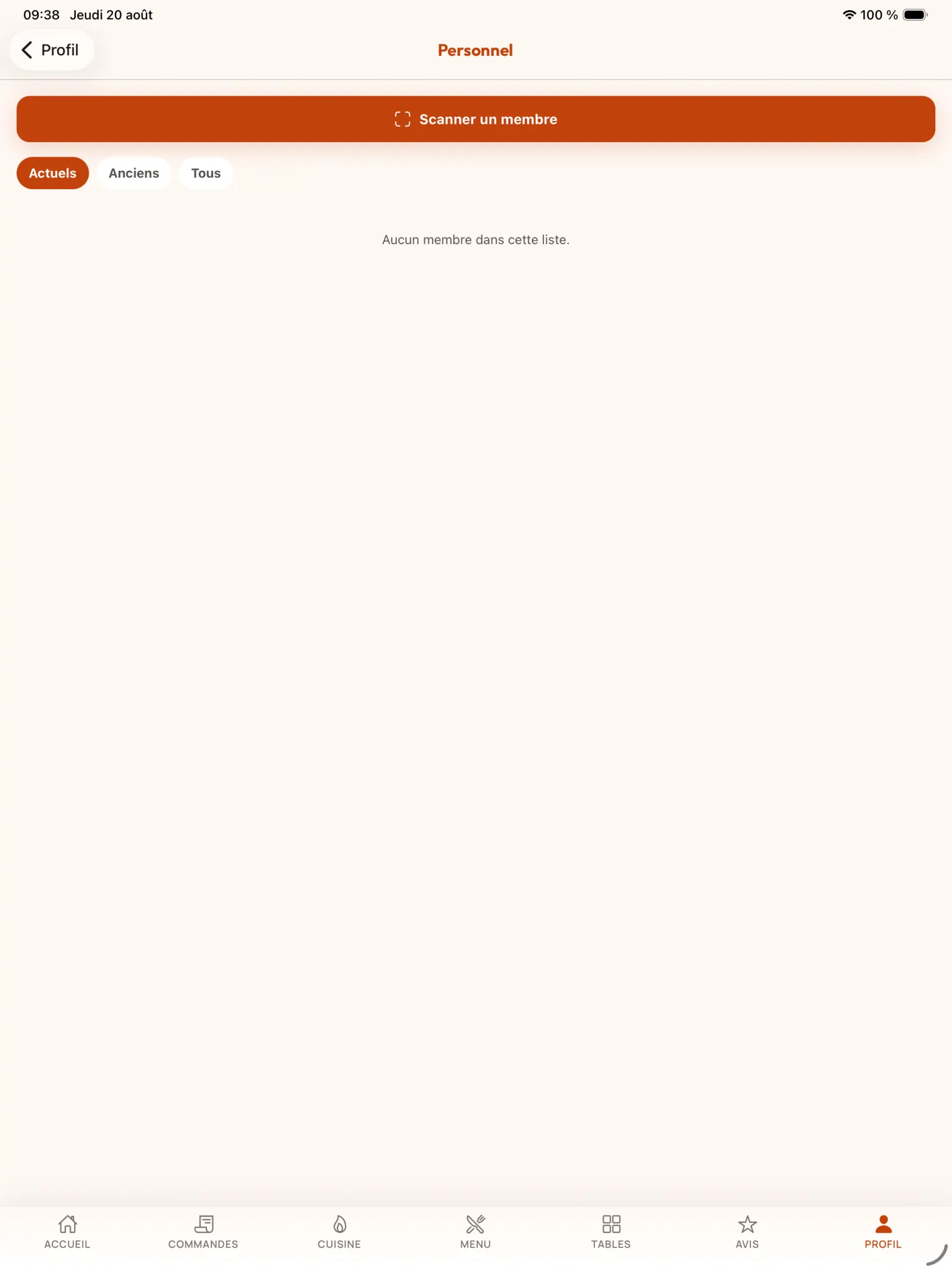
Étape 2
Consulter le personnel rattaché
La rubrique « Personnel » présente les membres de l’équipe et permet d’en ajouter un en scannant son QR code KoulChi Pro.
En pratique. Le membre installe KoulChi Pro sur son téléphone ou sa tablette et présente son QR code. Après le scan, le responsable peut définir une date de début, une date de fin ou un accès sans échéance.
Ouvrir l’image en pleine taille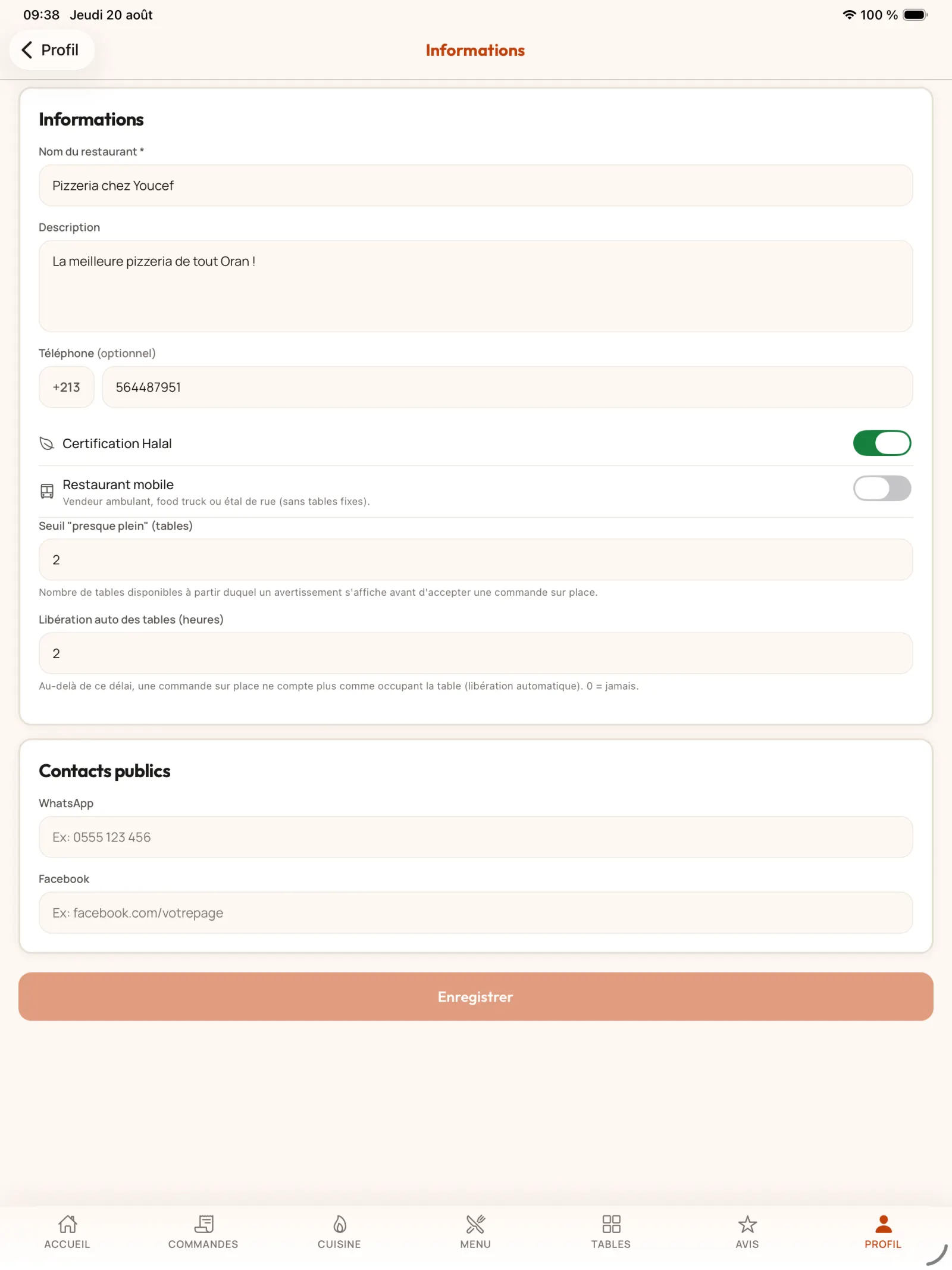
Étape 3
Configurer les informations générales
Mettez à jour le nom, la description, le téléphone et les contacts publics. Les réglages liés aux tables permettent d’indiquer quand la salle est presque pleine et de libérer automatiquement une table inactive.
En pratique. Renseignez votre WhatsApp et votre page Facebook : ces contacts seront accessibles depuis la fiche du restaurant dans l’application KoulChi. Le seuil « presque plein » informe l’équipe lorsque peu de tables restent disponibles sans bloquer la prise de commande. La libération automatique évite aussi qu’une table inactive reste occupée indéfiniment dans le suivi.
Ouvrir l’image en pleine taille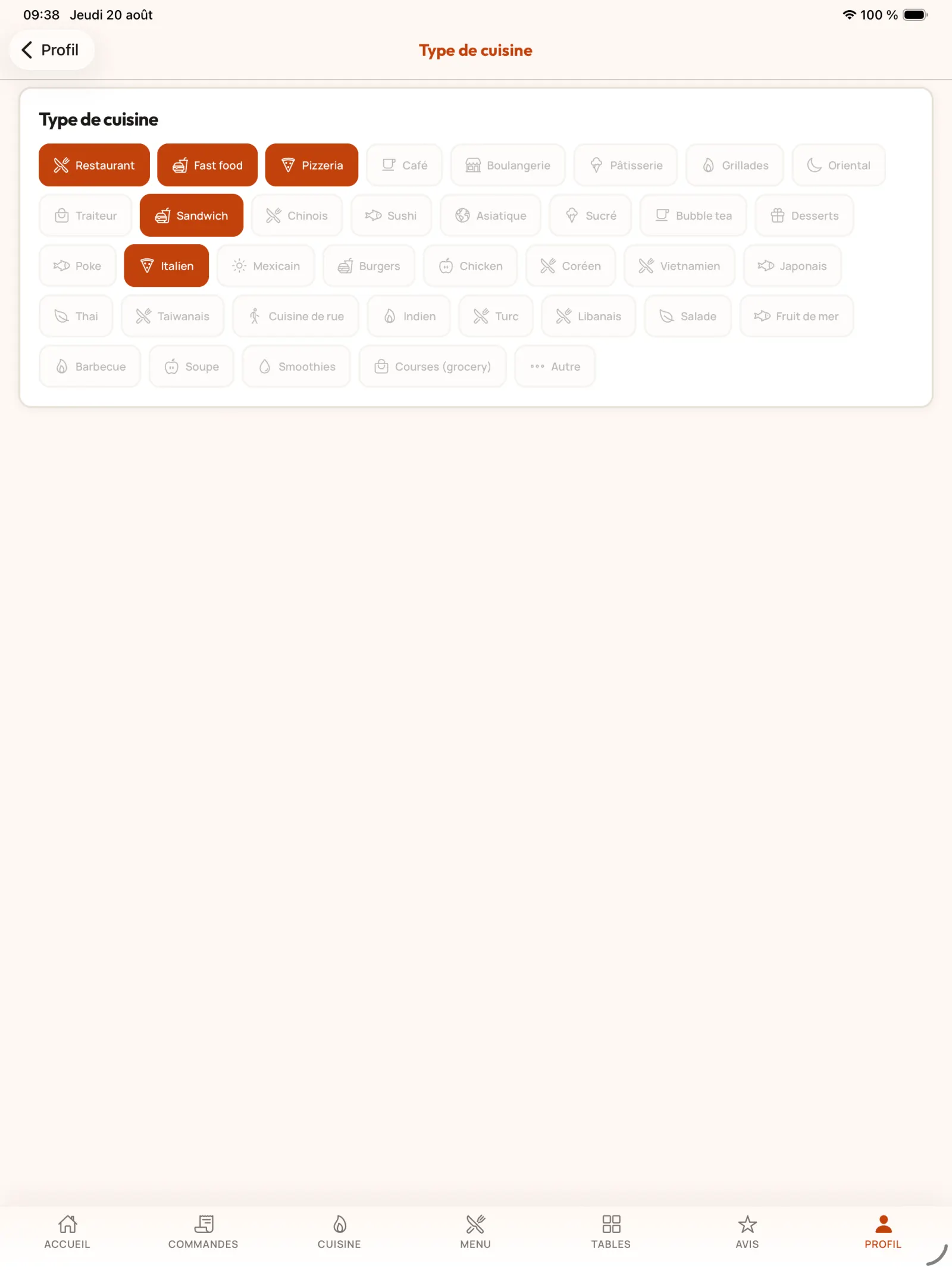
Étape 4
Mettre à jour les types de cuisine
Choisissez les types de cuisine qui décrivent le mieux l’établissement, dans la limite indiquée par l’application.
Ouvrir l’image en pleine taille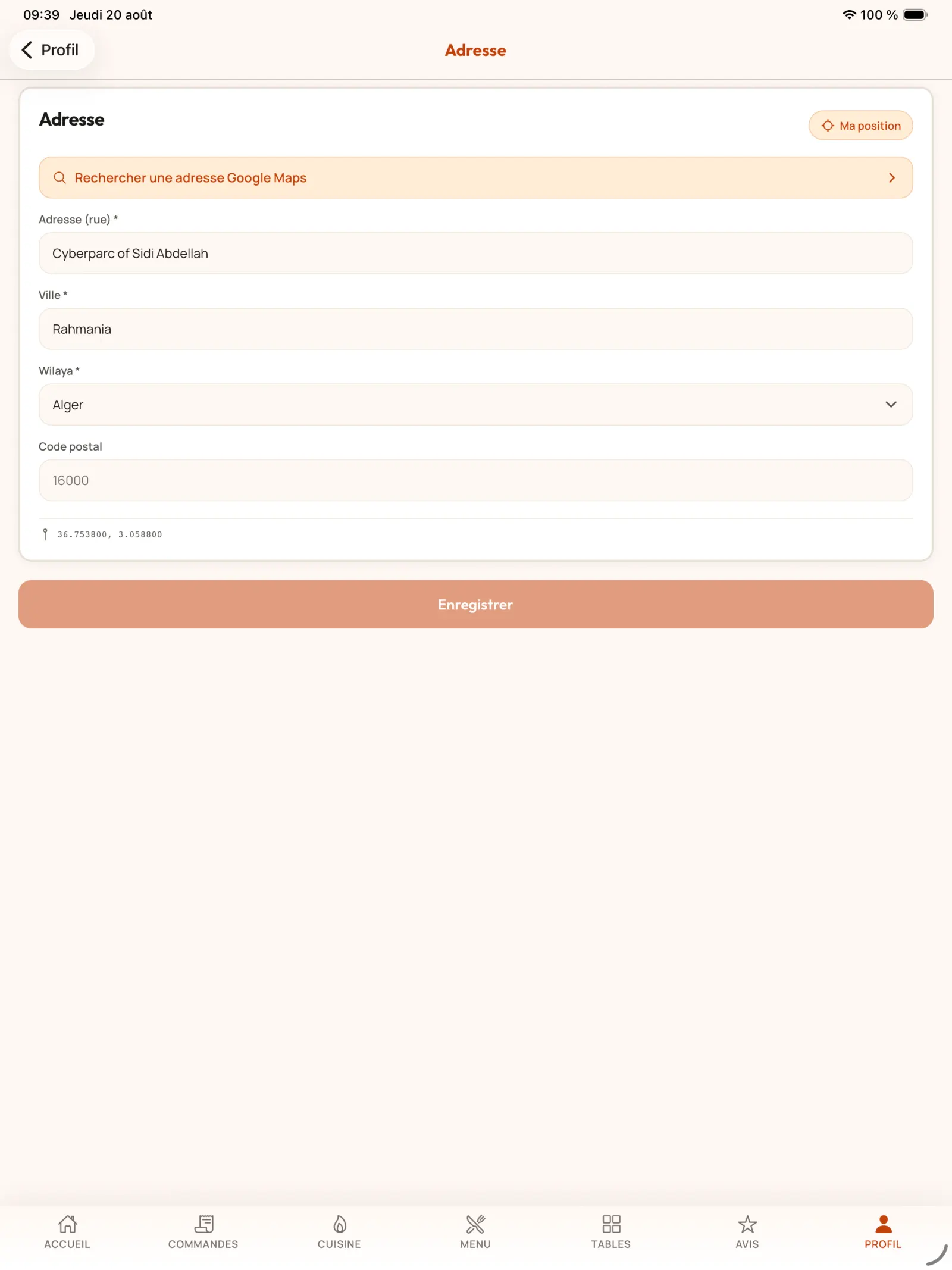
Étape 5
Modifier l’adresse
Recherchez puis validez la nouvelle adresse afin de conserver une localisation fiable sur la fiche du restaurant.
Ouvrir l’image en pleine taille
Chapitre 2
Définir les horaires et paramètres
Les horaires déterminent les périodes pendant lesquelles les clients peuvent commander. Les paramètres ajustent le fonctionnement quotidien de l’application.
Étape 6
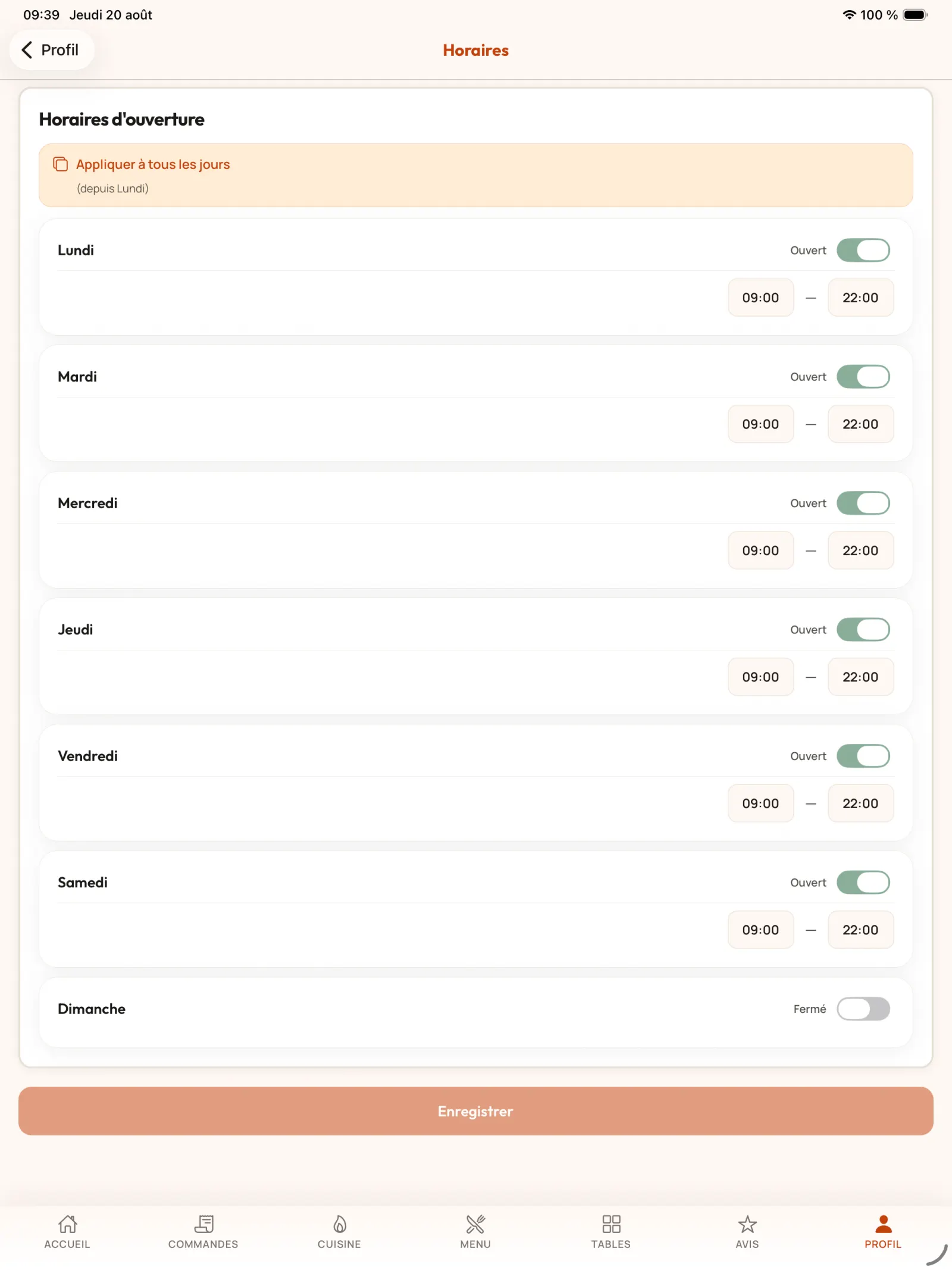
Renseigner les horaires d’ouverture
Activez les jours d’ouverture et indiquez les plages horaires correspondantes. Enregistrez les modifications une fois la semaine configurée.
En pratique. Les horaires pilotent directement la disponibilité commerciale : les clients ne peuvent pas choisir un créneau situé en dehors des périodes d’ouverture enregistrées.
Ouvrir l’image en pleine taille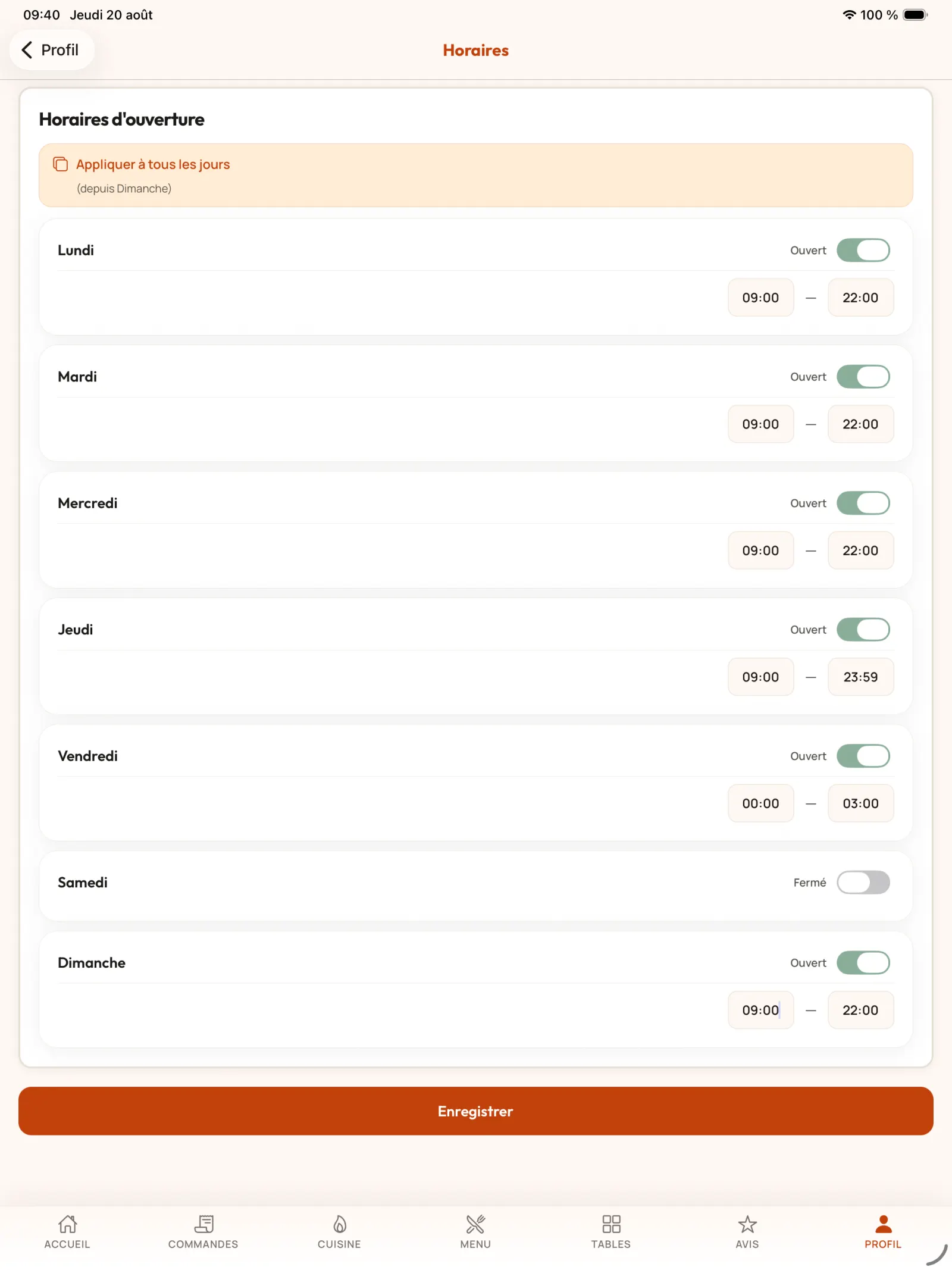
Étape 7
Gérer une fermeture après minuit
Pour une activité qui se termine après minuit, répartissez l’ouverture sur deux jours : jusqu’à 23 h 59, puis de 00 h 00 à l’heure de fermeture du lendemain.
En pratique. Exemple : pour fermer à 3 h le vendredi matin, ouvrez le jeudi jusqu’à 23 h 59, puis ajoutez une plage le vendredi de 00 h 00 à 3 h. Le restaurant peut ainsi rester fermé le reste du vendredi tout en couvrant correctement le service de nuit.
Ouvrir l’image en pleine taille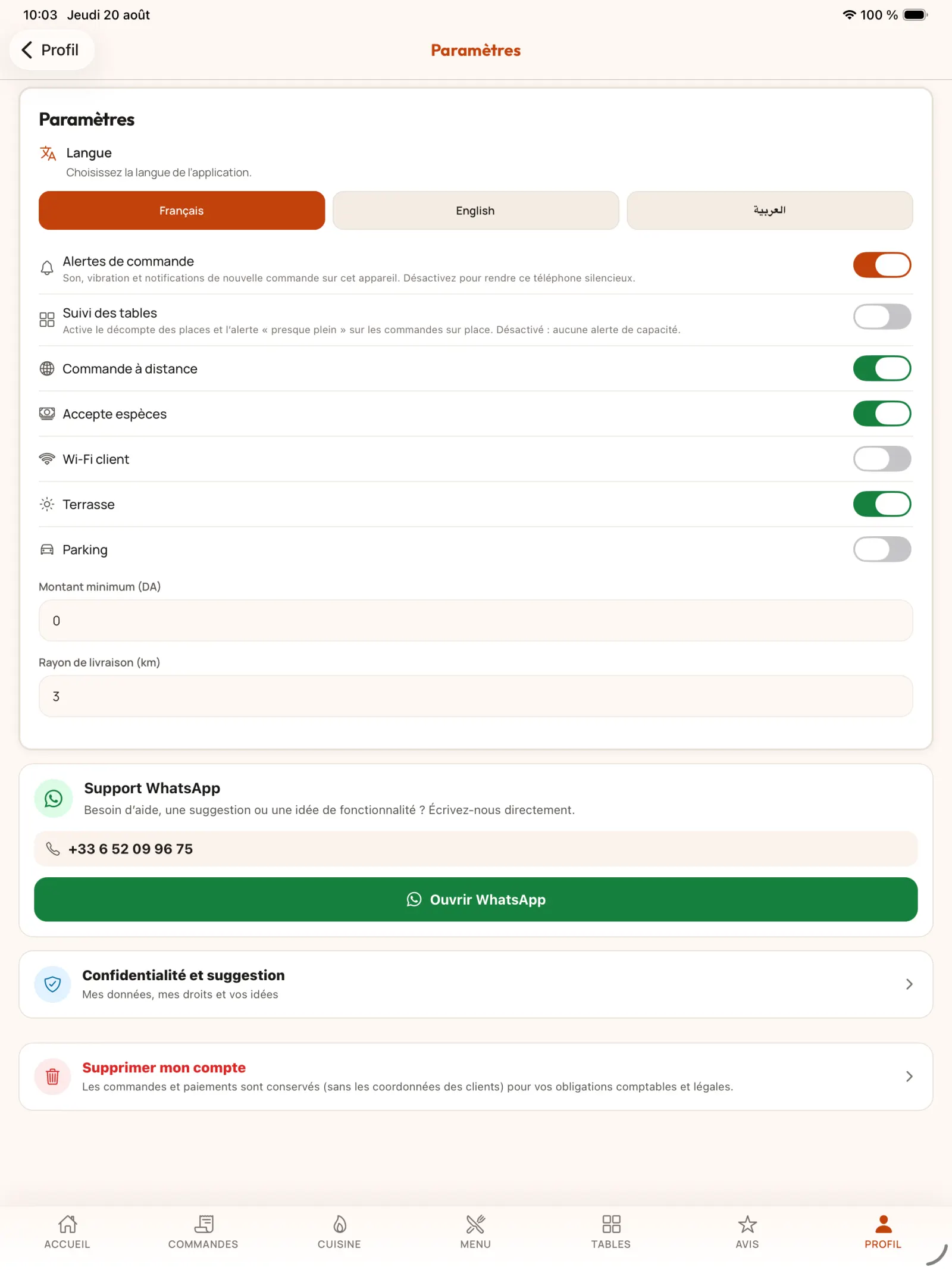
Étape 8
Ajuster les paramètres du restaurant
Changez la langue, activez le suivi des tables et conservez les alertes de nouvelle commande si vous souhaitez être averti par une fenêtre et un signal sonore. Les services du restaurant restent également modifiables ici.
En pratique. Conservez l’alerte de commande active sur au moins un appareil utilisé pendant le service. La fenêtre et le signal sonore obligent l’équipe à prendre connaissance d’une nouvelle commande, même lorsque l’écran Commandes n’est pas ouvert.
Ouvrir l’image en pleine taille
Chapitre 3
Ajouter la photo du restaurant
Une photo nette, comme un logo ou une devanture, permet d’identifier le restaurant sur ses différentes pages KoulChi.
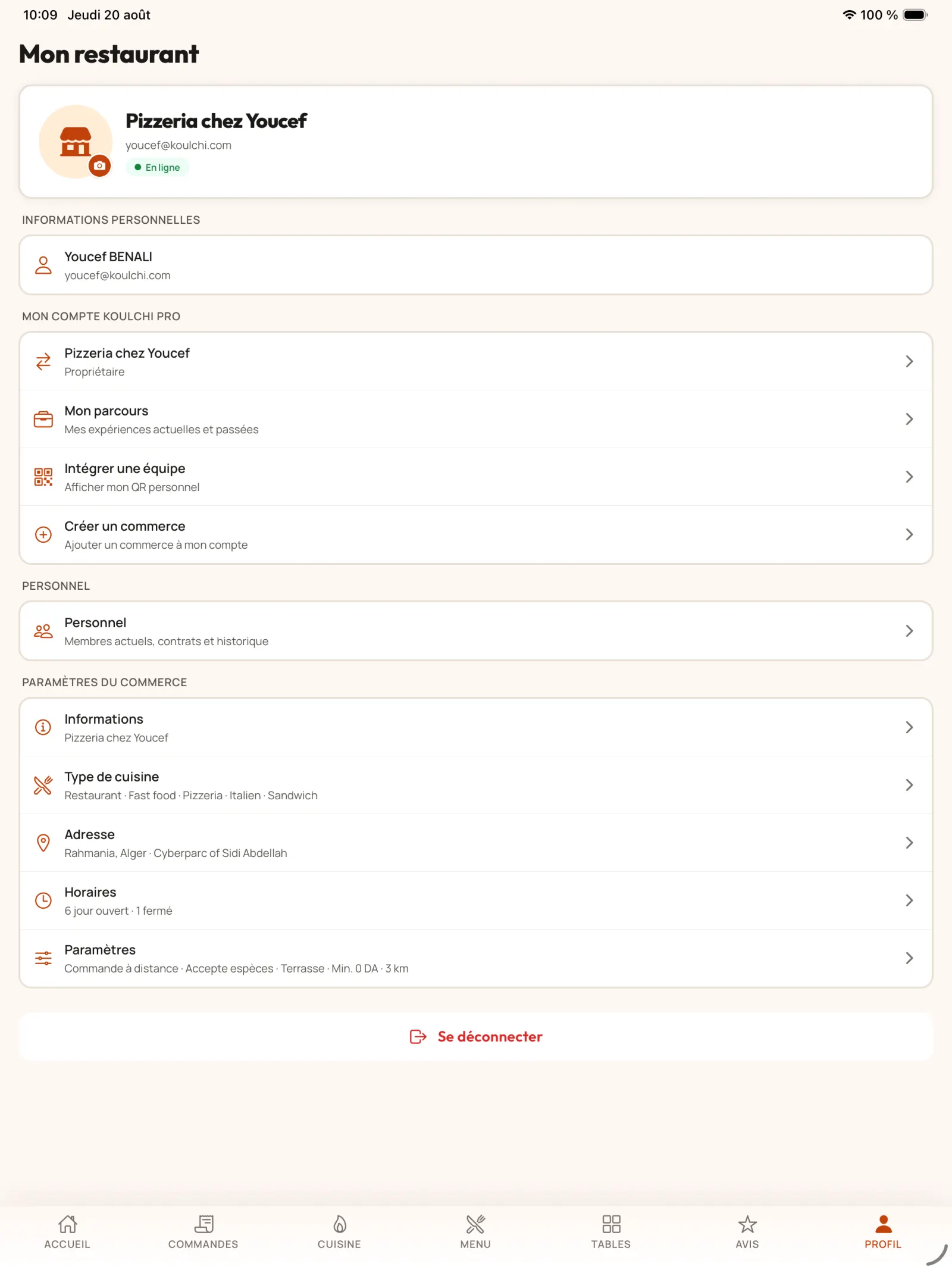
Étape 9
Commencer l’ajout d’une photo
Touchez l’icône d’appareil photo située sur l’image du profil.
Ouvrir l’image en pleine taille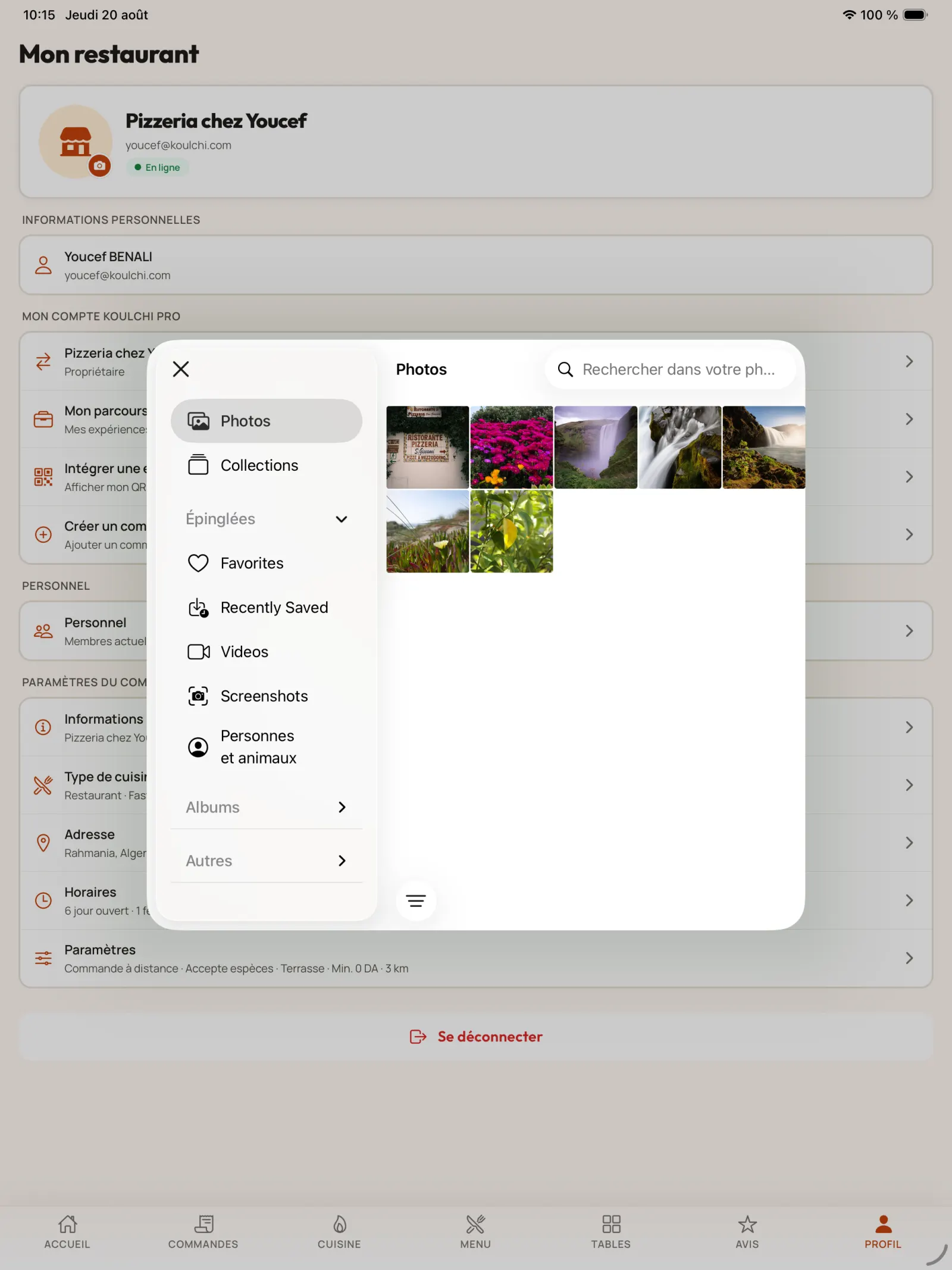
Étape 10
Choisir une image
Sélectionnez le logo ou la photo de devanture depuis la photothèque de l’appareil.
Ouvrir l’image en pleine taille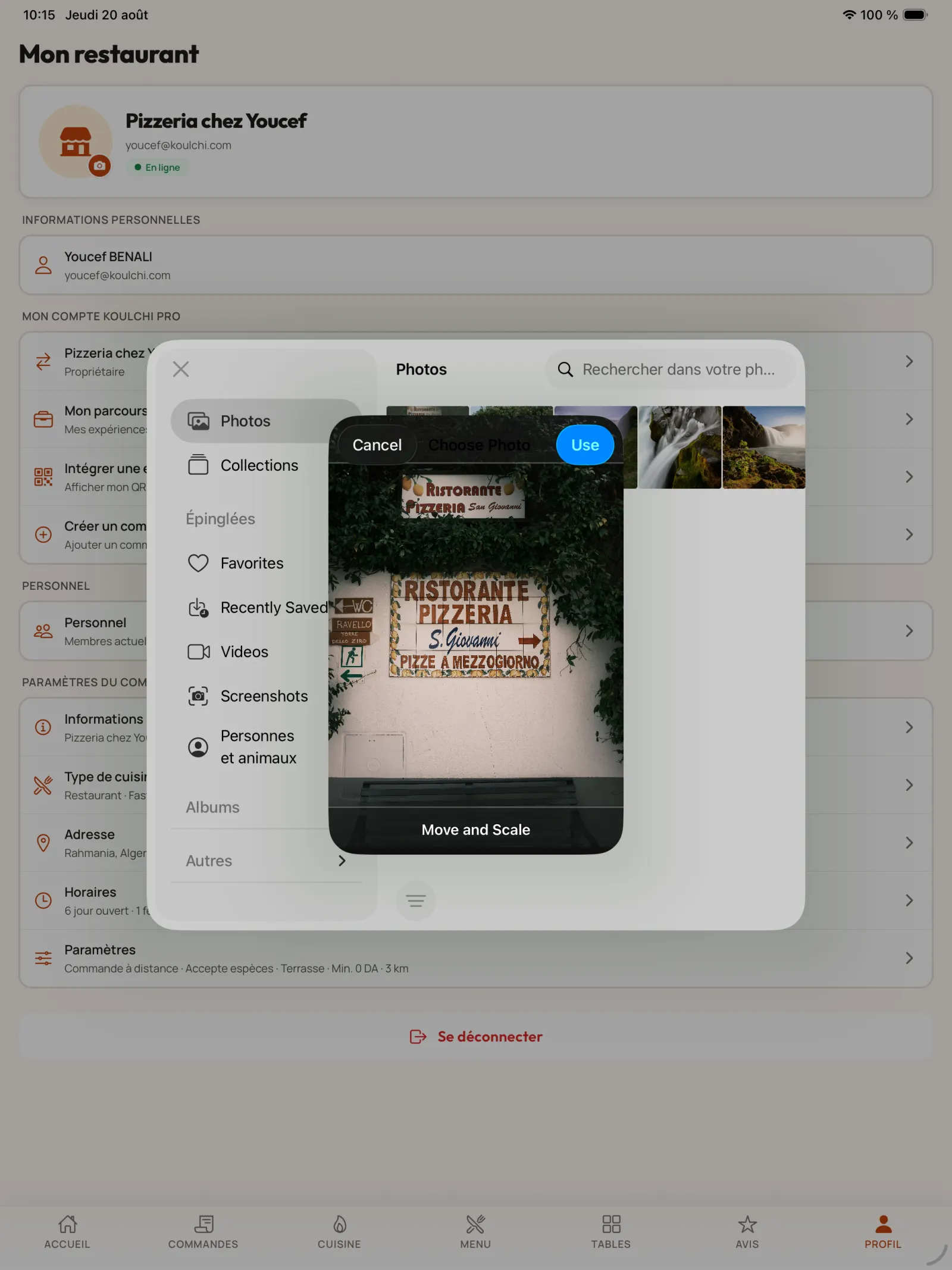
Étape 11
Recadrer et enregistrer
Ajustez le zoom et le cadrage, puis enregistrez l’image de profil du restaurant.
Ouvrir l’image en pleine taille
Chapitre 4
Rattacher les membres de l’équipe
Chaque membre utilise son propre compte KoulChi Pro. Une même personne peut appartenir à plusieurs équipes et accéder aux restaurants auxquels elle est rattachée.
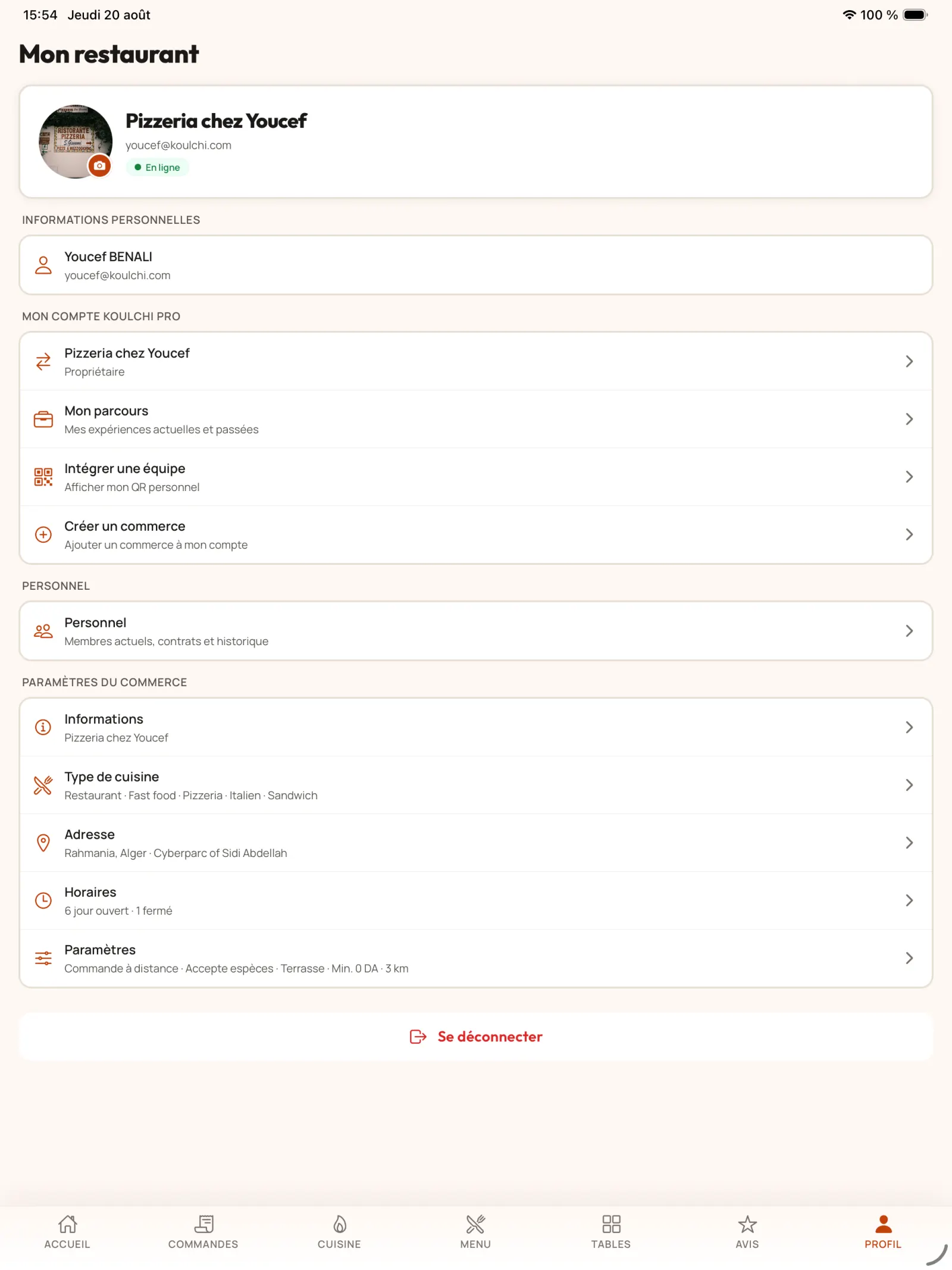
Étape 12
Ouvrir la gestion du personnel
Accédez à la rubrique « Personnel » depuis le profil. Un propriétaire peut également rejoindre l’équipe d’un autre établissement avec son propre compte.
Ouvrir l’image en pleine taille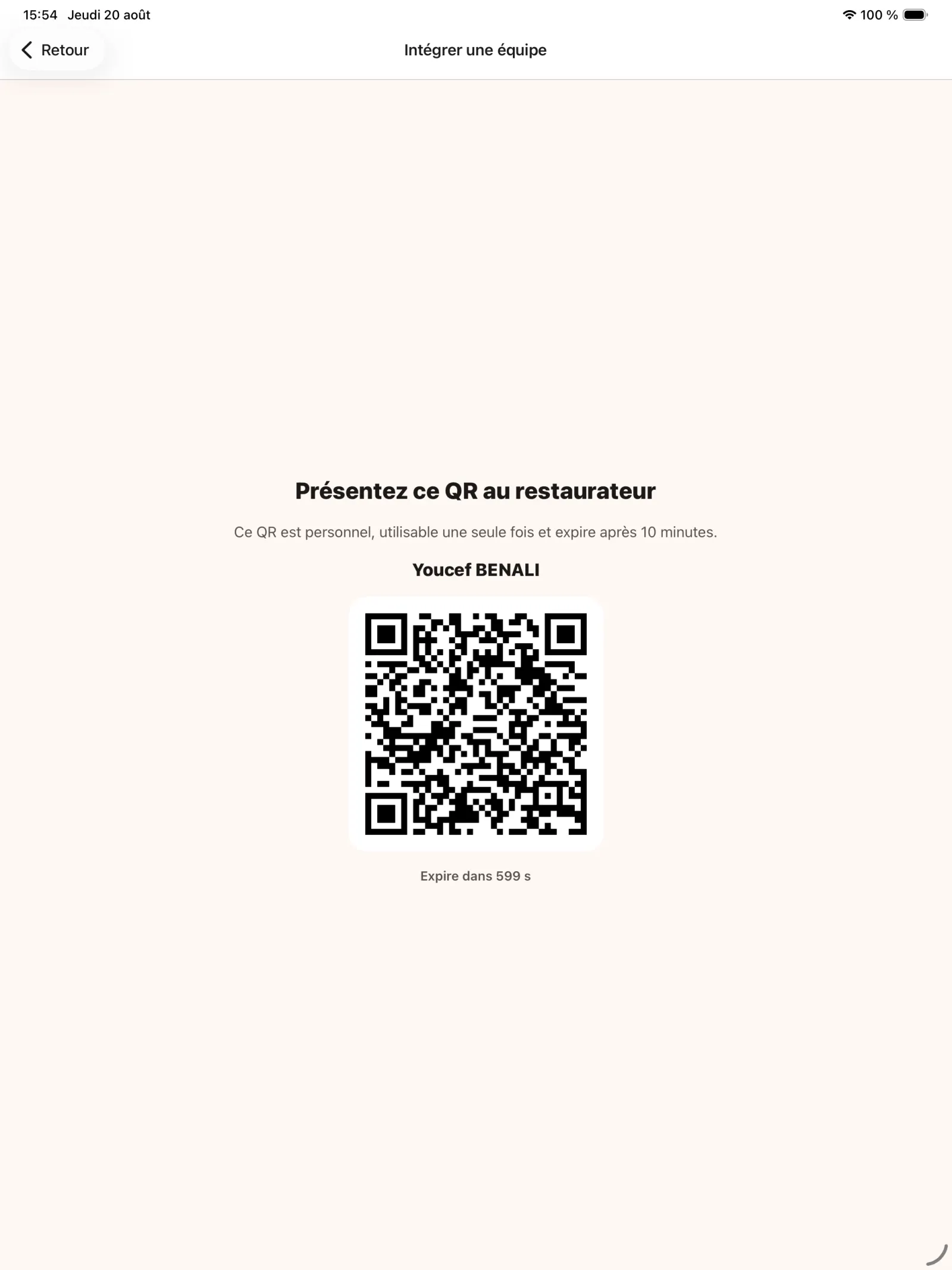
Étape 13
Afficher le QR code du membre
La fonction « Intégrer une équipe » génère un QR code personnel à présenter à l’administrateur du restaurant.
En pratique. L’appartenance à une équipe n’est pas exclusive. Une personne qui travaille dans plusieurs commerces peut rejoindre plusieurs équipes avec le même compte et passer de l’une à l’autre.
Ouvrir l’image en pleine taille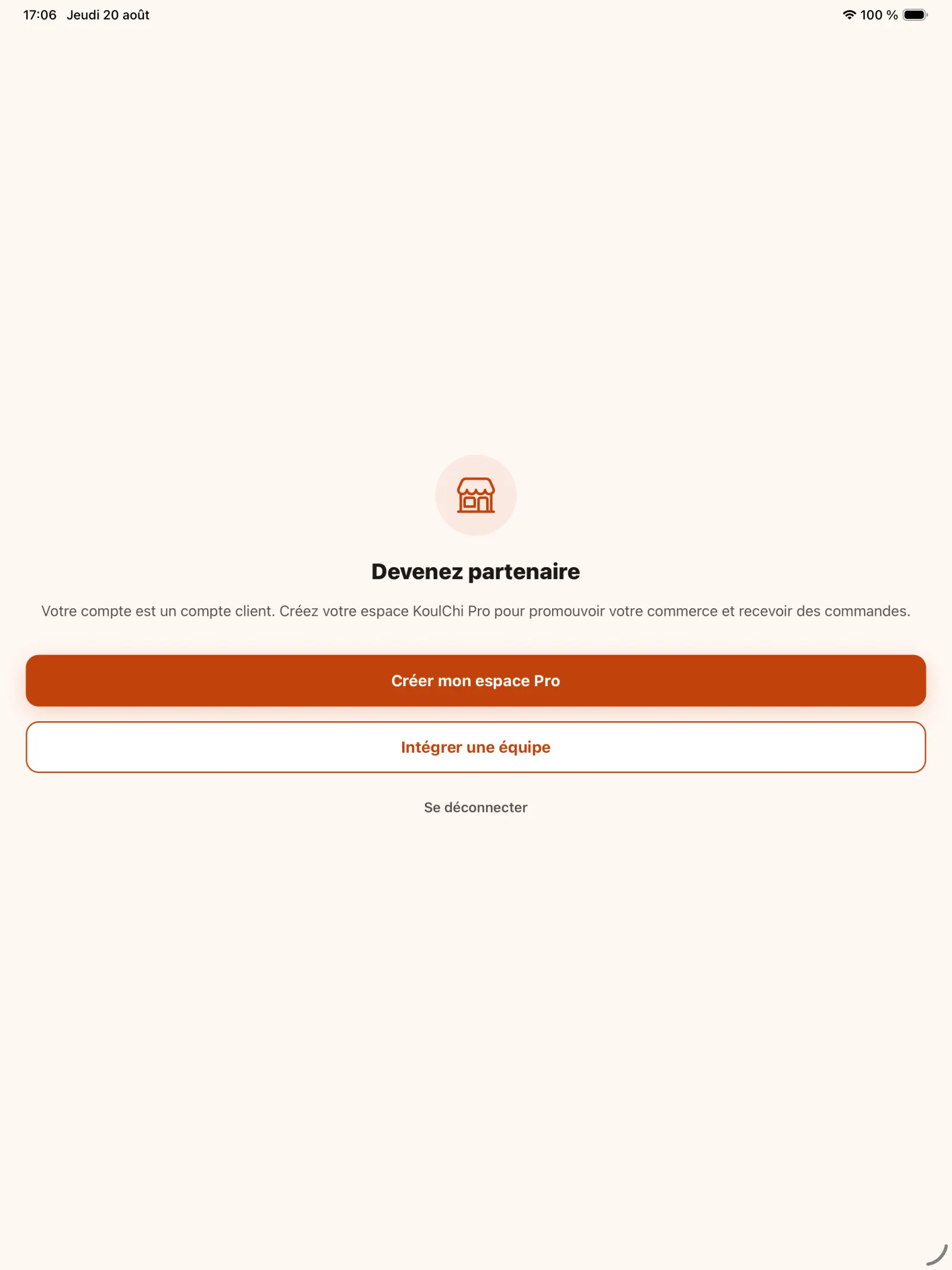
Étape 14
Choisir d’intégrer une équipe
Après connexion, le futur membre sélectionne « Intégrer une équipe » au lieu de créer un nouvel espace professionnel.
Ouvrir l’image en pleine taille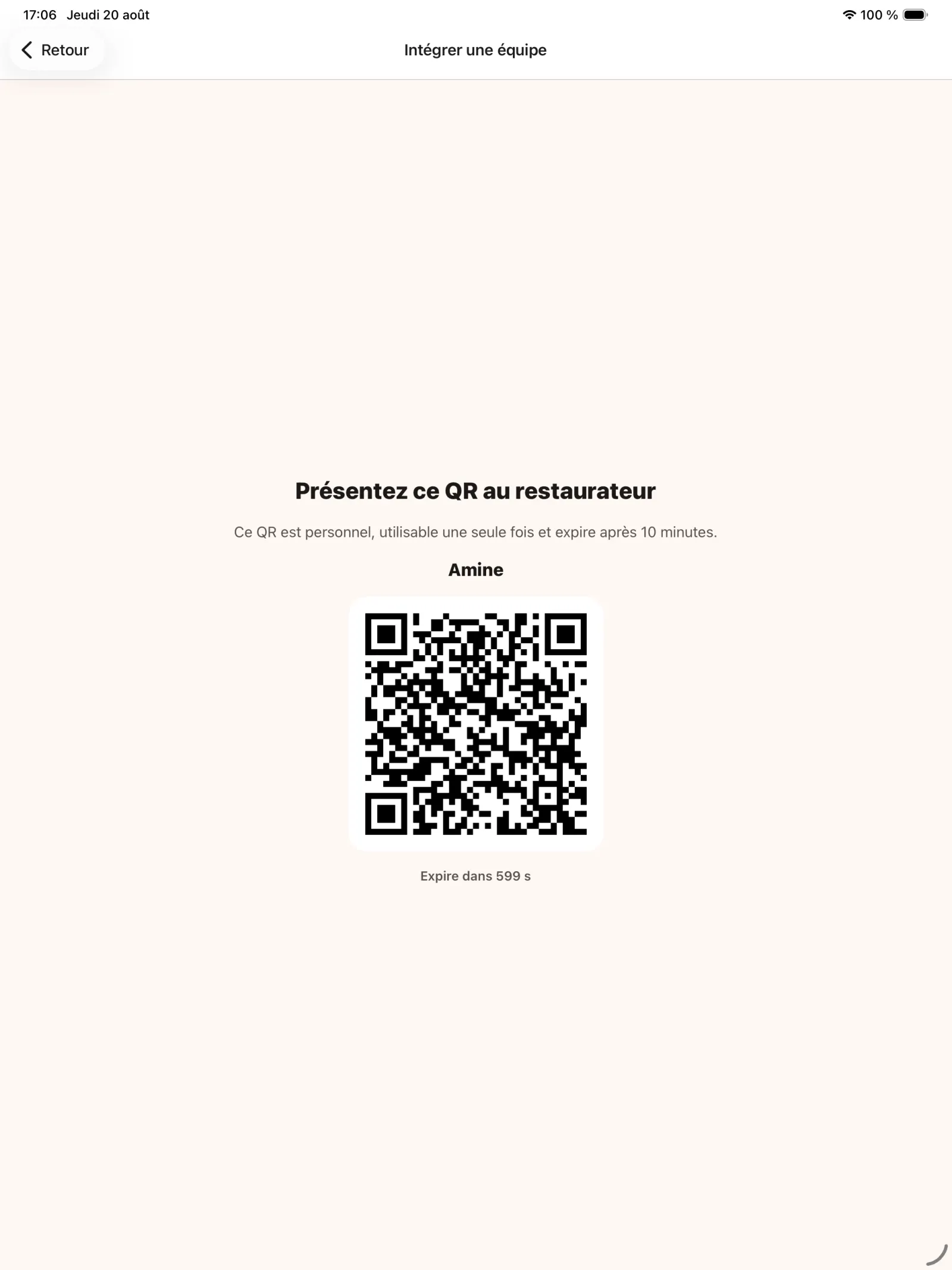
Étape 15
Présenter le QR code d’invitation
Le membre affiche son QR code afin que le responsable puisse le scanner depuis KoulChi Pro.
Ouvrir l’image en pleine taille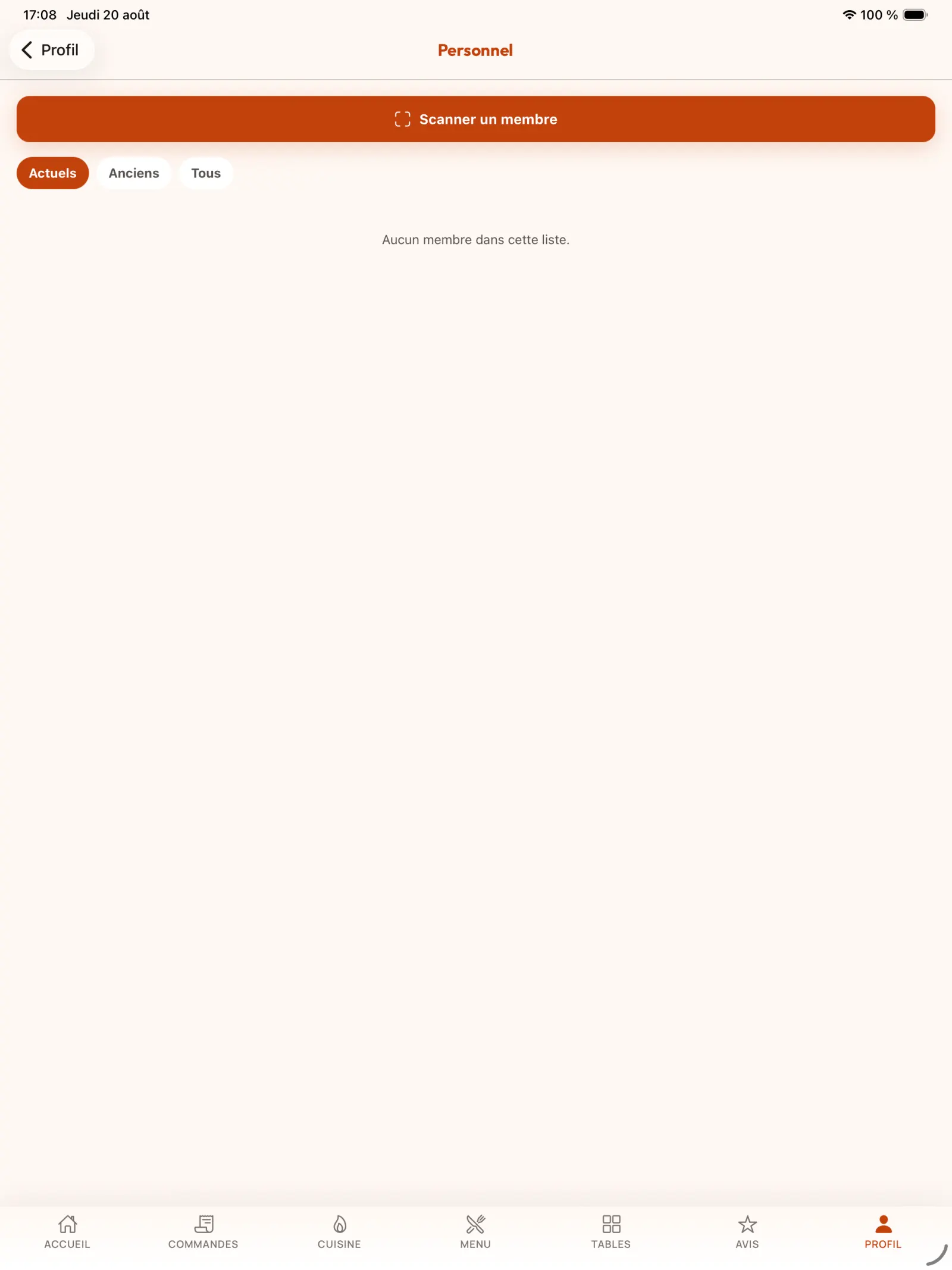
Étape 16
Scanner et encadrer l’accès
Dans « Profil », puis « Personnel », sélectionnez « Scanner un membre ». Après le rattachement, définissez si nécessaire les dates de début et de fin de son accès au restaurant.
En pratique. À l’expiration de la période définie, le membre ne conserve plus l’accès aux fonctions du restaurant. Cette règle permet d’encadrer simplement un contrat temporaire ou un renfort saisonnier.
Ouvrir l’image en pleine taille