
Guide 3 sur 8
Créer menus, catégories, options et suggestions
Construisez un catalogue clair, adaptez chaque plat aux choix proposés par le restaurant et mettez en avant des produits complémentaires.
Navigation de la documentation
Chapitre 1
Ajouter les premiers produits
Chaque produit peut comporter une photo, un prix, une catégorie, une description et un état de disponibilité.
Étape 1
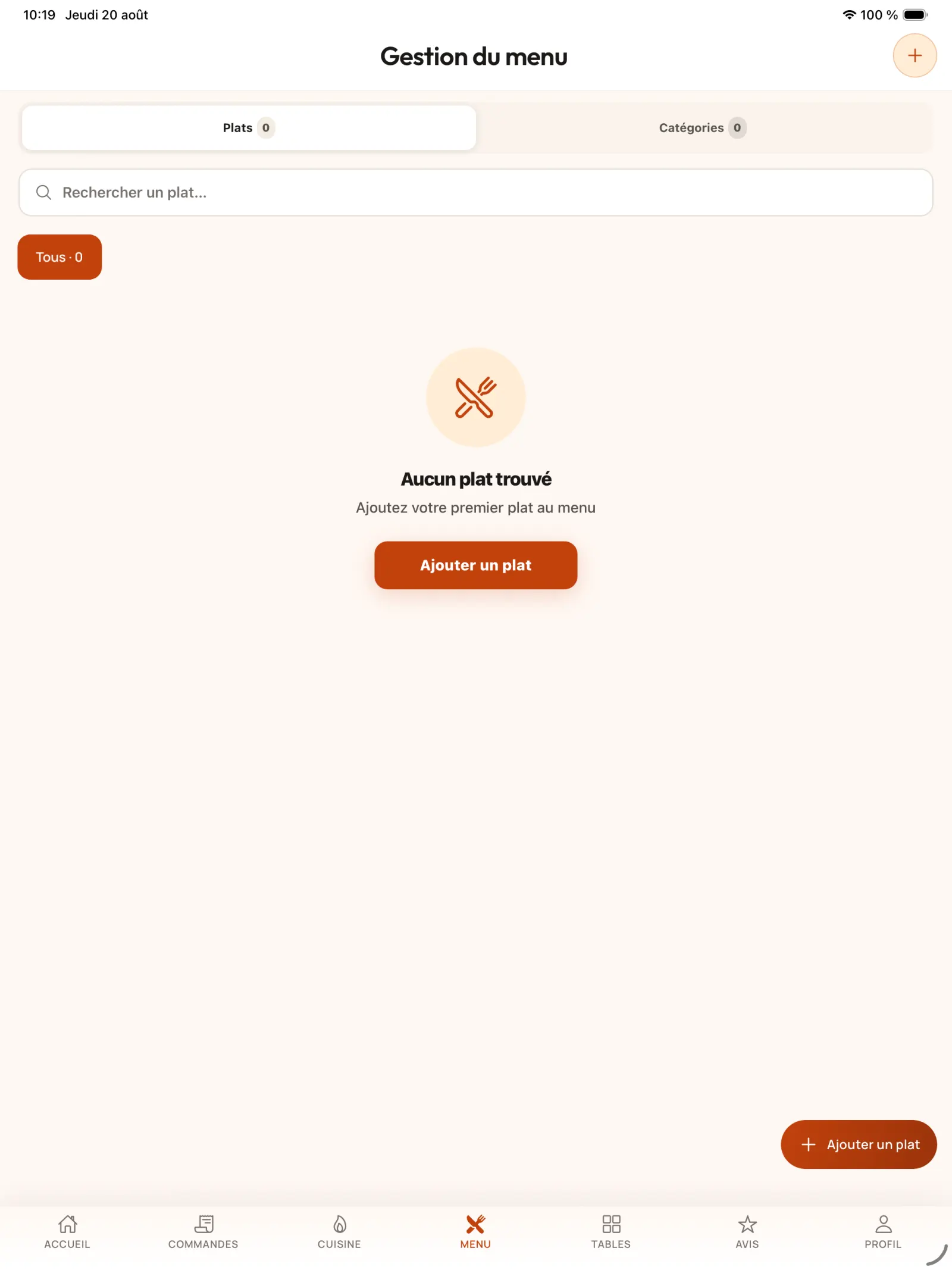
Ouvrir la gestion du menu
Sélectionnez l’onglet « Menu », puis utilisez « Ajouter un plat » ou le bouton d’ajout en bas de l’écran.
Ouvrir l’image en pleine taille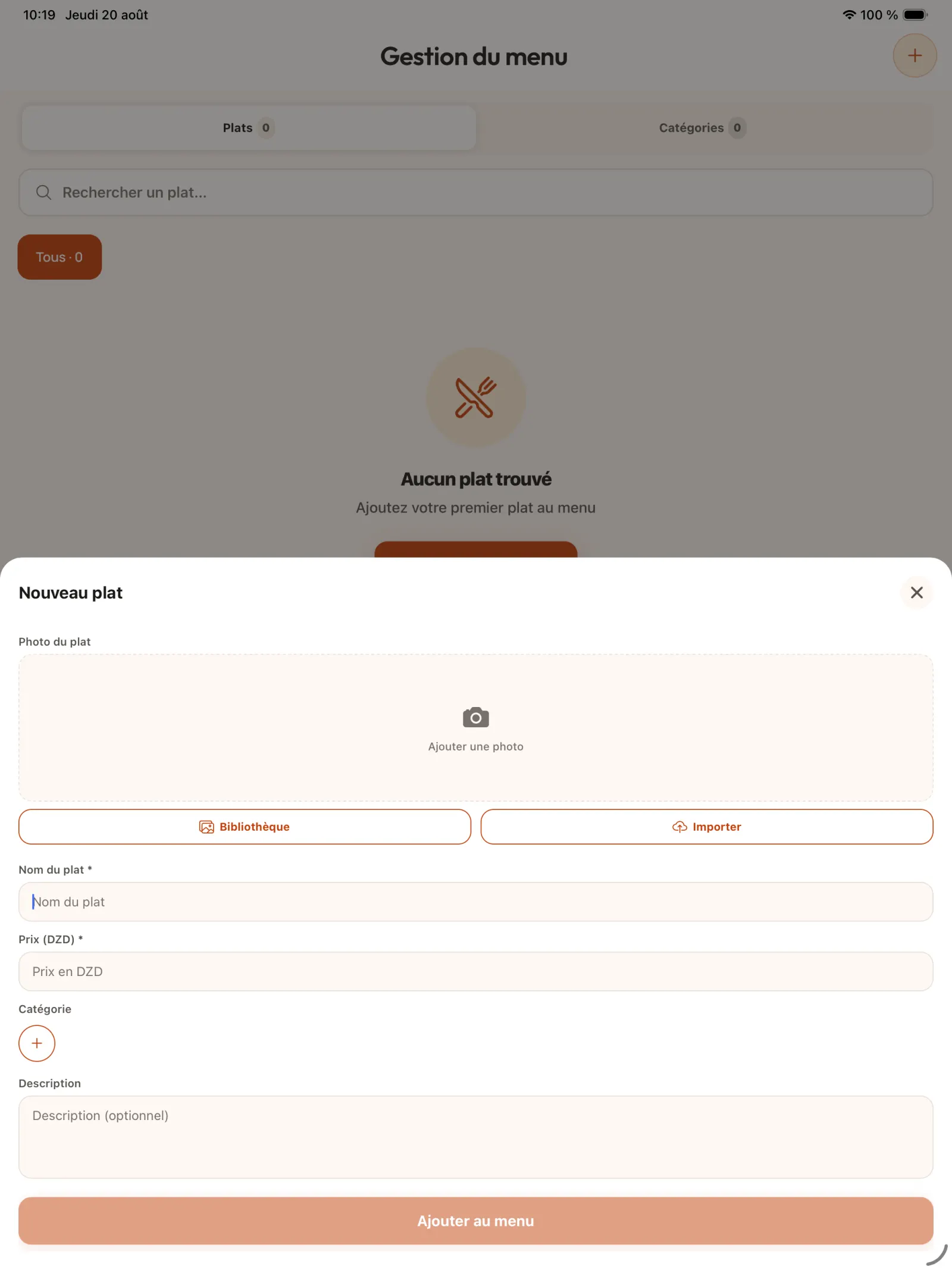
Étape 2
Renseigner le nouveau produit
Ajoutez une photo, un nom et un prix en dinars. Associez le produit à une catégorie existante ou créez-en une, puis complétez éventuellement sa description.
En pratique. Les catégories servent deux fois : elles accélèrent la prise de commande par le personnel et permettent au client de filtrer le menu. La description peut présenter le produit, détailler ses ingrédients ou signaler une information utile avant l’achat.
Ouvrir l’image en pleine taille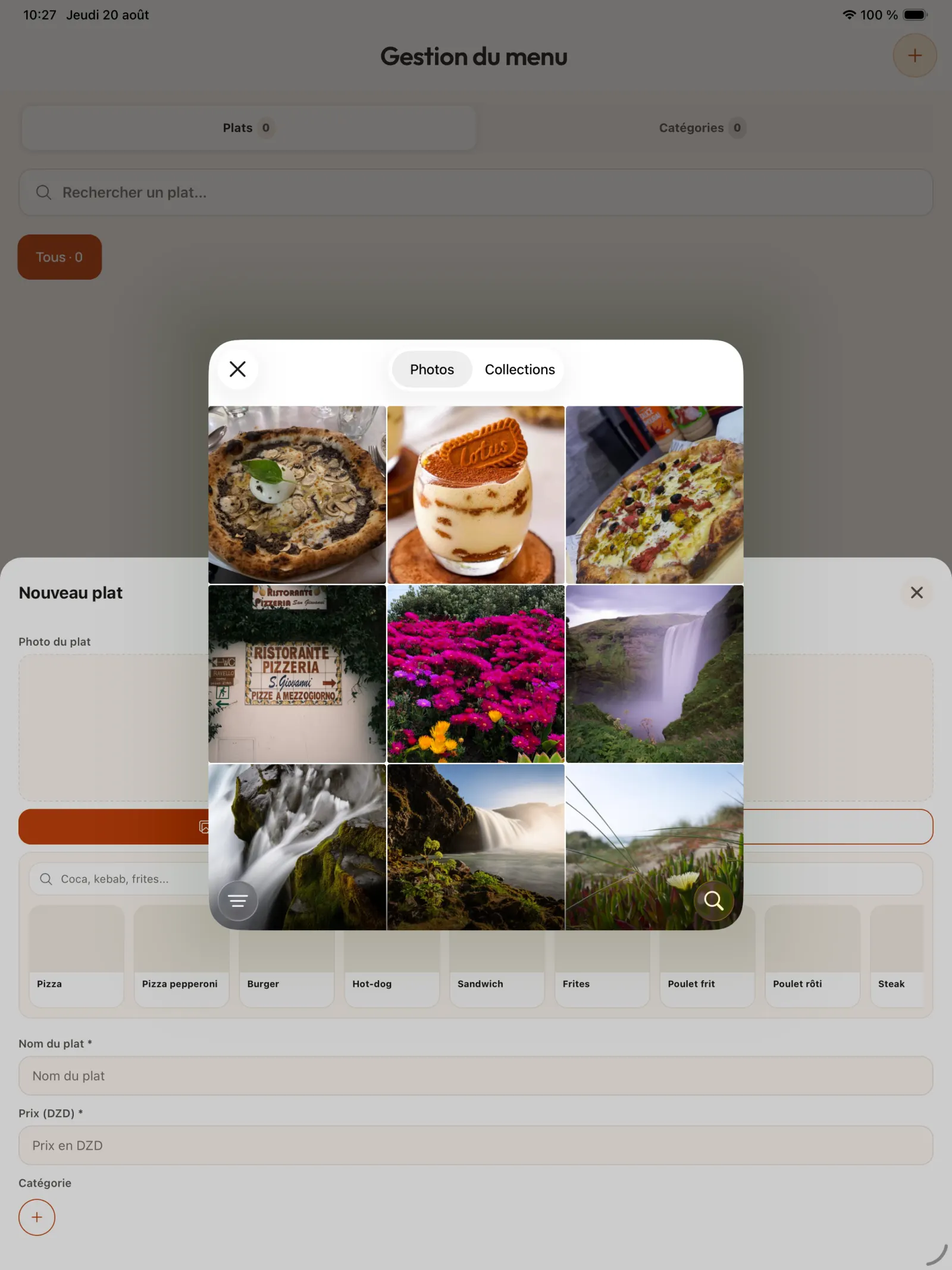
Étape 3
Sélectionner la photo du plat
Choisissez une image nette et représentative depuis la photothèque.
Ouvrir l’image en pleine taille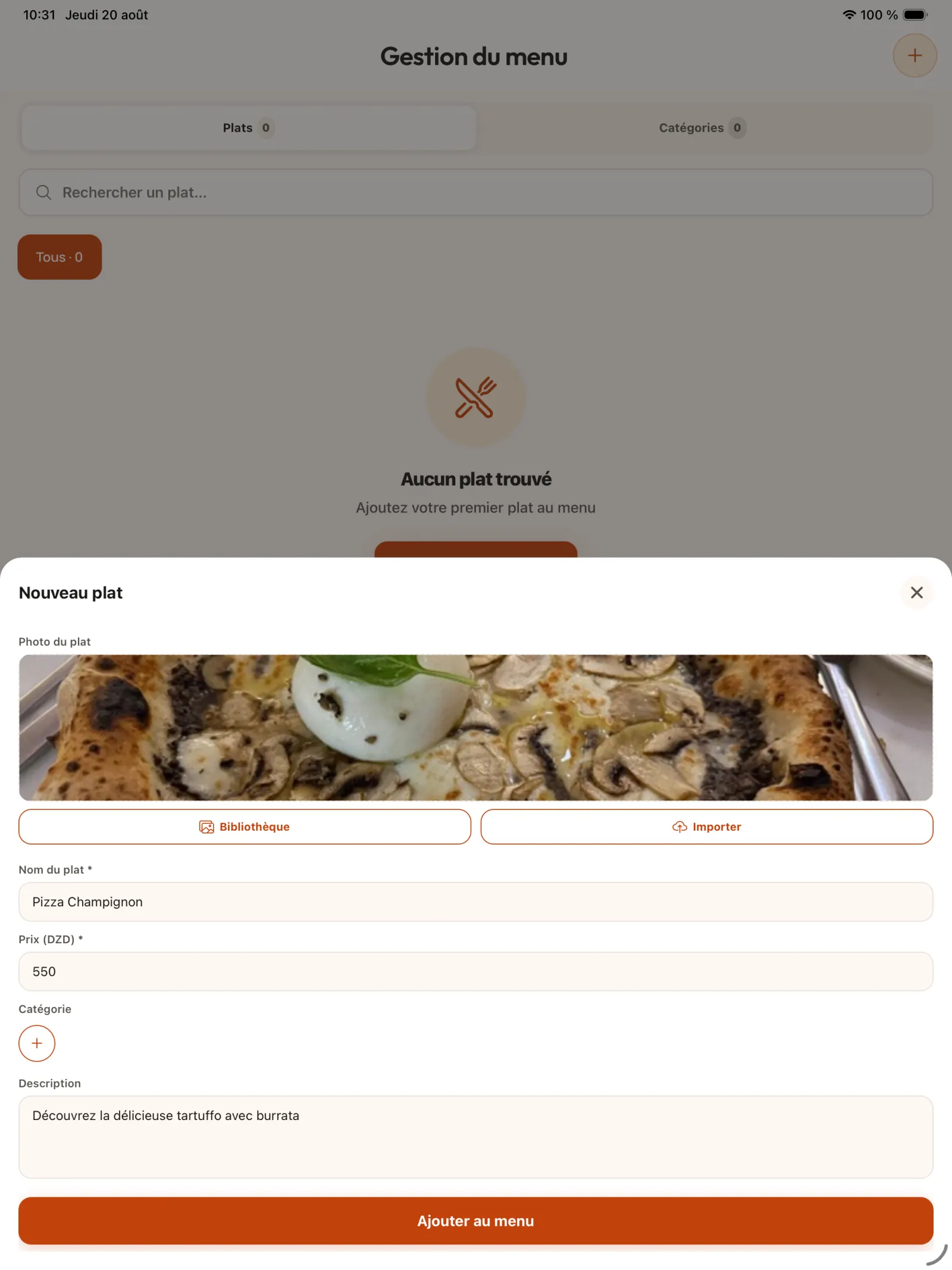
Étape 4
Vérifier le formulaire
Relisez le nom, le prix, la catégorie et la description avant d’ajouter le produit au menu.
Ouvrir l’image en pleine taille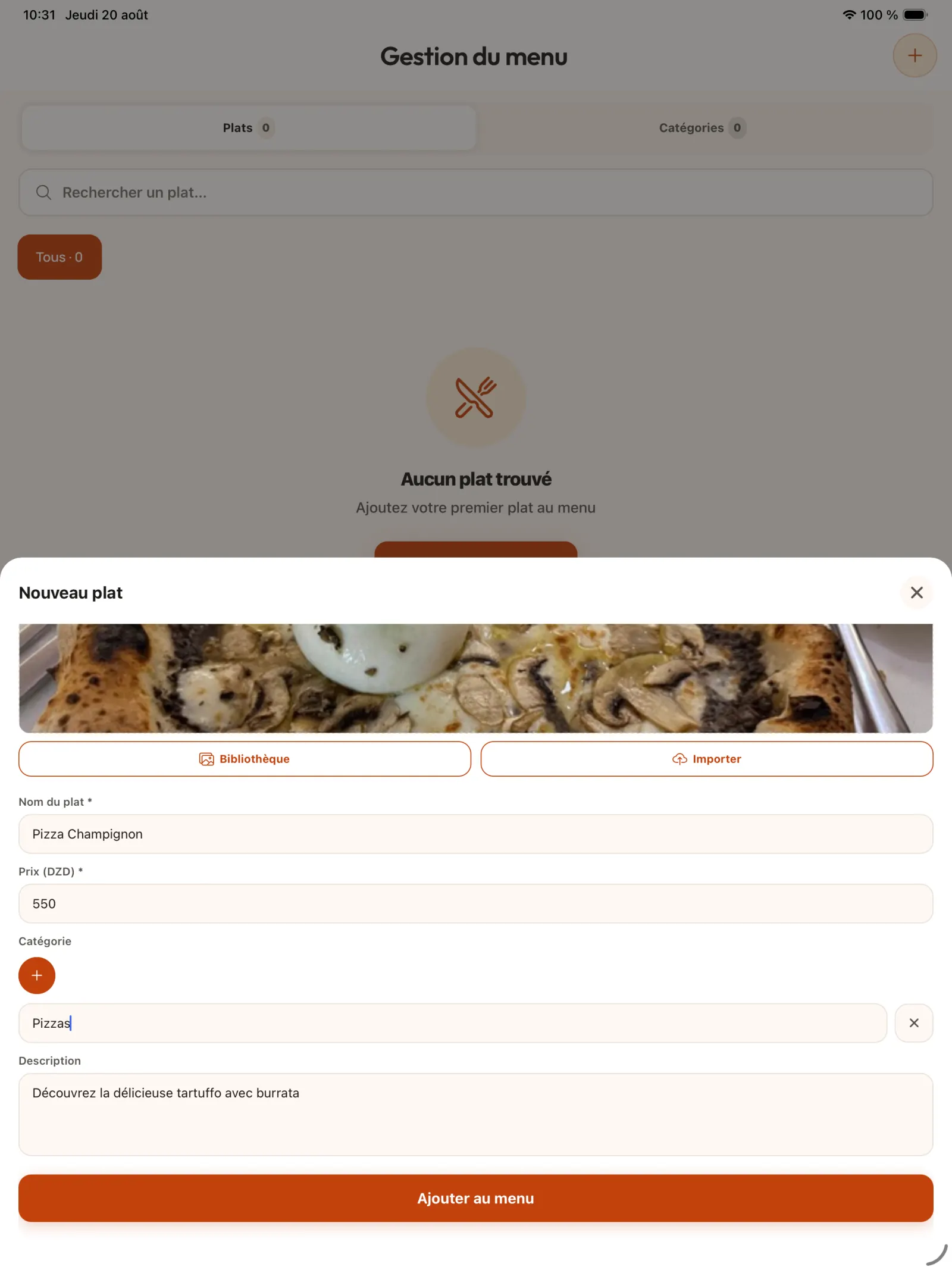
Étape 5
Créer une catégorie pendant l’ajout
Utilisez le bouton d’ajout du champ « Catégorie », nommez la nouvelle catégorie puis sélectionnez-la pour le produit en cours.
Ouvrir l’image en pleine taille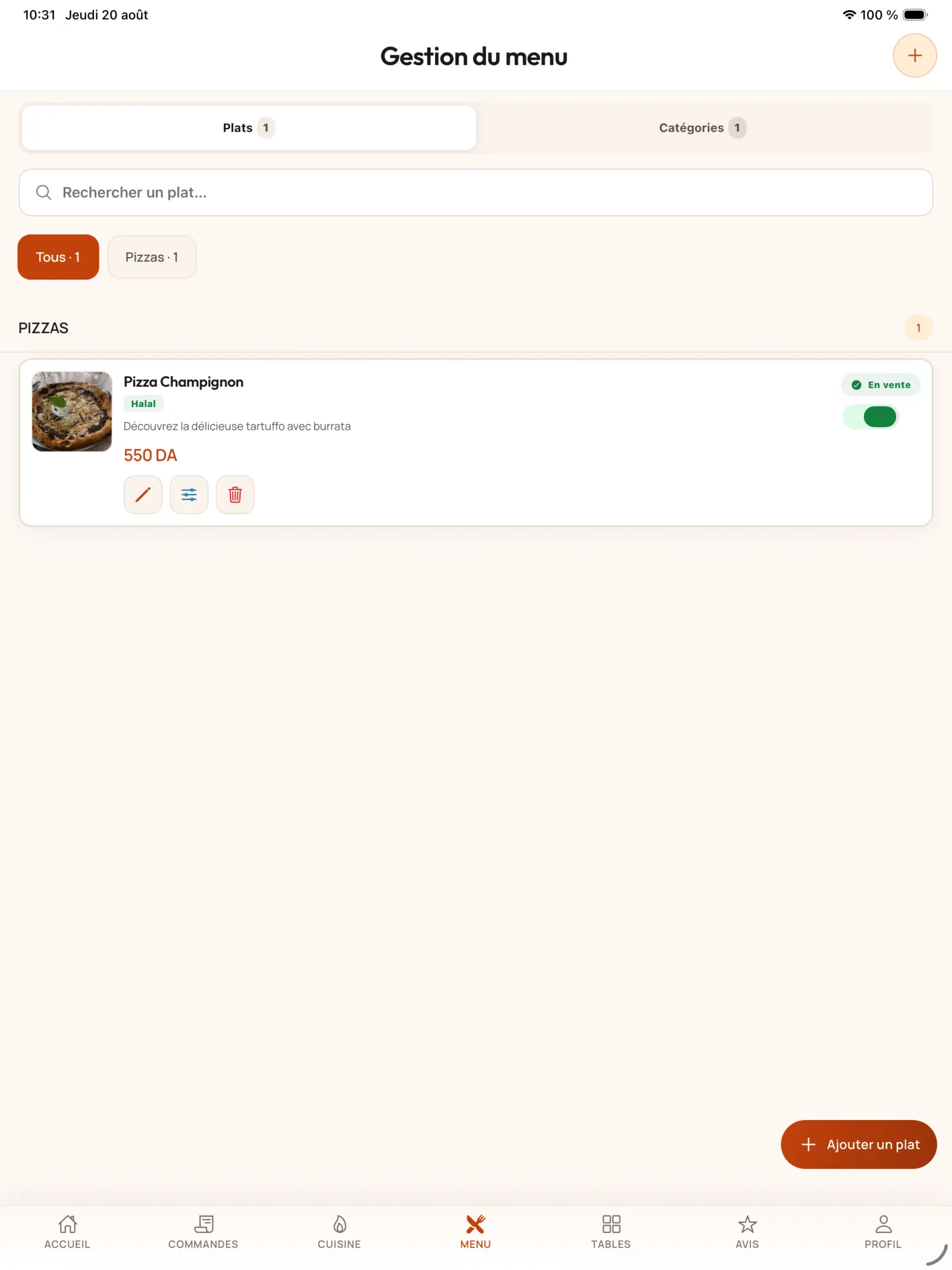
Étape 6
Gérer la disponibilité du produit
Le produit apparaît immédiatement dans le menu. Désactivez son interrupteur pour le retirer temporairement de la vente sans le supprimer.
En pratique. En cas de rupture d’un ingrédient ou d’un produit, désactivez temporairement le plat. Il disparaît des parcours de commande, mais sa fiche et sa configuration restent prêtes pour sa remise en vente.
Ouvrir l’image en pleine taille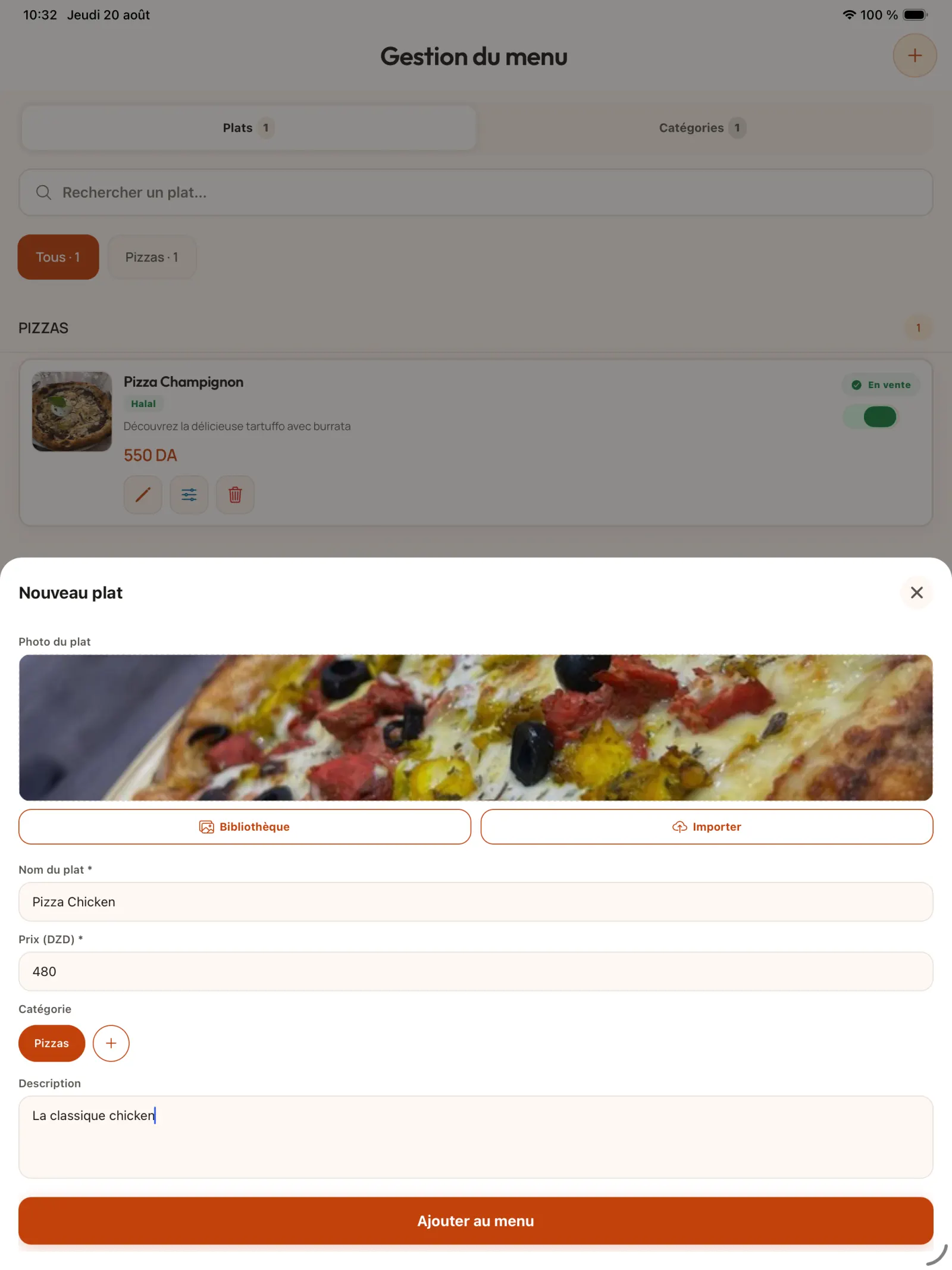
Étape 7
Ajouter plusieurs produits à une catégorie
Créez les autres plats et rattachez-les aux catégories correspondantes afin de faciliter la recherche pour l’équipe et les clients.
Ouvrir l’image en pleine taille
Chapitre 2
Configurer les options d’un produit
Les groupes d’options représentent les choix proposés au client : taille, pâte, pain, cuisson, sauces ou suppléments.
Étape 8
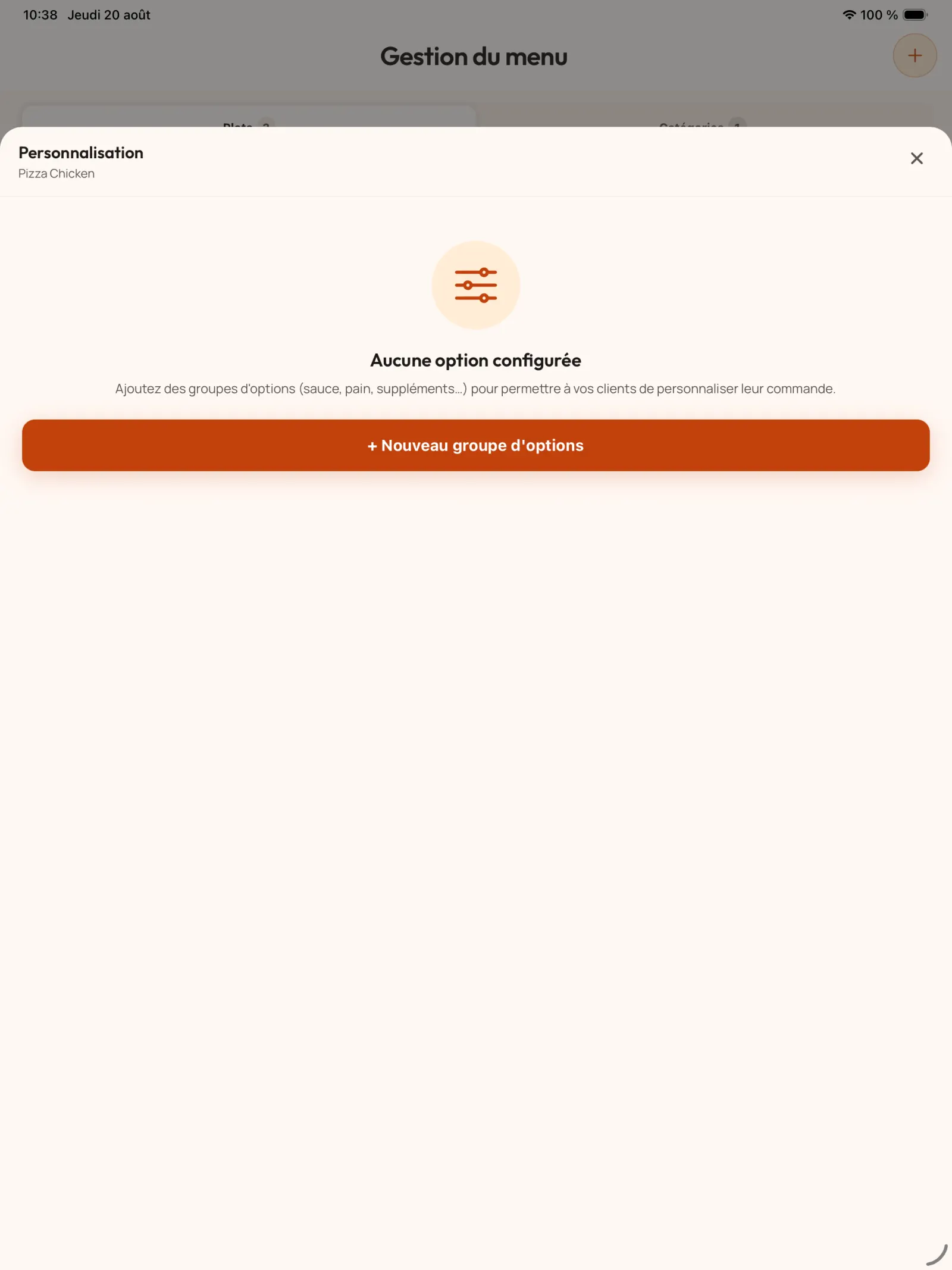
Ouvrir la composition du plat
Depuis la fiche du produit, ouvrez sa composition puis sélectionnez « Nouveau groupe d’options ».
En pratique. La composition traduit votre offre réelle dans l’application. Une pizzeria peut proposer plusieurs pâtes ; un kebab ou un shawarma peut demander le pain, la viande, la sauce et les suppléments directement sur l’écran du client.
Ouvrir l’image en pleine taille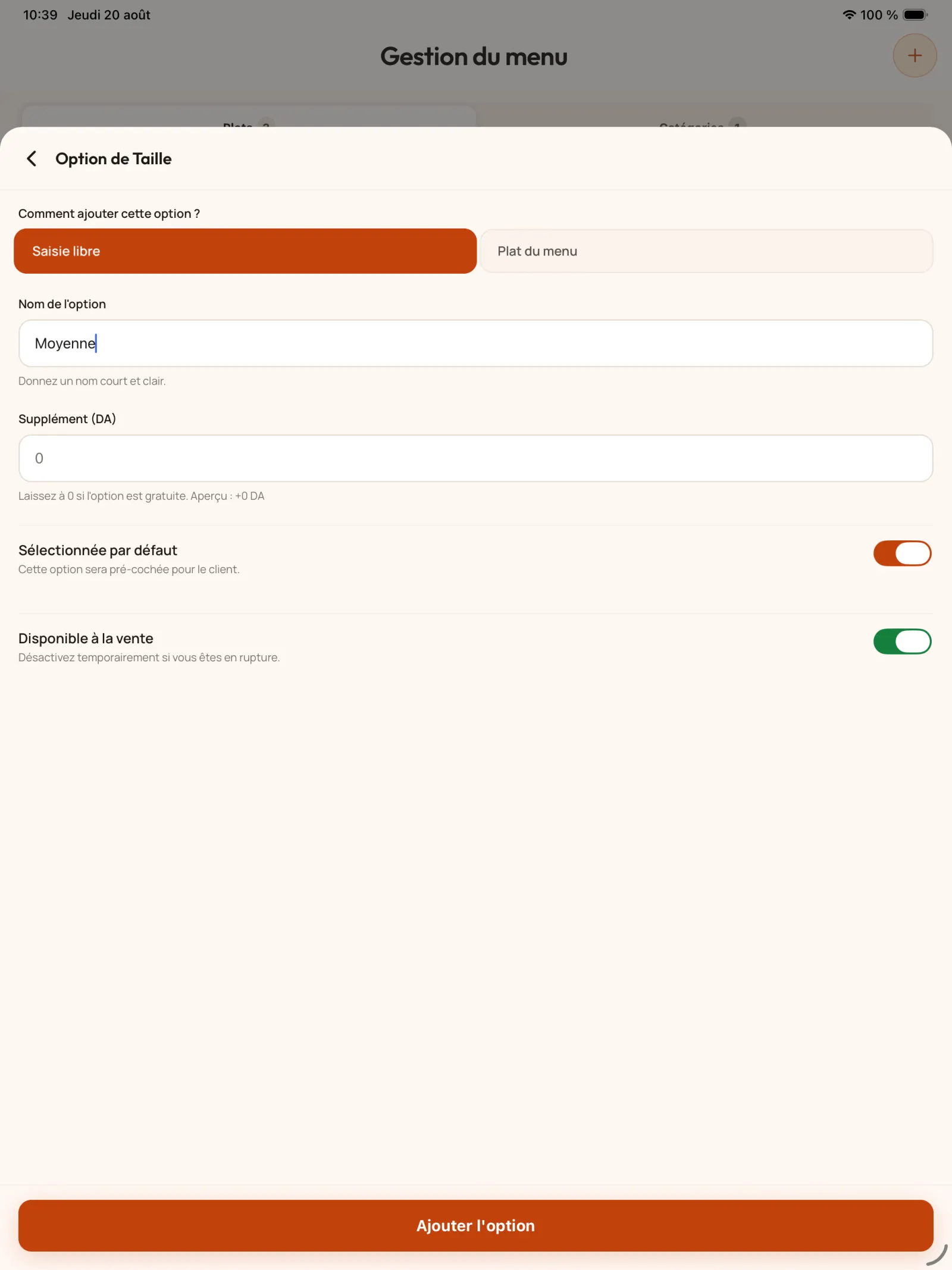
Étape 9
Commencer un groupe d’options
Ajoutez un groupe qui réunira des choix liés, par exemple les différents types de pâte d’une pizza.
Ouvrir l’image en pleine taille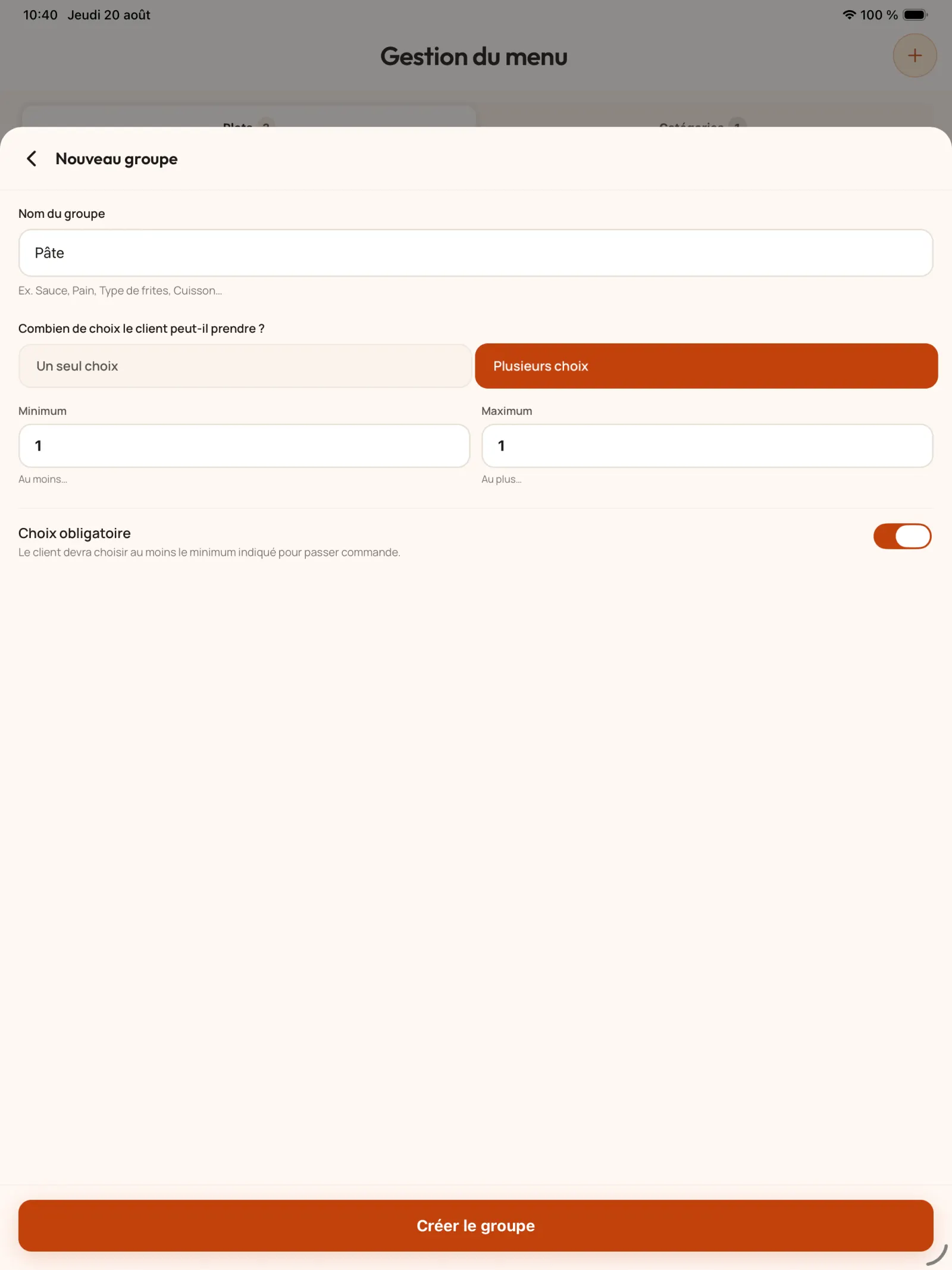
Étape 10
Définir les règles du groupe
Nommez le groupe, choisissez s’il autorise un ou plusieurs choix, puis définissez son caractère obligatoire ainsi que les quantités minimale et maximale.
En pratique. Utilisez un choix unique lorsque deux réponses sont incompatibles, par exemple « galette » ou « pain rond ». Utilisez les choix multiples pour les sauces ou suppléments, puis fixez un minimum et un maximum cohérents avec la préparation.
Ouvrir l’image en pleine taille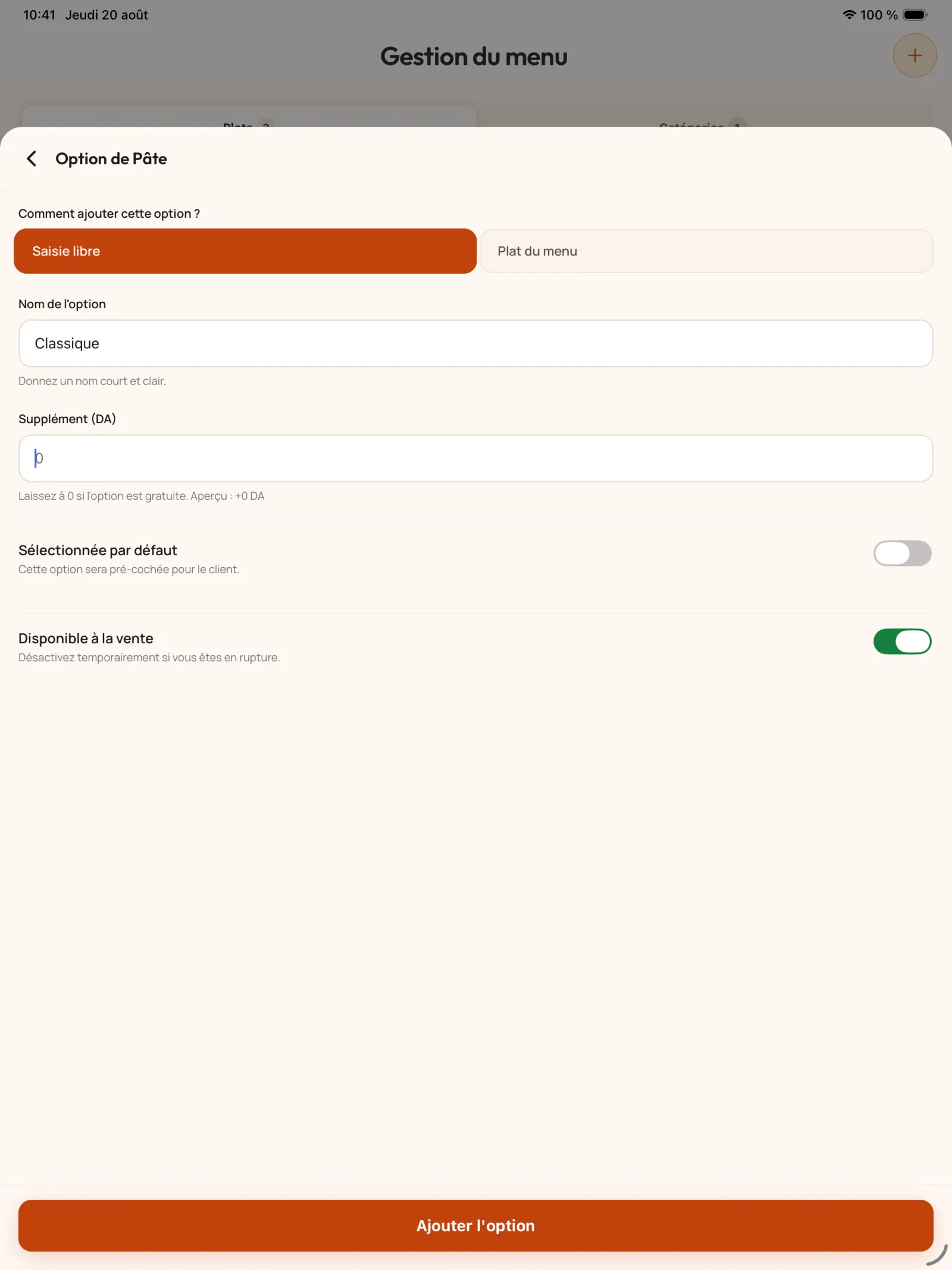
Étape 11
Créer un choix
Saisissez le nom et l’éventuel supplément de prix. Le choix peut être sélectionné par défaut et rester activable ou désactivable selon sa disponibilité.
En pratique. Présélectionnez l’option la plus courante pour accélérer la commande. Une option peut aussi recevoir un supplément tarifaire et être désactivée pendant le service si elle devient indisponible.
Ouvrir l’image en pleine taille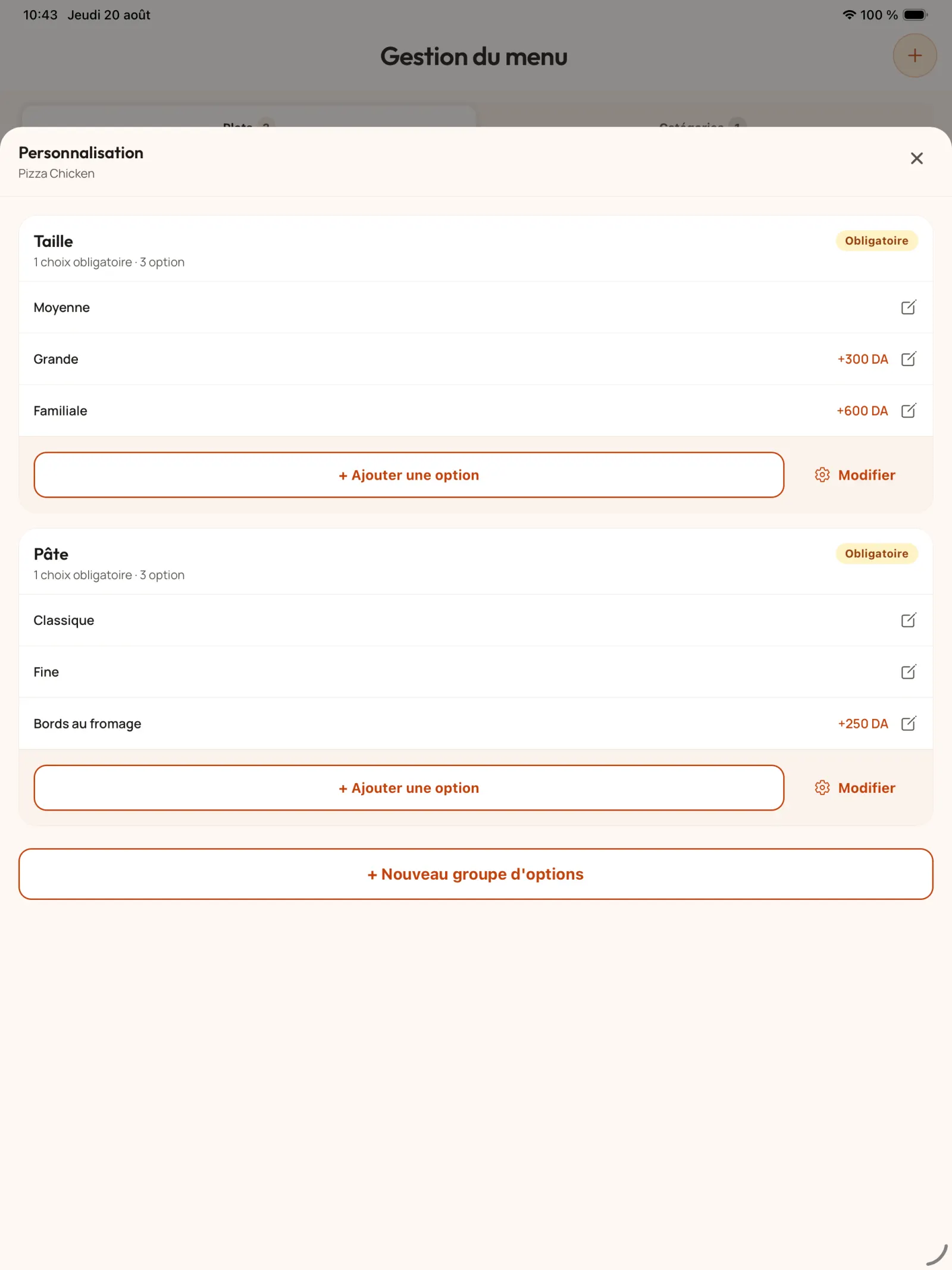
Étape 12
Contrôler la composition
Vérifiez les groupes et les choix associés au produit avant d’ajouter d’autres personnalisations.
Ouvrir l’image en pleine taille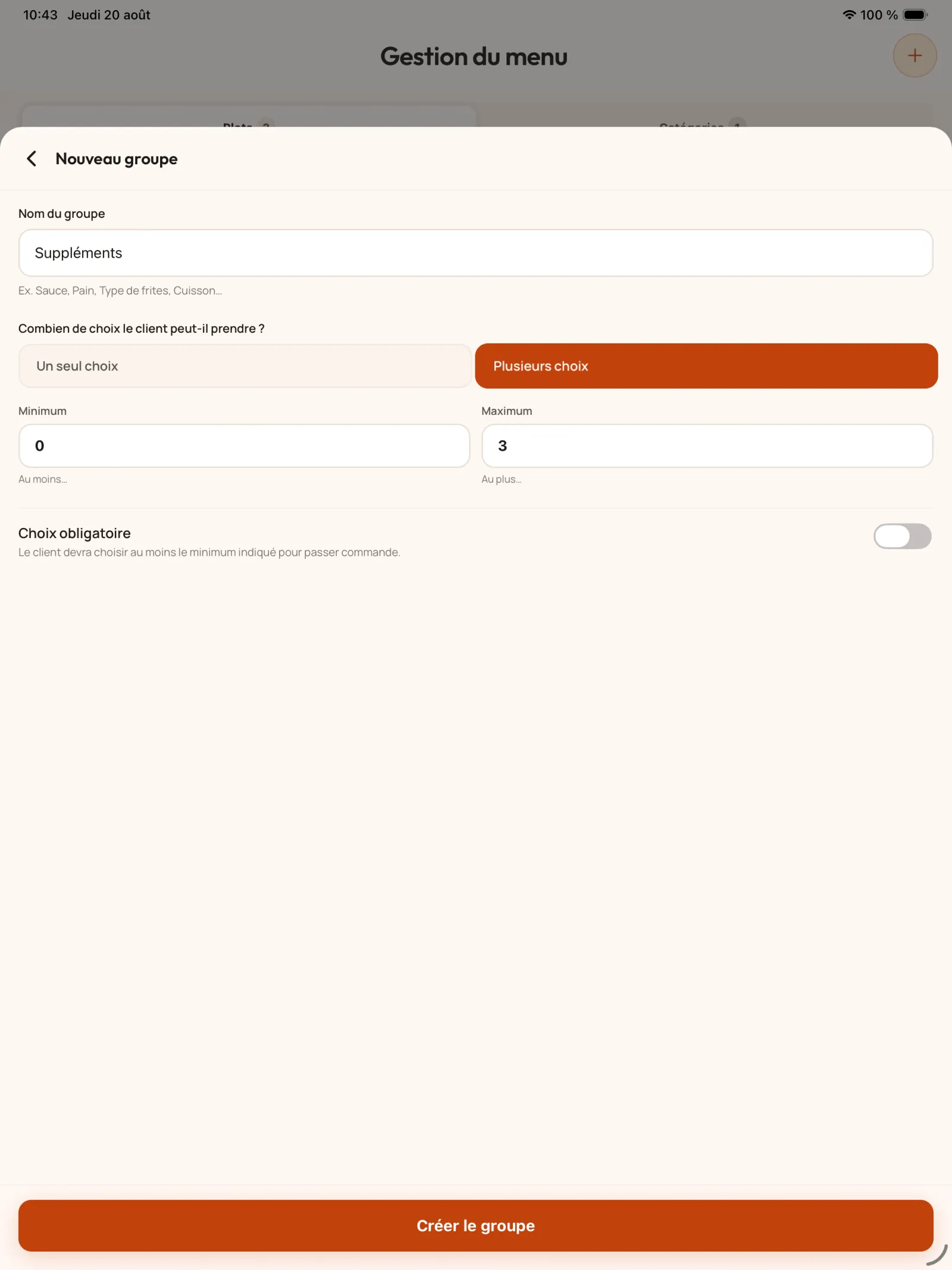
Étape 13
Ajouter des suppléments facultatifs
Pour un groupe de suppléments, autorisez plusieurs choix, conservez un minimum à zéro et fixez un maximum adapté à l’offre.
Ouvrir l’image en pleine taille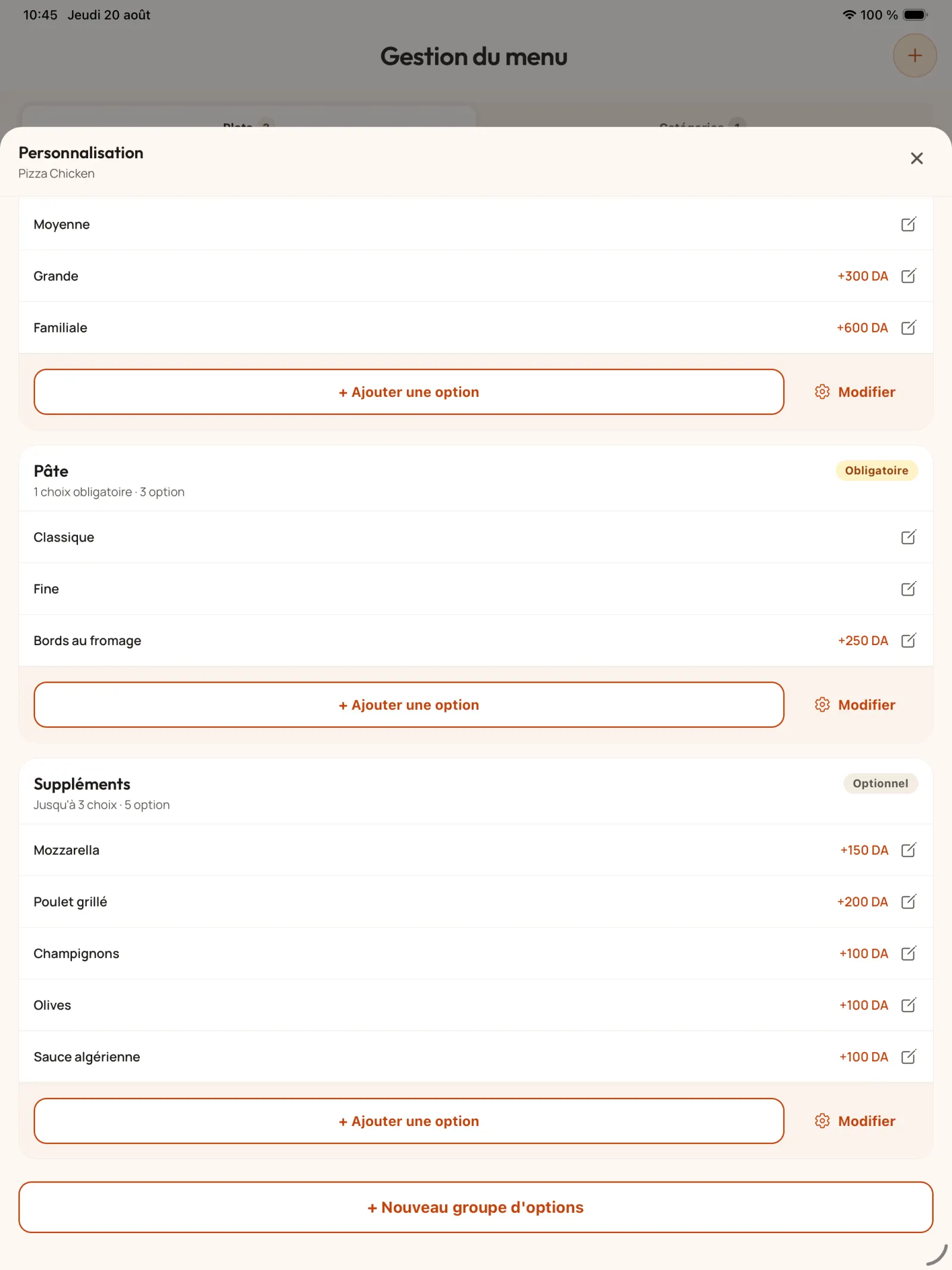
Étape 14
Vérifier toutes les options
La fiche de composition affiche les groupes et leurs choix. Le client retrouvera ces règles lorsqu’il ajoutera le produit à sa commande.
En pratique. Des groupes bien structurés permettent de montrer toute la variété du restaurant sans obliger le client à expliquer chaque personnalisation au comptoir.
Ouvrir l’image en pleine taille
Chapitre 3
Organiser les catégories et suggestions
Les catégories accélèrent la navigation. Les suggestions au paiement mettent en avant un produit ou une catégorie complémentaire avant la validation du panier.
Étape 15
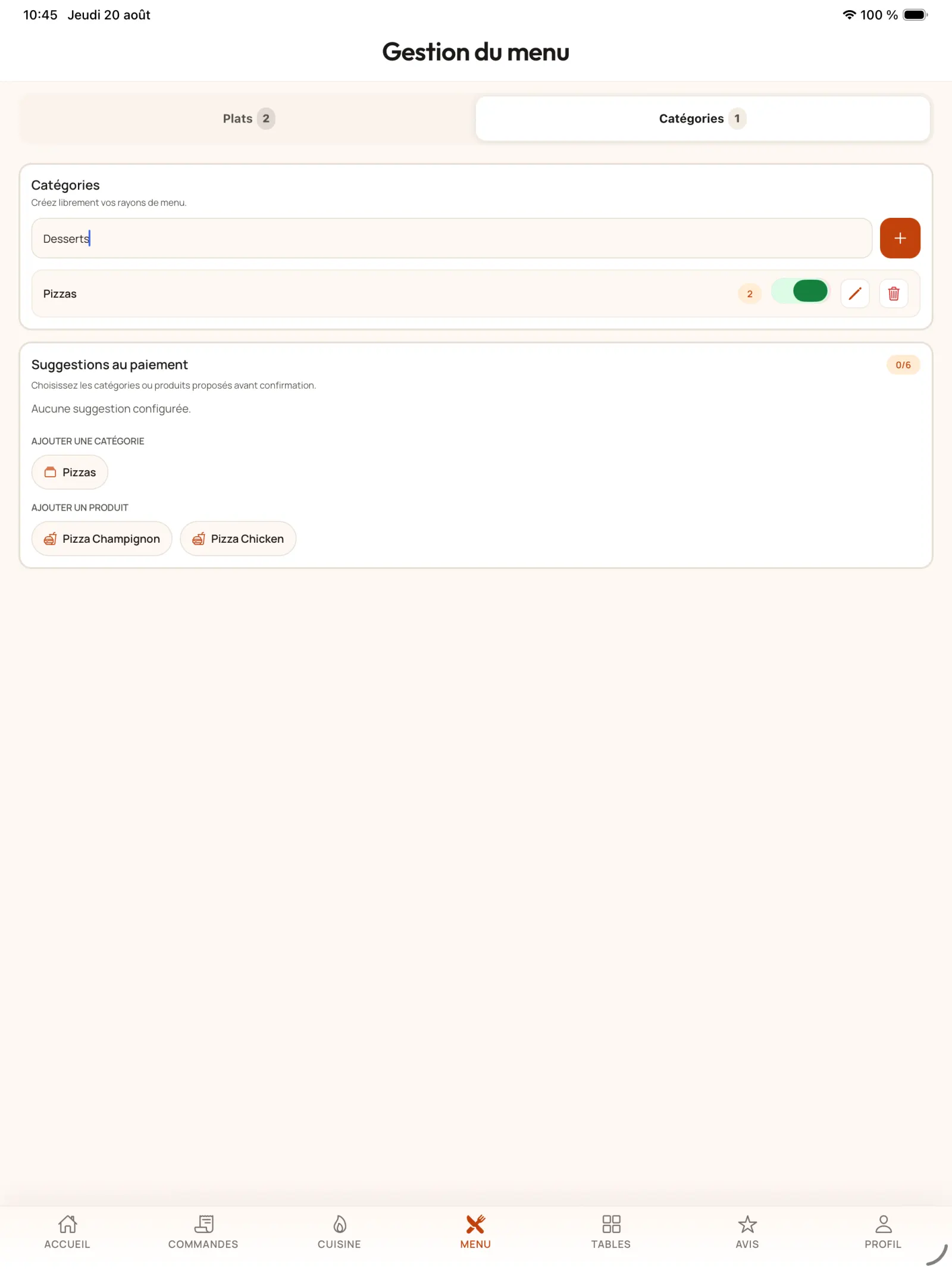
Ajouter une catégorie
Ouvrez « Catégories » depuis le menu et créez, par exemple, une catégorie dédiée aux desserts.
Ouvrir l’image en pleine taille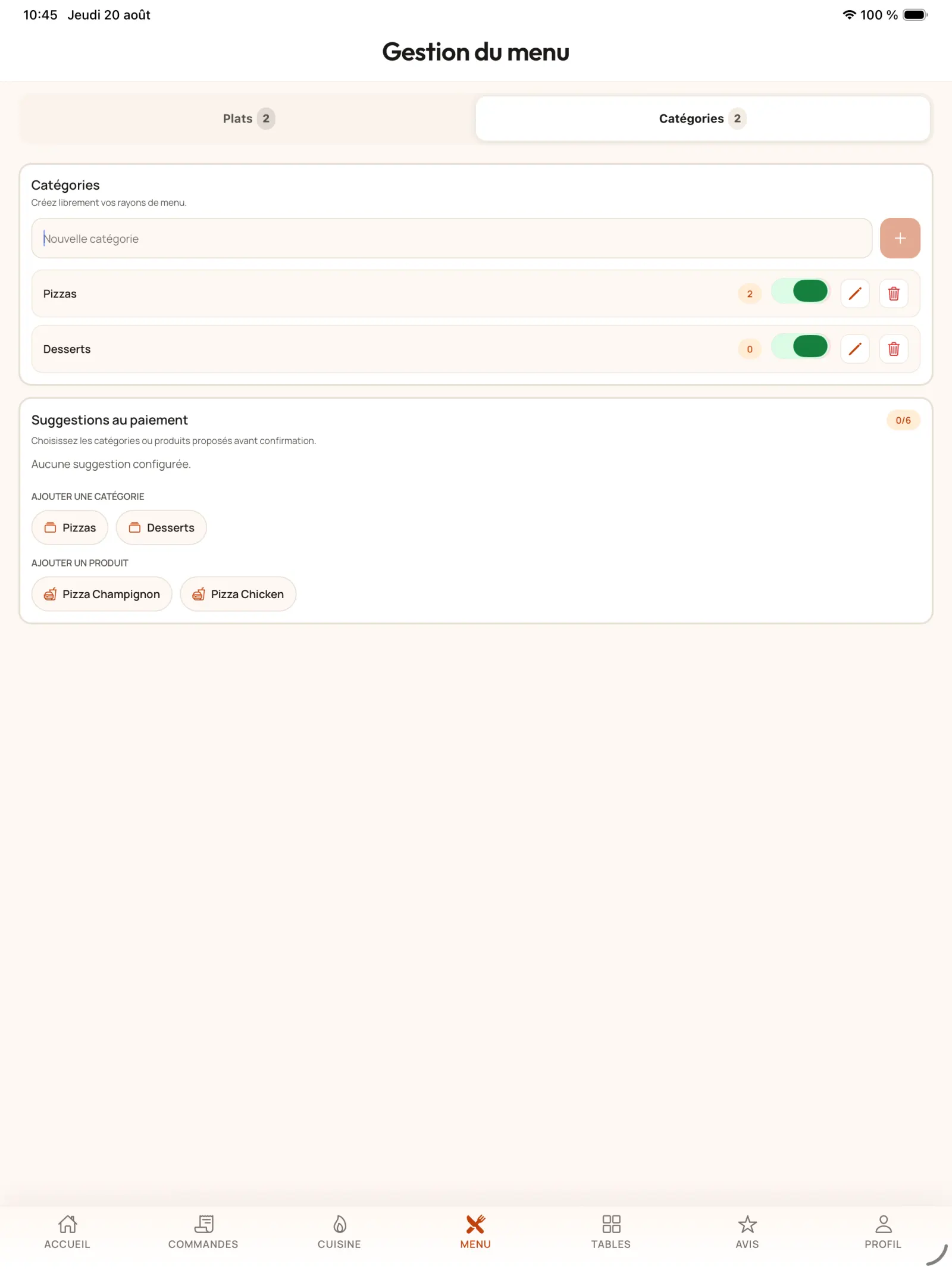
Étape 16
Vérifier la nouvelle catégorie
La catégorie enregistrée devient disponible pour classer les produits existants et futurs.
Ouvrir l’image en pleine taille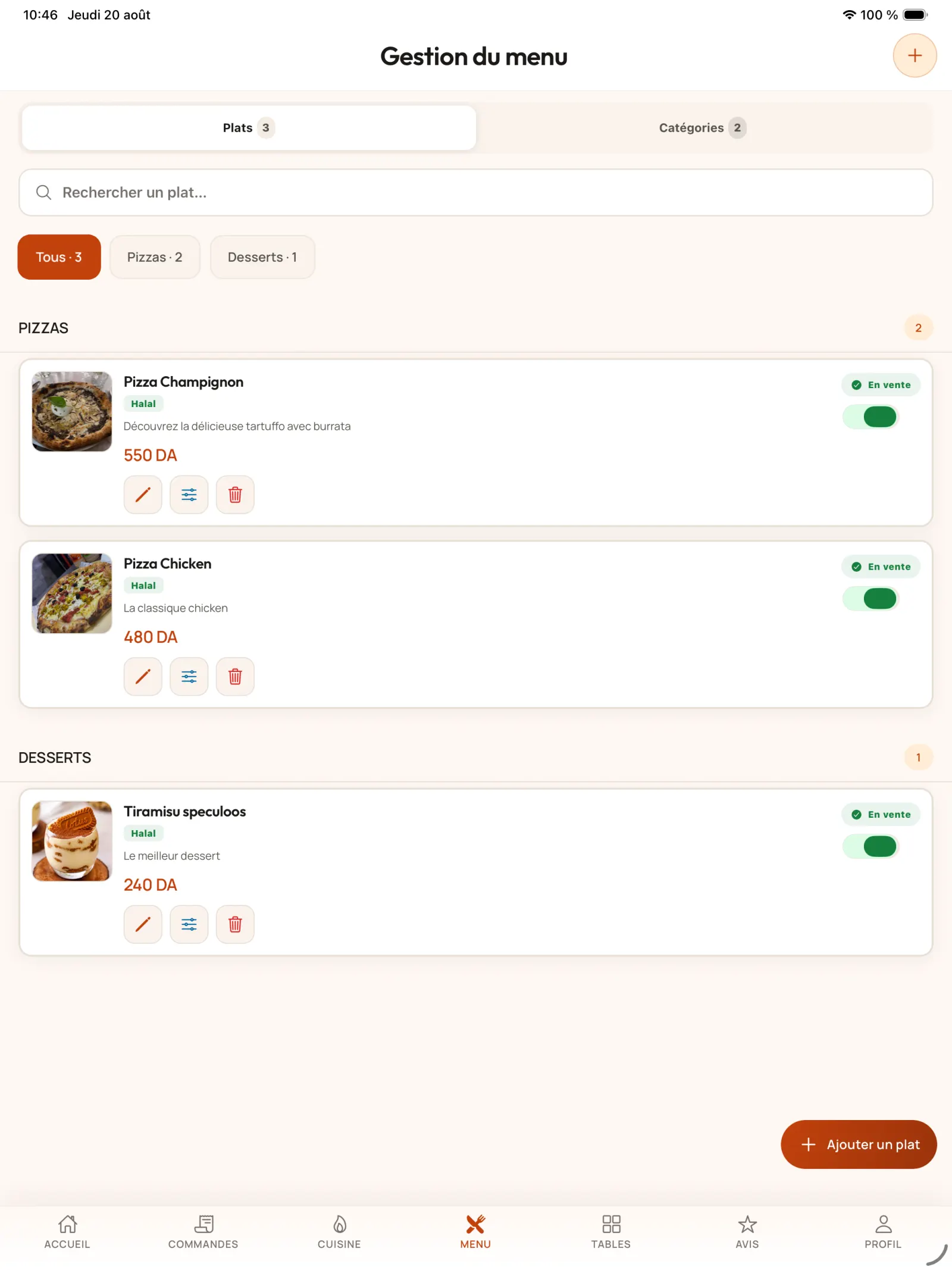
Étape 17
Rattacher un produit à la catégorie
Créez le produit puis sélectionnez la catégorie correspondante dans son formulaire.
Ouvrir l’image en pleine taille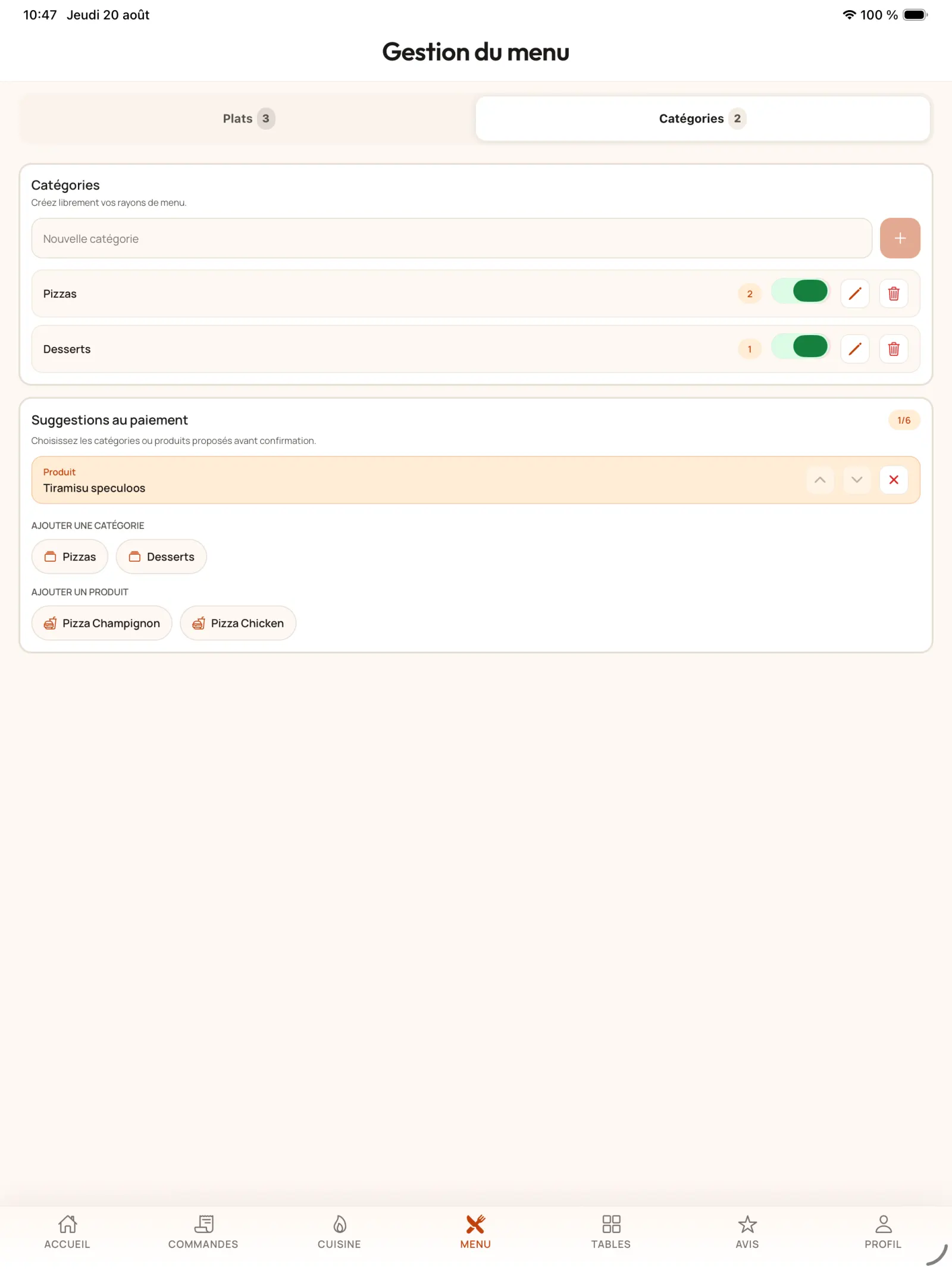
Étape 18
Configurer une suggestion au paiement
Dans la gestion des catégories, choisissez un produit ou une catégorie à proposer en complément lors du passage au panier.
En pratique. Vous pouvez suggérer une catégorie complète — desserts, boissons ou accompagnements — ou un produit précis. Dans notre exemple, le tiramisu est proposé après les pizzas : le client comprend immédiatement quel complément ajouter à son repas.
Ouvrir l’image en pleine taille